Le centre d’aide permet aux utilisateurs finaux d’envoyer des demandes par défaut. Les utilisateurs finaux qui envoient des demandes d’assistance peuvent aussi les gérer dans le portail client. En fonction de la configuration de votre compte, les utilisateurs finaux peuvent consulter leurs demandes pour toutes les marques dans le portail client ou uniquement les demandes associées au centre d’aide de la marque auquel ils sont connectés.
Il est possible que le centre d’aide ne permette pas d’envoyer des demandes d’assistance selon la façon dont il est configuré. Cet article décrit les options par défaut pour l’envoi et le suivi des demandes d’assistance dans le portail sans aucune personnalisation.
- Envoi d’une demande d’assistance
- Mise à jour de vos demandes d’assistance
- Consultation et suivi de vos demandes d’assistance et de services
- Marquage d’une demande comme résolue
- Création d’un suivi de demande résolue
- Envoi d’une note CSAT pour votre ticket
- Consultation du catalogue de services et envoi de demandes de services
Envoi d’une demande d’assistance
Vous pouvez envoyer des demandes en utilisant le formulaire de demande d’assistance (ou formulaire Web) de votre centre d’aide. Selon la configuration de votre centre d’aide, les utilisateurs devront ou non se connecter pour envoyer des demandes d’assistance dans votre centre d’aide.
Il est possible que le formulaire de demande d’assistance contienne plus de champs que ceux décrits dans cette section. Cela dépend de la façon dont il est configuré. Vous ne pouvez supprimer aucun champ par défaut du formulaire d’envoi de demande d’assistance, mais vous pouvez configurer la connexion unique pour que les utilisateurs soient automatiquement connectés à votre centre d’aide et n’aient pas à saisir leur adresse e-mail dans le formulaire. Pour en savoir plus, consultez Options de connexion unique dans Zendesk.
Pour envoyer une demande de service dans le catalogue de services au lieu d’une demande d’assistance, consultez Consultation du catalogue de services et envoi de demandes de services.
Pour envoyer une demande d’assistance dans le centre d’aide
- Dans le centre d’aide, cliquez sur Envoyer une demande en haut de la page.
- Si l’option CC est activée pour le centre d’aide et si vous êtes connecté, vous pouvez ajouter une adresse e-mail pour envoyer une copie d’un ticket à un utilisateur.
Pour envoyer une copie à plusieurs utilisateurs, séparez les adresses e-mail par des virgules.
- Saisissez un sujet et une description du problème.
Lorsque vous saisissez un sujet, une liste d’articles suggérés dans la base de connaissances apparaît. Vous pouvez cliquer sur un des articles au lieu d’envoyer la demande. Le fait d’encourager les utilisateurs finaux à rechercher des réponses dans la base de connaissances peut réduire le nombre de tickets.
- Si vous appartenez à plusieurs organisations, sélectionnez celle concernée par cette demande d’assistance.
- Ajoutez des pièces jointes.
La taille maximale du fichier est de 50 Mo.
- Cliquez sur Envoyer.

Mise à jour de vos demandes d’assistance
Mise à jour d’une demande d’assistance par e-mail
Vous pouvez mettre à jour un ticket de demande d’assistance existante avec un commentaire par e-mail.
Votre e-mail doit faire référence à un ID de ticket existant, avec la bonne syntaxe, en texte brut. Vous devez avoir la permission de mettre à jour le ticket, en tant que demandeur du ticket, personne copiée sur le ticket ou membre d’une organisation partagée pour le ticket.
- Dans votre client de messagerie, créez un message ou transférez un e-mail existant.
L’e-mail est envoyé à l’équipe d’assistance. C’est vous qui décidez du sujet.
- En haut du corps de l’e-mail, saisissez l’ID du ticket d’une demande d’assistance existante, avec la syntaxe suivante :
#id ticketnumberPar exemple :
#id 123456 - Laissez une ligne vide après l’ID du ticket.
- Saisissez le commentaire que vous voulez ajouter au ticket après la ligne vide.
Votre e-mail doit avoir l’aspect suivant :

- Envoyez l’e-mail.
Mise à jour d’une demande d’assistance dans le portail client
Vous pouvez mettre à jour n’importe quelle demande d’assistance qui n’est pas close en ajoutant un commentaire.
Vous pouvez aussi ajouter des utilisateurs en CC (si cette option est activée dans le centre d’aide) à une demande d’assistance existante. Si vous appartenez à plusieurs organisations, vous pouvez également changer l’organisation d’une demande d’assistance lorsque vous la consultez dans le centre d’aide.
Pour mettre à jour une demande d’assistance existante
- Cliquez sur l’icône de votre profil en haut à droite de n’importe quelle page du centre d’aide, puis sur Demandes.
Par défaut, la page affiche toutes les demandes que vous avez envoyées. Remarque – Si vous utilisez une version plus ancienne du thème Copenhagen, il est possible que ce menu soit différent.
 - Cliquez sur le lien de la demande que vous souhaitez mettre à jour.
- Ajoutez un commentaire pour mettre la demande à jour.
- (facultatif) Si l’option CC est activée pour le centre d’aide et si vous êtes connecté, vous pouvez ajouter une adresse e-mail pour envoyer une copie d’un ticket à un utilisateur.
Quand vous ajoutez un utilisateur en CC à un ticket existant, vous devez aussi ajouter un commentaire.
- (facultatif) Si vous appartenez à plusieurs organisations, vous pouvez modifier l’organisation concernée par la demande d’assistance.
- Cliquez sur Envoyer.
Consultation et suivi de vos demandes d’assistance et de services
Suivi de vos demandes d’assistance et de vos demandes de services
Vous pouvez utiliser le centre d’aide pour suivre vos demandes d’assistance et vos demandes dans le catalogue de services. En fonction de la configuration du compte, la liste des demandes peut refléter toutes vos demandes pour toutes les marques ou uniquement les demandes associées à la marque du centre d’aide auquel vous êtes connecté.
Pour suivre vos demandes d’assistance et de vos demandes de services
- Cliquez sur l’icône de votre profil en haut à droite de n’importe quelle page du centre d’aide, puis sur Demandes.Remarque – Toutes vos adresses e-mail doivent être vérifiées pour que la page Demandes s’affiche. Si vous avez une adresse e-mail non vérifiée, vous serez invité à la vérifier avant de pouvoir continuer.
Par défaut, la page affiche toutes les demandes que vous avez envoyées avec les colonnes suivantes :
Sujet, ID, Date de création, Date de mise à jour, Statut et Demandeur.
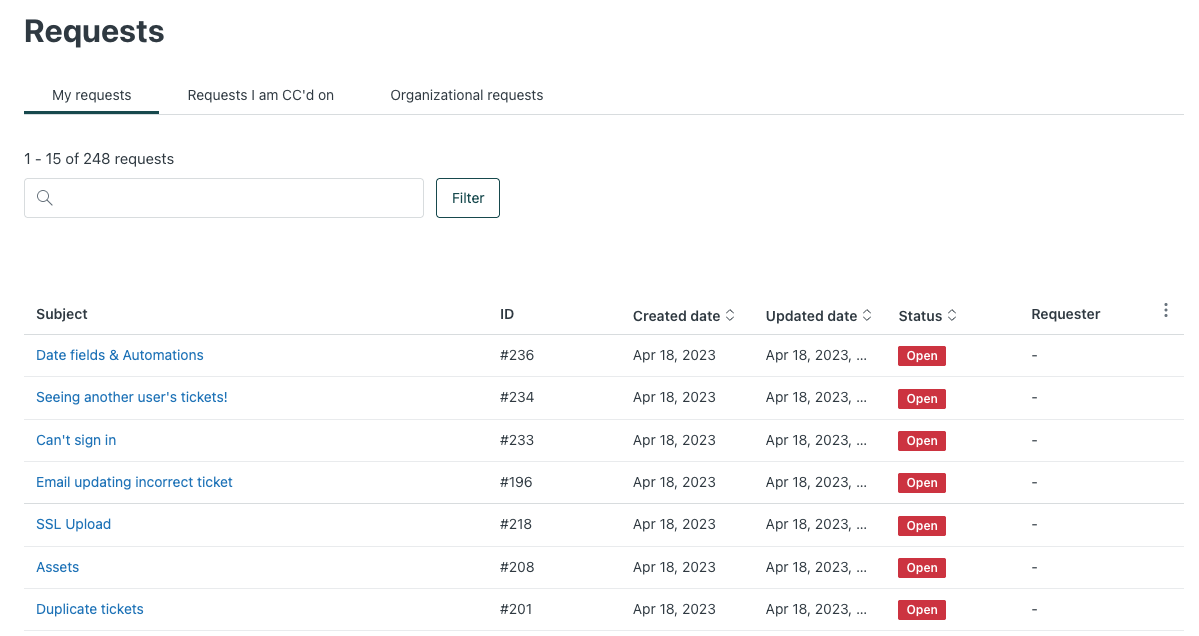
Pour afficher ou masquer les colonnes sur la page, cliquez sur le bouton des options (
 ) et sélectionnez ou désélectionnez les champs système et personnalisés que vous voulez afficher ou masquer, ou cliquez sur Voir plus de colonnes pour ouvrir une autre fenêtre dans laquelle vous pouvez afficher plus de colonnes. Toutes les colonnes affichées dans la liste de demandes sont également présentes dans le menu déroulant, en plus des six colonnes de champ système.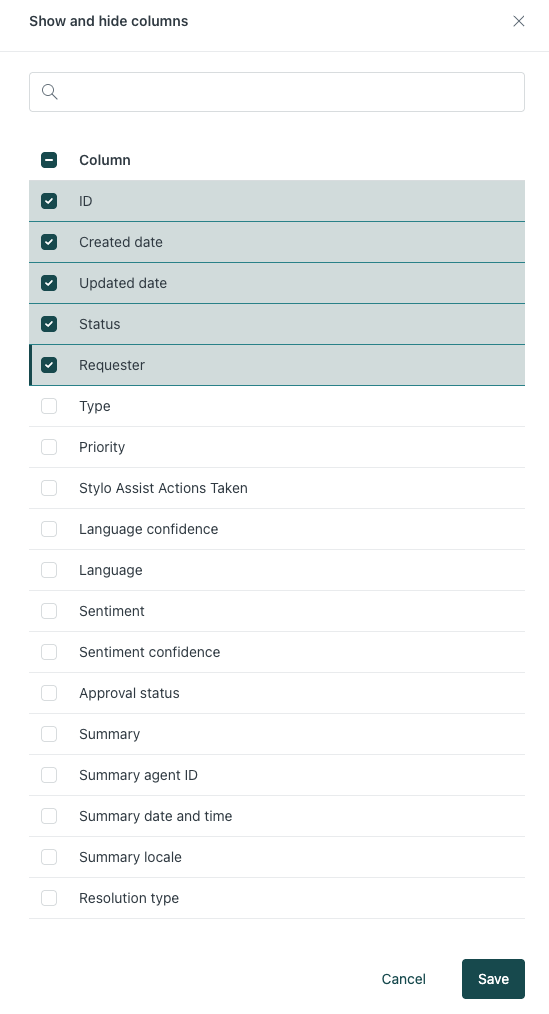
Pour que les utilisateurs finaux voient les champs personnalisés dans la liste des nouvelles demandes, les permissions de champ doivent être configurées sur Les clients peuvent apporter des modifications ou Les clients ont accès en lecture seule. Consultez Ajout de champs personnalisés à vos tickets et formulaires de demande d’assistance. Les membres de l’équipe pourront voir les champs qui ont la permission Les agents peuvent apporter des modifications, car ils ont accès à ces champs dans l’espace de travail d’agent. C’est également le cas pour les administrateurs qui adoptent l’identité d’un utilisateur final.
- Pour filtrer vos demandes, vous pouvez sélectionner le menu déroulant Filtrer, puis sélectionner le filtre et le sous-filtre que vous voulez appliquer, ou sélectionner Voir tous les filtres pour ouvrir la fenêtre Filtres illustrée ci-dessous, dans laquelle vous pouvez sélectionner et appliquer des filtres et des sous-filtres.

Vous pouvez sélectionner plusieurs filtres pour encore affiner vos critères de recherche. Vous pouvez aussi filtrer en fonction des valeurs des champs pour lesquels vous avez masqué la colonne.
Quand vous sélectionnez plusieurs filtres, les filtres adoptent un comportement de critères de recherche « AND », ce qui signifie que les demandes doivent satisfaire tous les critères de recherche pour s’afficher. Quand vous sélectionnez plusieurs options de filtre au sein d’un seul et même filtre, elles adoptent un comportement de critères de recherche « OR », ce qui signifie que les demandes doivent satisfaire un ou plusieurs des critères pour s’afficher. Par exemple, si vous sélectionnez « En attente de réponse » et « Ouvert » dans le filtre Statut, les tickets qui ont l’un ou l’autre de ces statuts s’affichent. Les filtres que vous appliquez s’affichent sous le champ de recherche. Vous pouvez les effacer quand vous le souhaitez en cliquant sur Effacer les filtres.
- Pour effectuer une recherche dans vos demandes, saisissez un terme de recherche dans le champ Rechercher dans les demandes.
Si vous le souhaitez, vous pouvez utiliser les mots-clés de propriété de ticket dans votre recherche.
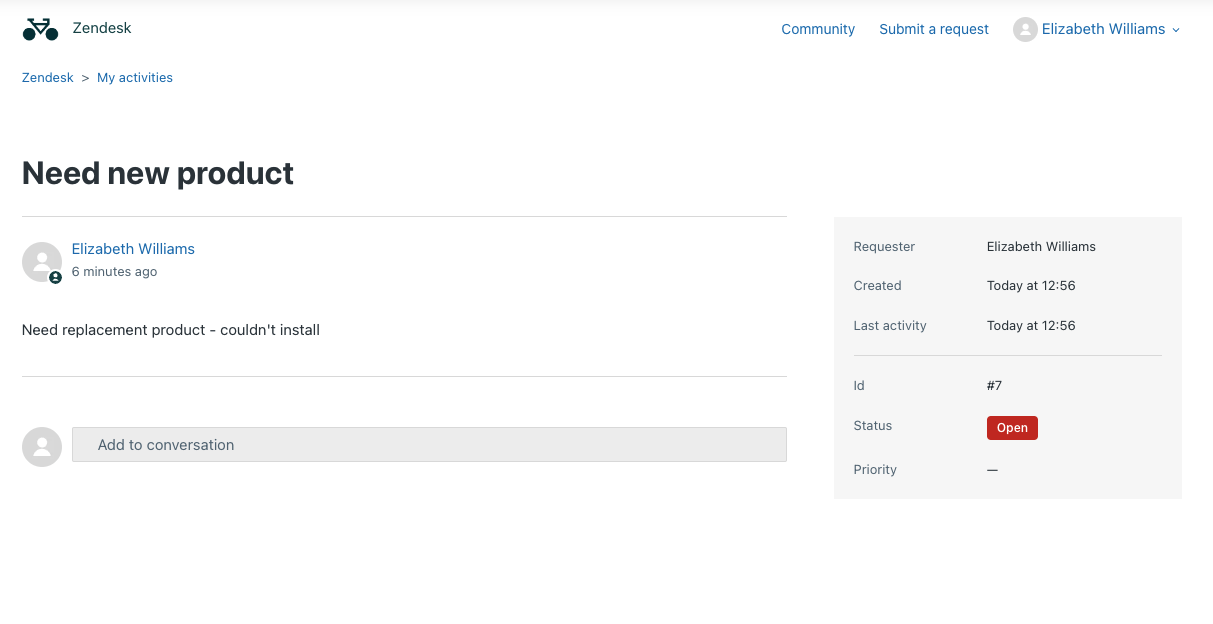
- Pour voir les détails d’une demande, cliquez sur son titre.
Si vous appartenez à plusieurs organisations, vous pouvez également changer l’organisation d’une demande lorsque vous consultez les détails de cette demande.
Suivi des demandes d’assistance de votre organisation
En tant qu’utilisateur final, vous pouvez être membre d’une ou plusieurs organisations. Si vous êtes membre d’une organisation partagée, vous pouvez consulter les tickets de tous les membres de cette organisation.
Pour suivre les demandes d’assistance de votre organisation
- Cliquez sur l’icône de votre profil en haut à droite de n’importe quelle page, puis cliquez sur Demandes.
- Cliquez sur le lien Demandes de l’organisation dans la page Mes demandes pour voir toutes les demandes de vos organisations. Le lien n’apparaît que si vous êtes membre d’une organisation partagée.
Pour afficher ou masquer les colonnes sur la page, cliquez sur le bouton d’option (
), puis sélectionnez ou désélectionnez les champs système ou personnalisés à afficher ou masquer. - Pour filtrer les demandes, cliquez sur Organisation pour sélectionner l’organisation pour laquelle vous voulez afficher les tickets, puis cliquez sur le menu déroulant Filtrer pour sélectionner le filtre et le sous-filtre à appliquer. Vous pouvez sélectionner plusieurs filtres pour encore affiner vos critères de recherche.
Quand vous sélectionnez plusieurs filtres, les filtres adoptent un comportement de critères de recherche « AND », ce qui signifie que les demandes doivent satisfaire tous les critères de recherche pour s’afficher. Quand vous sélectionnez plusieurs options de filtre au sein d’un seul et même filtre, elles adoptent un comportement de critères de recherche « OR », ce qui signifie que les demandes doivent satisfaire un ou plusieurs des critères pour s’afficher. Par exemple, si vous sélectionnez « En attente de réponse » et « Ouvert » dans le filtre Statut, les tickets qui ont l’un ou l’autre de ces statuts s’affichent.
- Pour voir les détails d’une demande, cliquez sur le sujet de la demande.
Vous pouvez ajouter des commentaires à une demande si l’administrateur a configuré cette fonctionnalité. Consultez Définition d’une organisation partagée pour les utilisateurs finaux.
- Cliquez sur l’icône de votre profil en haut à droite de n’importe quelle page, puis cliquez sur Demandes.
- Cliquez sur le lien Demandes de l’organisation dans la page Mes demandes pour voir toutes les demandes de vos organisations.
Le lien n’apparaît que si vous êtes membre d’une organisation partagée dans Zendesk.
- Cliquez sur Suivre l’organisation.
Si le bouton Suivre l’organisation n’est pas disponible, demandez à votre administrateur de l’ajouter au thème de votre centre d’aide (consultez Ajout de S’abonner/Annuler l’abonnement pour les utilisateurs d’une organisation partagée).
Vous recevrez désormais les notifications pour les demandes nouvelles et mises à jour de votre organisation partagée.
- Sélectionnez l’organisation que vous voulez suivre, puis cliquez sur Enregistrer. Vous recevrez des mises à jour au sujet des tickets pour chacune des organisations que vous avez sélectionnées.
Options de filtrage et comportement par type de champ
Zendesk fournit des types de champs personnalisés pour les tickets, les utilisateurs et les organisations. Bien que tous les champs affichés dans le formulaire de demande et la liste de demandes soient des types de champs personnalisés, ils ont souvent des noms uniques qui reflètent leur finalité. Par exemple, la liste de demandes peut afficher un champ intitulé « Emplacement du magasin », qui est un type de champ déroulant conçu pour permettre aux utilisateurs de sélectionner un magasin dans une liste. Dans ce cas, la liste de demandes affichera le nom du champ « Emplacement du magasin », même s’il s’agit d’un type de champ personnalisé déroulant.
Pour une liste des types de champs personnalisés que vous pouvez utiliser pour le filtrage, consultez À propos des types de champs personnalisés.
Marquage d’une demande comme résolue
Vous pouvez retirer une demande en la marquant comme résolue. La demande doit être affectée à un agent avant qu’elle puisse être marquée comme résolue.
Pour marquer une demande comme résolue
- Cliquez sur l’icône de votre profil en haut à droite de n’importe quelle page, puis cliquez sur Demandes.
- Cliquez sur le titre d’une demande ouverte pour l’ouvrir.
- En bas de la demande, sélectionnez l’option de marquage.
La demande doit être affectée à un agent. Sinon, vous ne pouvez pas marquer la demande comme résolue.
- Saisissez le commentaire de votre choix dans la réponse et cliquez sur Ajouter la réponse.
Création d’un suivi de demande résolue
Vous pouvez rouvrir une demande résolue en créant un ticket de suivi.
Pour créer un suivi de demande résolue
- Cliquez sur l’icône de votre profil en haut à droite de n’importe quelle page, puis cliquez sur Demandes. Cliquez sur Toutes mes demandes dans la barre latérale.
- Cliquez sur le titre d’une demande résolue pour l’ouvrir. Conseil : si votre liste de demandes est très longue, vous pouvez filtrer la vue en sélectionnant Résolu dans le menu Statut.
- Cliquez sur le lien en bas de la demande pour créer une demande de suivi.
- Terminez la demande de suivi et cliquez sur Envoyer.
Envoi d’une note CSAT pour votre ticket
Si la CSAT est activée, vous pouvez envoyer votre note de satisfaction client et vos commentaires pour un ticket résolu. Par défaut, l’enquête CSAT est ouverte pendant 28 jours après la résolution du ticket, mais cela peut varier en fonction de la configuration CSAT. Vous pouvez aussi envoyer votre note CSAT à partir de l’e-mail, si vous en avez reçu un.
- Cliquez sur l’icône de votre profil en haut à droite de n’importe quelle page du centre d’aide, puis sur Demandes.
- Ouvrez un ticket résolu.
- Cliquez sur Ajouter des commentaires pour ouvrir l’enquête CSAT, puis saisissez et envoyez vos commentaires. Une fois vos commentaires envoyés, vous pouvez cliquer sur Modifier les commentaires dans le ticket si vous souhaitez modifier vos commentaires. Selon le laps de temps qui s’est écoulé, il est possible que vous ne puissiez plus modifier vos commentaires. Dans ce cas, vous pouvez cliquer sur Consulter les commentaires pour lire vos commentaires pour le ticket.

Accès au catalogue de services et envoi de demandes de services
Si un catalogue de services a été publié, il contient les services et les ressources dont les utilisateurs se servent fréquemment. Par exemple, un employé peut envoyer une demande de matériel au service informatique.
Pour envoyer une demande de services, consultez Envoi d’une demande d’assistance.
Accès au catalogue de services
Vous pouvez accéder et consulter le catalogue de services dans le centre d’aide.
- Dans le centre d’aide, cliquez sur Services dans la barre de navigation en haut de n’importe quelle page.

Envoi d’une demande de services
Vous pouvez envoyer des demandes de service via le catalogue de services du centre d’aide. Quand vous envoyez une demande de services, un ticket est automatiquement généré, avec la combinaison unique de champs de ticket, et les agents qui lui sont affectés peuvent travailler dessus pour le résoudre.
Pour une résolution la plus rapide possible, remplissez un maximum de champs.
- Dans le centre d’aide, cliquez sur Services dans la barre de navigation en haut de n’importe quelle page.
- Sélectionnez le service ou la ressource que vous voulez demander.
(facultatif) Vous pouvez utiliser la barre de recherche pour le trouver plus rapidement.
- Saisissez les détails de votre demande de service dans les champs disponibles. Les champs obligatoires sont indiqués par un astérisque (*).
Plus vous remplissez de champs, plus il sera simple pour les spécialistes de l’assistance interne de résoudre votre demande.

- Cliquez sur Envoyer la demande.
Un ticket est automatiquement créé et vous pouvez le suivre avec vos autres demandes.