Résumé ◀▼
Vous pouvez configurer votre système d’assistance pour autoriser tous les utilisateurs à envoyer des tickets, avec ou sans inscription. Sans inscription, les demandes anonymes créent des tickets suspendus avec vérification par e-mail obligatoire afin d’éviter le spam. Avec inscription, les utilisateurs vérifient leur adresse e-mail avant d’envoyer un ticket. Cette configuration permet de contrôler l’accès des utilisateurs et la gestion des tickets, et aide à maintenir la sécurité tout en permettant l’envoi de demandes d’assistance aux instances ouvertes via divers canaux.
Vous pouvez configurer votre instance Zendesk Support de façon à ce qu’elle soit ouverte, fermée ou restreinte (consultez Options disponibles pour l’accès et de la connexion des utilisateurs finaux). Cet article explique la façon de configurer une instance Zendesk Support ouverte pour que tous les utilisateurs puissent voir votre centre d’aide et envoyer des demandes d’assistance.
Cet article contient les sections suivantes :
Conséquences d’une instance Zendesk Support ouverte
En l’absence d’inscription, tous vos utilisateurs sont non vérifiés (il ne leur est pas demandé de vérifier leur adresse e-mail) ; cela ne pose aucun problème si vous ne souhaitez pas ou n’avez pas besoin que vos utilisateurs visitent et utilisent votre centre d’aide (consultez comme exemple Désactivation de la gestion des tickets dans votre centre d’aide pour permettre l’assistance par e-mail uniquement). Les utilisateurs inscrits sont vérifiés, ce qui signifie qu’ils ont (ou que vous avez) vérifié leur adresse e-mail et qu’ils ont créé des comptes utilisateur.
Même si vous ne leur demandez pas de s’inscrire, vos utilisateurs peuvent cependant le faire et créer un compte pour utiliser votre centre d’aide, à moins que vous ne modifiiez votre centre d’aide en masquant les pages Inscription et Connexion.
Si vous préférez un Zendesk Support ouvert, vous avez deux possibilités : utilisateurs inscrits ou non inscrits. Vous pouvez ajouter des utilisateurs, ou ils peuvent le faire eux-mêmes.
N’oubliez pas que, si vos paramètres permettent à tout le monde d’envoyer des tickets, tous les visiteurs peuvent s’inscrire quand ils envoient une demande d’assistance. Ils pourront donc accéder au contenu du centre d’aide restreint aux utilisateurs connectés. Pour en savoir plus, consultez Options disponibles pour l’accès et la connexion des utilisateurs finaux.
Tout le monde peut envoyer des tickets, sans inscription
Si vous autorisez tout le monde à envoyer des tickets et n’imposez pas l’inscription, les utilisateurs ne reçoivent pas l’e-mail de bienvenue qui leur demande de vérifier leur adresse e-mail et de créer un mot de passe pour pouvoir se connecter à votre centre d’aide. À la place, les demandes des utilisateurs finaux anonymes créent des tickets suspendus et envoient un e-mail de vérification à l’adresse e-mail saisie par le demandeur.
Des tickets suspendus sont toujours créés pour les demandes d’assistance anonymes (sauf si vous désactivez Vérifier les demandes anonymes, ce que vous nous déconseillons à cause des risques de spam). Même si l’adresse e-mail d’un utilisateur est déjà vérifiée, si l’utilisateur est anonyme (pas connecté), un e-mail de vérification est envoyé et un ticket suspendu est créé pour chaque envoi d’une demande d’assistance.
- l’utilisateur final clique sur le lien de vérification dans cet e-mail (ce qui permet de récupérer le ticket suspendu) ;
- ou un agent récupère le ticket suspendu manuellement pour le compte de l’utilisateur final.
Les tickets suspendus sont conservés pour que les agents puissent les analyser et récupérer les demandes légitimes, tout en maintenant les envois non vérifiés ou abusifs hors de la file d’attente des tickets actifs.
L’étape de vérification utilise le message et le lien de vérification d’e-mail existants. Si vous avez déjà personnalisé votre modèle d’e-mail de vérification, c’est lui qui sera utilisé pour envoyer l’e-mail de vérification suite à une demande anonyme.
Les utilisateurs finaux anonymes voient le message ci-dessous dans le centre d’aide quand ils envoient une demande d’assistance :
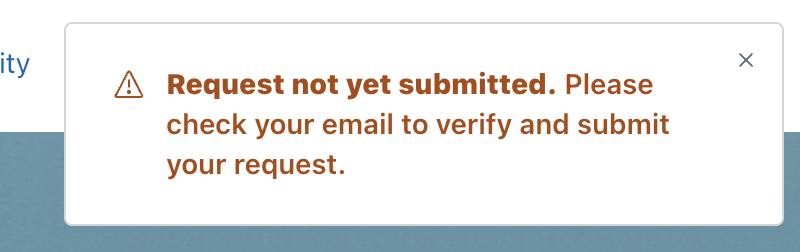
- Formulaire Web
Les utilisateurs anonymes ne peuvent pas interagir avec les agents IA dans votre centre d’aide. Si vous utilisez les réponses automatiques pour recommander des articles (legacy) ou les agents IA pour créer des réponses fondées sur le contenu de votre centre d’aide, l’utilisateur ne voit pas les réponses automatiques jusqu’à ce que le ticket suspendu soit récupéré.
- Demandes API à /api/v2/requests
- Formulaire de contact du Web Widget (Classique)
- Support SDK
- Utilisateurs finaux qui envoient des demandes alors qu’ils sont connectés
- Agents qui créent des tickets
- Demandes créées par l’envoi d’un e-mail à votre e-mail du service d’assistance
- Demandes créées via les canaux de messagerie
- Demandes API à /api/v2/tickets
Si vous ne souhaitez pas que vos utilisateurs visitent votre centre d’aide, par exemple parce que vous ne leur fournissez d’assistance que par e-mail, vous pouvez supprimer le lien vers le ticket contenu dans les déclencheurs utilisés pour envoyer des notifications par e-mail lors de la réception ou la modification de tickets (consultez Suppression des liens de tickets de vos notifications).
Si vous laissez le lien vers le ticket dans les notifications par e-mail, l’utilisateur peut cliquer sur le lien pour s’inscrire et créer un mot de passe, puis se connecter pour utiliser votre centre d’aide et suivre ses tickets existants, envoyer de nouvelles demandes d’assistance, etc. Si un utilisateur inscrit envoie un ticket sans se connecter, ce ticket sera marqué (consultez À propos des tickets marqués provenant d’utilisateurs inscrits non connectés).
- Dans le Centre d’administration, cliquez sur
 Utilisateurs dans la barre latérale, puis sélectionnez Configuration > Utilisateurs finaux.
 - Dans la section Tout le monde peut envoyer des tickets, sélectionnez Activé.
- Par défaut, les tickets provenant d’utilisateurs anonymes sont suspendus avec le type de suspension « Demande anonyme ». Si vous ne voulez pas suspendre ces tickets, désélectionnez Vérifier les demandes anonymes (déconseillé).
La désactivation de ce paramètre peut permettre à votre compte d’être utilisé dans le cadre d’attaques de spam par e-mail. Si une attaque de spam est détectée, il est possible que Zendesk réactive cette fonctionnalité pour protéger votre compte.
- Si vous utilisez l’API Zendesk pour permettre aux utilisateurs d’envoyer des tickets, vérifiez que l’option Demander une authentification pour les API de demandes et de chargements n’est pas sélectionnée.
Consultez la section sur la création de demandes anonymes dans la documentation destinée aux développeurs.
- Vérifiez que l’option Demander aux utilisateurs de s’inscrire n’est pas sélectionnée.
Cette option n’est pas visible si vous n’avez pas encore activé le centre d’aide.
- Cliquez sur Enregistrer l’onglet.
Si vous voulez autoriser les utilisateurs finaux à ajouter des pièces jointes à leurs demandes, consultez Autorisation des pièces jointes dans les tickets.
Tout le monde peut envoyer des tickets, avec inscription
Si vous demandez à vos utilisateurs de s’inscrire, le workflow des demandes d’assistance change. Après inscription, les utilisateurs finaux reçoivent un e-mail de bienvenue, qui leur demande de vérifier leur adresse e-mail et de créer un mot de passe pour se connecter à Zendesk. Les demandes envoyées à Zendesk Support avant leur inscription sont envoyées dans la vue des tickets suspendus, elles ne sont pas ajoutées comme tickets dans votre instance Zendesk Support. Quand l’utilisateur final vérifie son adresse e-mail (ou quand un agent la vérifie pour le compte de l’utilisateur final), les demandes futures de l’utilisateur final créeront des tickets.
Le workflow d’inscription est expliqué à la section Options d’inscription pour les utilisateurs finaux.
Pour autoriser quiconque à envoyer des tickets, avec inscription
- Dans le Centre d’administration, cliquez sur Utilisateurs dans la barre latérale, puis sélectionnez Configuration > Utilisateurs finaux.
- Sélectionnez Tout le monde peut envoyer des tickets.
- Sélectionnez Demander aux utilisateurs de s’inscrire.
- Cliquez sur Enregistrer l’onglet.
Si vous voulez autoriser les utilisateurs finaux à ajouter des pièces jointes à leurs demandes, consultez Autorisation des pièces jointes dans les tickets.