Résumé ◀▼
Vous pouvez rechercher des données d’assistance, comme les tickets, les utilisateurs, les articles et les organisations, en utilisant des recherches de texte et des filtres. Personnalisez les résultats de recherche en sélectionnant des colonnes et en appliquant des filtres pour vous concentrer sur les informations pertinentes. Partagez les recherches avec des tiers en copiant les liens. Les résultats de recherche respectent vos permissions et n’affichent donc que les tickets et les utilisateurs accessibles. Cela vous aide à rapidement trouver et organiser les données d’assistance pour une meilleure gestion du service client.
Dans Zendesk Support, vous pouvez rechercher des données (propriétés des tickets, propriétés des utilisateurs, commentaires, marqueurs, transcriptions de messages, articles du centre d’aide, etc.) en utilisant l’outil de recherche ou la page de recherche dans Support.
Les administrateurs peuvent faire porter leurs recherches sur l’intégralité de Zendesk Support. Les recherches des agents sont limitées aux tickets et aux utilisateurs qu’ils sont autorisés à consulter. Par exemple, si, en tant qu’agent, vous ne pouvez consulter que les tickets des groupes auxquels vous appartenez, seuls ces tickets s’afficheront dans vos résultats de recherche.
Cet article aborde les sujets suivants :
Effectuer une recherche
Vous pouvez rechercher du texte et filtrer votre recherche par type d’enregistrement de contenu. Lorsque vous saisissez le texte à rechercher, le menu suggère des résultats en fonction du texte que vous avez saisi et des filtres que vous avez appliqués, le cas échéant.
Vous pouvez accéder aux résultats suggérés directement à partir du menu de recherche. Vous pouvez aussi accéder à une liste de tous les résultats associés à votre recherche.
Outre la recherche de texte intégral, vous pouvez effectuer des recherches en utilisant des opérateurs de recherche standard associés à des mots-clés et à des valeurs de propriété afin de limiter les résultats.
- Dans Support, suivez l’une de ces méthodes :
- Pour ouvrir le champ de recherche, cliquez sur l’icône de recherche (
 ) en haut à droite de la barre d’outils supérieure.
L’outil de recherche s’ouvre et vos recherches et enregistrements de contenu consultés les plus récents apparaissent dans un menu.
- Pour ouvrir la page de recherche, placez votre curseur sur le bouton +Ajouter puis sélectionnez Recherche.
La page de recherche s’ouvre.
- Pour ouvrir le champ de recherche, cliquez sur l’icône de recherche (
- (facultatif) Sélectionnez un type d’enregistrement de contenu selon lequel filtrer dans l’outil de recherche ou sur la page de recherche.
Si vous utilisez l’outil de recherche, selon le filtre sur lequel vous cliquez, il est possible que des sous-filtres s’affichent pour vous permettre d’affiner votre recherche.
Si vous avez activé les tickets de l’agent IA, quand vous filtrez par Tickets, vous pouvez utiliser Type d’assistance pour filtrer plus avant par tous les tickets, les tickets de l’agent IA uniquement ou les tickets de l’agent uniquement.

- Saisissez votre terme de recherche et tous les opérateurs ou mots-clés des propriétés des données de votre choix dans le champ de recherche, puis cliquez sur Entrée.
Une limite de 64 mots s’applique aux requêtes de recherche. Au fur et à mesure que vous saisissez votre recherche, des résultats correspondants s’affichent. Consultez Terminologie et termes de recherche. La recherche ne renvoie que les 1 000 premiers résultats, même s’il y en a plus.
Remarque – L’indexage des tickets, utilisateurs et autres ressources par Zendesk Support peut prendre quelques minutes et il est donc possible qu’ils n’apparaissent pas dans les résultats de recherche immédiatement. Pour les nouvelles conversations de messagerie, cela peut prendre 10-12 minutes. - (facultatif) Quand les résultats de recherche s’affichent, cliquez sur un onglet pour consulter les résultats pour différents types d’enregistrements de contenu.
Par défaut, les résultats de recherche affichent les résultats pour les tickets. Consultez À propos des résultats de recherche par type d’enregistrement de contenu.
- (facultatif) Cliquez sur Filtres pour ouvrir le volet latéral de filtrage et appliquer des filtres supplémentaires pour affiner votre recherche.

Les filtres disponibles dépendent du type de contenu que vous avez sélectionné sur la page des résultats de recherche et de la personnalisation des filtres.
- Consultez vos résultats de recherche et faites l’une des choses suivantes :
- Ouvrez un élément dans un nouvel onglet en cliquant dessus.
- Affichez l’aperçu d’un ticket en plaçant votre curseur dessus.
- Triez les résultats en cliquant sur la colonne Demandé ou Mis à jour pour alterner entre ordre croissant ou décroissant (par date) d’affichage des résultats. Vous pouvez personnaliser les colonnes dans les résultats de recherche en fonction de vos besoins.
- Effectuez l’une des actions suivantes à partir de la page des résultats de recherche, en fonction de vos besoins spécifiques :
À propos des résultats de recherche par type d’enregistrement de contenu
Vos résultats de recherche sont agencés par catégories : tickets, utilisateurs, articles et organisations. Chaque catégorie contient différentes colonnes, icônes et d’autres éléments pour vous aider à identifier, filtrer, trier ou organiser vos résultats de recherche.
Tickets
La catégorie Tickets renvoie une liste des demandes d’assistance contenant votre ou vos termes de recherche dans la ligne de sujet ou les commentaires. C’est cette catégorie qui offre le plus d’options pour organiser vos résultats. Les colonnes de la catégorie Tickets présentent les informations de ticket pertinentes ci-dessous :
- ID, l’identifiant numérique du ticket.
- Sujet, le texte de la ligne de sujet du ticket.
- Demandé, la date d’envoi du ticket.
- Mis à jour, la date de la dernière mise à jour du ticket.
- Demandeur, le nom de l’utilisateur qui a envoyé le ticket.
- Groupe, le groupe affecté au traitement du ticket.
Chaque résultat est précédé d’une icône indiquant le statut actuel de ce ticket :

Les tickets clos sont identifiés par une icône ( ) devant le sujet. Vous pouvez exclure les tickets clos des résultats en cliquant sur le menu Filtrer et en désélectionnant Inclure les tickets clos.
Si vous avez un ticket ouvert et que la fonctionnalité de tickets similaires est activée, le filtrage par tickets affiche un en-tête Tickets similaires qui inclut tous les tickets associés au ticket sur lequel vous être en train de travailler, le cas échéant.
Utilisateurs
La catégorie Utilisateurs renvoie une liste des comptes contenant votre ou vos termes de recherche dans leur nom ou ailleurs dans leur profil. Cela n’inclut pas les champs d’utilisateur personnalisés dans les profils (consultez l’article portant sur les recherches dans les champs d’utilisateur et d’organisation personnalisés).
Les résultats pour cette catégorie contiennent les colonnes suivantes :
- Nom, le nom de l’utilisateur.
- E-mail, l’adresse e-mail de l’utilisateur.
- Organisation, l’entreprise ou le groupe pour lequel travaille l’utilisateur.
- Rôle, le rôle affecté à cet utilisateur (agent, administrateur, utilisateur final, etc.).
- Mis à jour, la date de la dernière mise à jour du profil de l’utilisateur.
Articles
La catégorie Articles envoie une liste des entrées de la base de connaissances contenant votre ou vos termes de recherche. Les résultats pour cette catégorie contiennent les colonnes suivantes :
- Titre, le titre de l’article.
- Mise à jour, la date et l’heure de la dernière mise à jour de l’article.
- Créé, la date à laquelle l’article a été publié dans la base de connaissances.
Organisations
La catégorie Organisations renvoie une liste des organisations contenant votre ou vos termes de recherche dans leur nom ou ailleurs dans leur profil. Cela n’inclut pas les champs d’organisation personnalisés dans les profils (consultez l’article portant sur les Recherches dans les champs d’utilisateur et d’organisation personnalisés).
Les résultats pour cette catégorie contiennent les colonnes suivantes :
- Nom, le nom de l’organisation.
- Notes, toutes les notes ajoutées à son profil.
- Créée, la date à laquelle l’organisation s’est inscrite.
- Mise à jour, la date de la dernière mise à jour du profil de l’organisation.
Personnalisation des colonnes dans les résultats de recherche
Vous pouvez sélectionner et organiser les colonnes que vous voulez afficher dans vos résultats de recherche, afin de vous concentrer sur les données dont vous avez besoin. Les colonnes disponibles dépendent du type d’objet que vous recherchez. Vous pouvez inclure un maximum de 10 colonnes dans vos résultats de recherche. Il est impossible d’ajouter les champs personnalisés aux résultats de recherche.
La personnalisation de vos colonnes persiste jusqu’à ce que l’une des choses suivantes se produisent, auquel cas vos résultats de recherche reviennent aux colonnes par défaut :
- Vous vous déconnectez de Zendesk.
- Vous effacez le cache de votre navigateur.
- Vous effectuez une actualisation forcée de votre navigateur.
- Vous fermez votre navigateur.
Pour personnaliser les colonnes dans vos résultats de recherche
- À la page des résultats de recherche, cliquez sur l’icône Gérer les colonnes (
 ).
). - Dans le volet Gérer les colonnes, les sélections actuelles sont affichées.
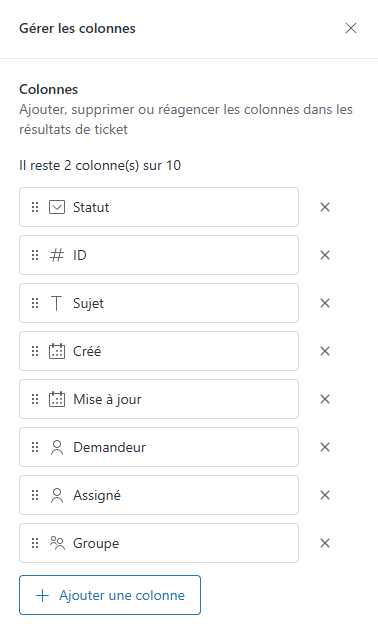
Personnalisez les colonnes en fonction de vos besoins :
-
Pour ajouter une colonne, cliquez sur le bouton Ajouter une colonne.
-
Pour supprimer une colonne, cliquez sur la croix (x) en regard de son nom.
-
Pour modifier l’ordre des colonnes, cliquez sur la poignée d’une colonne (
 ) et faites-la glisser jusqu’à l’emplacement de votre choix.
-
- Cliquez sur Appliquer les filtres.
Personnalisation des filtres des résultats de recherche
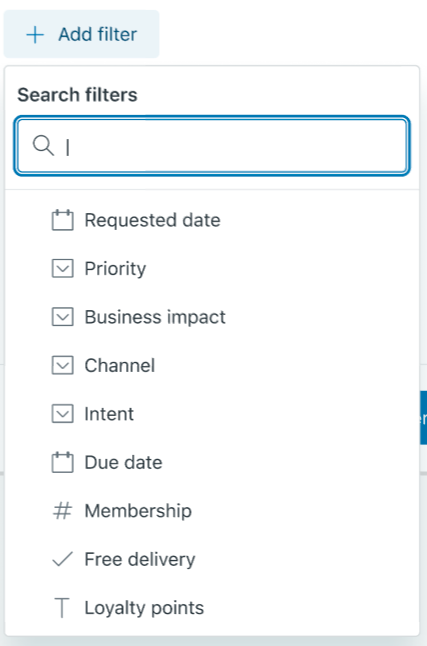
Vous pouvez personnaliser les propriétés utilisées pour filtrer vos résultats de recherche Support. Vous pouvez appliquer un maximum de 20 filtres pour chaque type d’objet.
Les filtres disponibles pour une recherche dépendent du type d’enregistrement de contenu sélectionné.
Pour personnaliser le filtre de recherche
- À la page des résultats de recherche, cliquez sur le bouton Filtres.
- Sélectionnez le type d’objet selon lequel vous voulez filtrer (tickets, articles, utilisateurs, organisations ou conversations annexes).
- Cliquez sur +Ajouter un filtre et sélectionnez la propriété que vous voulez ajouter. Les options qui s’affichent ici dépendent du type de contenu que vous avez sélectionné sur la page des résultats de recherche.
- Sélectionnez ou saisissez l’attribut selon lequel vous voulez filtrer.
- Recommencez pour chaque filtre supplémentaire que vous voulez ajouter et supprimez les filtres inutiles en cliquant sur le X en regard de leurs noms.
- Cliquez sur Appliquer les filtres.
Les filtres sélectionnés persistent jusqu’à ce que l’une des actions suivantes ait lieu, et à ce moment-là, la recherche revient aux filtres par défaut :
- Vous vous déconnectez de Zendesk.
- Le cache du navigateur est effacé.
- Il y a une actualisation forcée du navigateur.
- Le navigateur est fermé.
Vous pouvez enregistrer les filtres personnalisés en enregistrant la recherche.
Partage de votre recherche
Vous pouvez copier les chaînes de recherche que vous créez pour les partager avec d’autres utilisateurs. Quand un autre utilisateur clique sur la requête de recherche que vous avez partagée, la recherche est effectuée.
- À la page des résultats de recherche, cliquez sur le menu Actions, puis sélectionnez Copier le lien.
-

La requête de recherche est copiée dans votre presse-papier. Vous pouvez envoyer la requête à d’autres utilisateurs, en la collant dans un e-mail, par exemple.