Résumé IA vérifié ◀▼
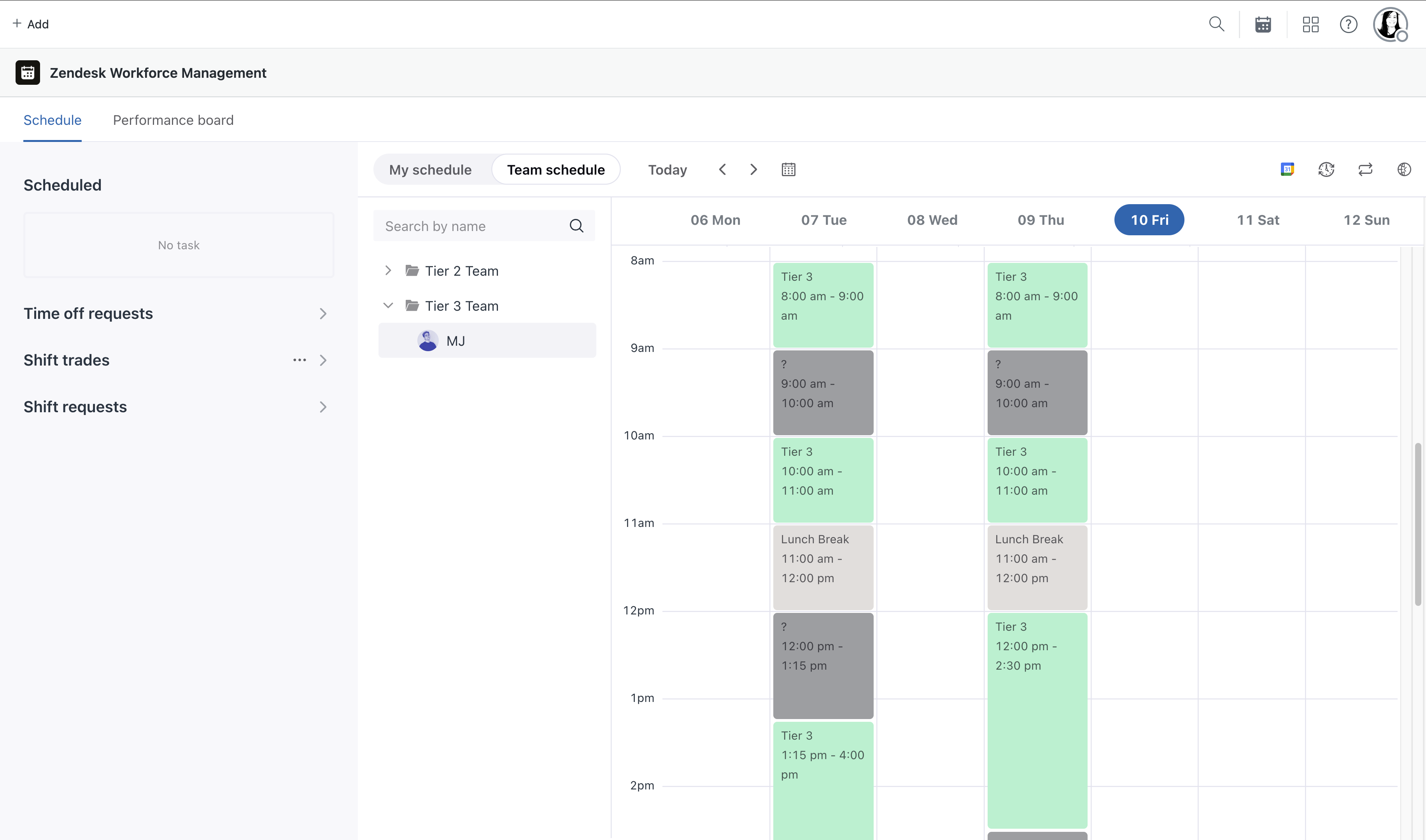
Utilisez la fonctionnalité Gestion des collaborateurs pour visualiser votre emploi du temps, pointer vos arrivées et vos départs, demander des congés ou échanger des périodes de travail directement au sein de la plateforme. Accédez à l’emploi du temps de votre équipe pour voir avec qui vous travaillerez ou avec qui vous pouvez échanger des périodes de travail. Ces fonctionnalités vous aident à gérer vos journées de travail et planifier les changements sans changer de plateforme.
La fonctionnalité Gestion des collaborateurs Zendesk aide votre organisation à adopter une approche fondée sur les données de la planification : vos emplois du temps et calendriers sont plus prévisibles et vous subirez moins de perturbations dans votre travail quotidien. Votre responsable pourra mieux anticiper les pics d’activité saisonniers et planifier en conséquence afin d’éviter une surcharge de travail inattendue pour vous et votre équipe.
En tant qu’agent, vous utiliserez Gestion des collaborateurs Zendesk pour consulter votre emploi du temps, pour pointer et pour demander des changements d’emploi du temps, mais vos interactions seront minimales. La fonctionnalité Gestion des collaborateurs Zendesk s’affiche directement dans Zendesk Support, ce qui vous permet de la consulter et d’y accéder pendant que vous travaillez.
Où trouver Gestion des collaborateurs Zendesk
Une fois que votre administrateur vous y aura accordé accès, vous verrez l’icône Gestion des collaborateurs Zendesk ( ) dans deux parties de Zendesk Support :

- Barre de navigation supérieure pour le suivi du temps
- Barre latérale pour l’accès à votre emploi du temps
Pour en savoir plus, consultez Accès et navigation dans votre emploi du temps d’agent.
Commencer et terminer votre journée
Quand vous commencez à travailler sur un ticket, Gestion des collaborateurs Zendesk suit automatiquement votre temps et votre présence. Cependant, si vous commencez la journée avec un statut qui n’inclut pas de travail sur les tickets, vous devez la commencer manuellement en cliquant sur Commencer la journée accessible via l’icône de suivi du temps Gestion des collaborateurs dans la barre de navigation supérieure, pus définir vos statuts d’agent unifiés dans l’espace de travail d’agent.
Si la synchronisation des statuts d’agent unifiés est désactivée pour votre compte Gestion des collaborateurs, cliquez sur l’icône dans la barre de navigation supérieure pour afficher le suivi du temps Gestion des collaborateurs. Vous pouvez y commencer votre journée si votre emploi du temps commence par une tâche autre que la gestion des tickets, une réunion par exemple. Si votre emploi du temps commence par la gestion des tickets, Gestion des collaborateurs Zendesk lance automatiquement le suivi du temps et vous n’avez pas besoin de pointer.
Quand vous passez de la gestion des tickets à une tâche générale (comme une pause ou une réunion d’équipe), pointez pour la tâche générale dans l’outil de suivi du temps. Cela vient compléter les données et les rapports de votre responsable et garantit qu’il a une vue complète de votre emploi du temps.
À la fin de la période de travail, déconnectez-vous de Zendesk Support ou fermez votre ordinateur si vous utilisez les statuts d’agent unifiés dans l’espace de travail d’agent.
Si vous utilisez le suivi du temps Gestion des collaborateurs, il ne suffit pas de vous déconnecter ou de fermer Zendesk Support pour pointer votre départ : vous devez le faire dans le suivi du temps en cliquant sur Terminer la journée.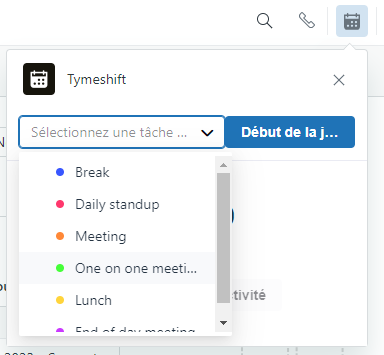
À la fin de votre période de travail, pointez votre départ dans l’outil de suivi du temps en mettant fin à votre journée. La déconnexion ou la fermeture de Zendesk Support ne pointe pas votre départ, n’oubliez donc pas de mettre fin à votre journée dans le widget.
Pour en savoir plus sur le suivi du temps, consultez Consigner le début et la fin de votre journée dans l’application de suivi du temps de Gestion des collaborateurs Zendesk.
Demande de congés et d’échanges de périodes de travail
La fonctionnalité Gestion des collaborateurs Zendesk vous offre une visibilité très pratique sur votre emploi du temps et vous aide à demander des changements d’emploi du temps. Vous n’avez pas à vous connecter à une autre plateforme pour faire ces demandes. Vous pouvez le faire directement dans votre emploi du temps au sein de Zendesk Support.
Demandes de congés
Cliquez sur l’icône de demandes de congés ( ) dans votre emploi du temps pour demander des changements d’emploi du temps. Votre responsable aura probablement défini quelques motifs de congés courants et vous pouvez en sélectionner un lors de votre demande. Vous pouvez aussi ajouter un commentaire.

Votre responsable verra votre demande dans sa vue Emploi du temps et recevra une notification par e-mail pour chaque demande. Il pourra alors approuver la demande, la refuser ou y répondre par des commentaires.
Pour en savoir plus, consultez Demander un congé.
Échanges de période de travail
Vous pouvez parfois demander d’échanger votre période de travail avec celle d’un collègue. Par exemple, si vous voulez commencer et terminer votre service plus tard le lundi.
Dans votre emploi du temps, demandez d’échanger votre période de travail avec celle d’un agent spécifique ou envoyez votre demande à un groupe dédié aux périodes de travail.

Le ou les autres agents sont prévenus et ils peuvent prendre votre période de travail ou non. Vous pouvez aussi recevoir une demande de ce genre d’un autre agent, et vous pouvez l’accepter ou la refuser.
Votre responsable peut voir la liste des périodes de travail échangées pour vous et votre équipe.
Pour savoir comment demander un échange de période de travail et y répondre, consultez Échanger des périodes de travail avec d’autres agents.
Consultation de l’emploi du temps de votre équipe
Si la vue Emploi du temps de l’équipe a été activée par un administrateur, vous pouvez aussi voir avec qui vous travaillerez ou avec qui vous pouvez échanger une période de travail pour n’importe quelle journée ou semaine.
Pour voir les emplois du temps des membres de votre équipe, cliquez sur le bouton Emploi du temps de l’équipe dans la barre supérieure.
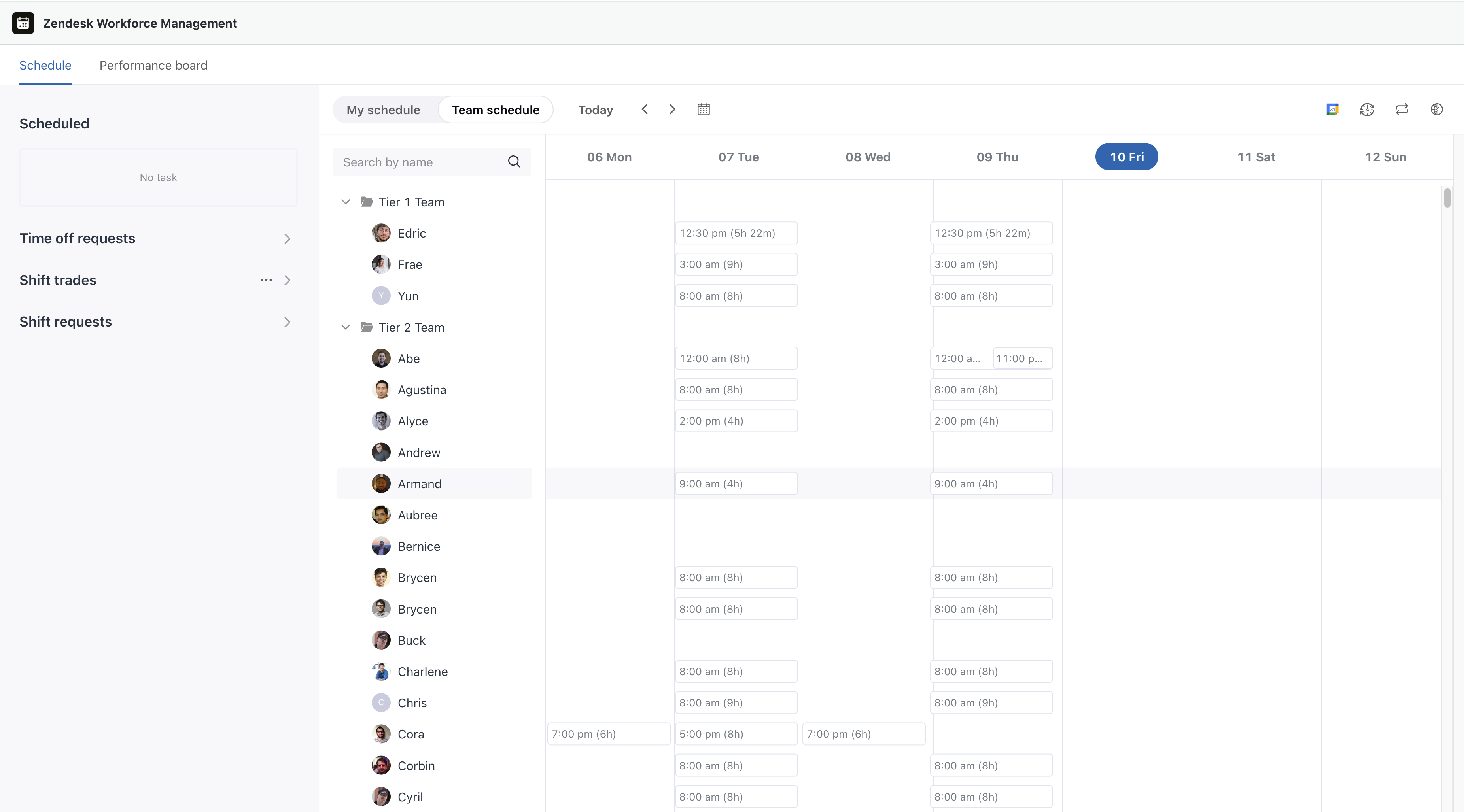
Vous pouvez voir une indication des échanges de périodes de travail ouverts ou en attente, ce qui vous permet de savoir quels collaborateurs sont actuellement impliqués dans un échange.
Placez votre curseur sur le badge d’une période de travail pour voir la durée et les heures de début et de fin de cette période.
Les jours de congé s’affichent en surbrillance rouge.
Cliquez sur un agent pour consulter les détails de son emploi du temps.