Pendant les conversations entre les utilisateurs et les agents IA - avancé, les horaires d’ouverture et la disponibilité des agents peuvent être utilisés pour déterminer la façon dont l’agent IA doit répondre en fonction de ces facteurs.
- Workflows de remontée : quand un utilisateur demande à être transféré à un agent humain, l’agent IA peut vérifier si la demande a lieu pendant les horaires d’ouverture et si un membre de l’équipe est disponible.
- Processus avec workflows de transfert spécifiques à l’équipe : pour les équipes qui ont des horaires de travail différents, l’agent IA peut vérifier ces horaires et modifier la réponse en conséquence.
- Réponses système de bienvenue, par défaut et d’échec de la remontée : quand les réponses système sont envoyées, l’agent IA peut fournir différentes réponses en fonction des horaires d’ouverture.
Article connexe :
Configuration des horaires d’ouverture
Les horaires d’ouverture définissent les horaires de travail de vos agents humains. Vous pouvez définir différents fuseaux horaires et horaires d’ouverture pour vos différentes équipes, surtout si elles travaillent dans plusieurs régions du monde. Les horaires d’ouverture sont disponibles pour l’e-mail et le chat.
- Dans Agents IA - Avancé, en haut à droite, utilisez le champ déroulant des agents IA pour sélectionner l’agent IA pour lequel vous voulez définir les horaires d’ouverture.
- Dans la barre latérale sur la gauche, cliquez sur Paramètres > Paramètres de l’agent IA.
- Sélectionnez l’onglet Horaires d’ouverture.
- Cliquez sur Créer une règle.
- Dans le champ Nom de la règle, saisissez un nom descriptif pour la règle.
- Dans le menu déroulant Fuseau horaire, sélectionnez un fuseau horaire.
- Sélectionnez les jours de la semaine de votre choix et spécifiez les horaires d’ouverture pour chacun de ces jours.
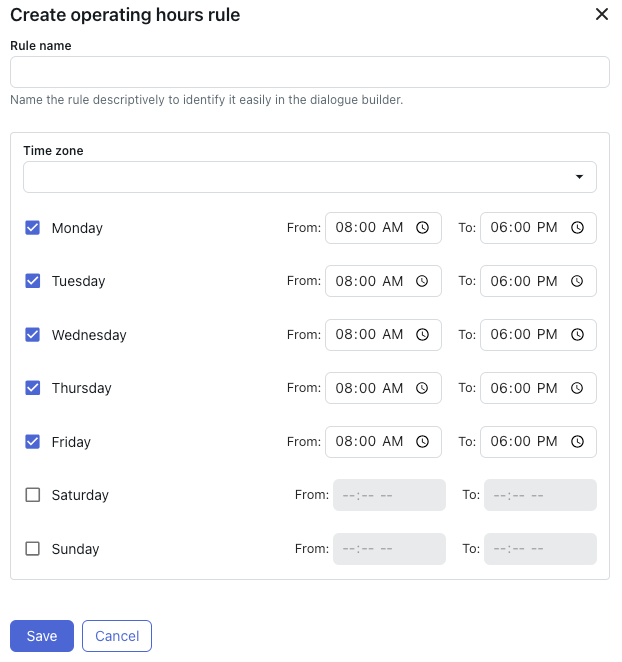
- Cliquez sur Enregistrer.
Vérification des horaires d’ouverture dans un workflow de conversation
Une fois les horaires d’ouverture définis, vous pouvez les vérifier pendant les conversations pour déterminer comment doit répondre votre agent IA.
Pour vérifier les horaires d’ouverture
- Créez un nouveau dialogue ou ouvrez un dialogue existant.
- Ajoutez un bloc de disponibilité.
Pour en savoir plus, consultez Utilisation du créateur de dialogue pour créer des workflows de conversation pour les agents IA - avancé
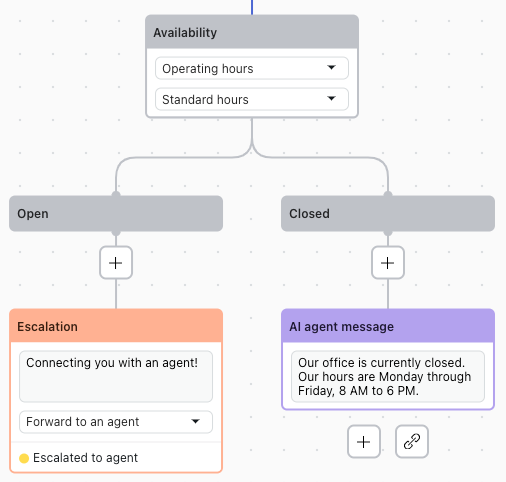
- Dans le premier menu déroulant, laissez l’option Horaires d’ouverture sélectionnée.
- Dans le deuxième menu déroulant, sélectionnez la règle d’horaires d’ouverture que vous avez créée ci-dessus.
- Définissez la réponse de l’agent IA en fonction de la branche :
- Ouvert : ajoutez un bloc de remontée avec un message et une méthode de remontée.
-
Fermé : ajoutez un bloc de message de l’agent IA qui explique vos horaires ou des options de suivi supplémentaires pour le client.
Pour en savoir plus, consultez À propos des stratégies et des workflows de transfert pour les agents IA - Avancé.
- Cliquez sur Enregistrer pour enregistrer votre travail pour plus tard ou sur Publier pour publier vos modifications.
Vérification de la disponibilité des membres de l’équipe dans un workflow de conversation
Vous pouvez vérifier si les agents sont disponibles avant la remontée ou proposer des options supplémentaires.
Que vous utilisiez le routage omnicanal ou non, cette vérification contrôle le statut Support des agents du groupe de remontée. Si un agent est en ligne, l’équipe est considérée comme disponible. Si vous voulez plutôt vérifier le statut de messagerie des agents, contactez l’assistance client Zendesk pour demander l’activation de la disponibilité de l’équipe pour la messagerie.
Pour vérifier la disponibilité de l’équipe
- Créez un nouveau dialogue ou ouvrez un dialogue existant.
- Ajoutez un bloc de disponibilité.
Pour en savoir plus, consultez Utilisation du créateur de dialogue pour créer des workflows de conversation pour les agents IA - avancé
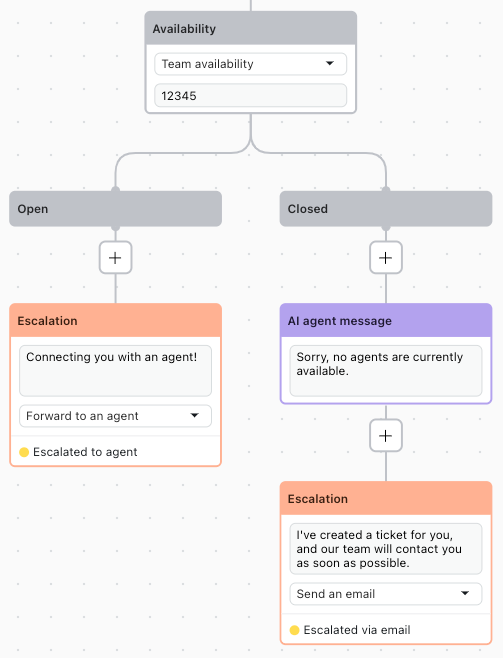
- Dans le premier menu déroulant, sélectionnez Disponibilité de l’équipe.
- Dans le deuxième menu déroulant, saisissez l’ID de l’équipe (groupe) dont vous voulez vérifier la disponibilité.
Pour en savoir plus, consultez Comment récupérer l’identifiant de groupe dans Support ?
- Définissez la réponse de l’agent IA en fonction de la branche :
- Ouvert (des agents sont disponibles) : ajoutez un bloc de remontée avec un message et une méthode de remontée.
-
Fermé (aucun agent n’est disponible) : ajoutez un bloc de message de l’agent IA qui explique qu’aucun de vos agents n’est disponible ou des options de suivi supplémentaires pour le client.
Pour en savoir plus, consultez À propos des stratégies et des workflows de transfert pour les agents IA - Avancé.