Cet article explique comment consulter et configurer les paramètres des agents IA. Le rôle d’utilisateur détermine les paramètres auxquels un utilisateur a accès. Les administrateurs clients peuvent accéder à tous les paramètres.
Cet article aborde les sujets suivants :
Accès aux paramètres généraux des agents IA
Vous pouvez accéder aux paramètres généraux d’un agent IA dans la page Paramètres.
Pour accéder paramètres généraux d’un agent IA
- Dans l’espace de travail des agents IA, sélectionnez l’agent IA que vous voulez utiliser.
-
Cliquez sur Paramètres (
 ) dans la barre latérale, puis sélectionnez Général.
Ensuite, vous allez afficher et modifier les paramètres généraux suivants :
À propos des détails des agents IA
La section des détails des agents IA vous permet de contrôler les paramètres des agents IA suivants :
| Paramètre | Description |
|---|---|
| Nom de l’agent IA | Le nom qui s’affiche dans le champ de liste déroulante de sélection de l’agent IA. |
| Nom d’affichage | Le nom qui s’affiche dans le widget de messagerie. Pour les agents IA pour la messagerie uniquement. |
| Canal | Le canal de l’agent IA : messagerie ou e-mail. |
| Secteur | Le secteur d’activité de votre entreprise. Votre choix influence les paramètres de benchmark et du secteur d’activité. |
|
Délai de réponse (minutes) Agents IA pour l’e-mail uniquement |
Le délai de réponse appliqué aux tickets par e-mail. Les destinataires sont plus susceptibles d’ouvrir une réponse si elle ne leur arrive pas immédiatement après leur e-mail initial. Ne s’applique pas aux conversations tests. Il est conseillé de masquer les réponses en attente pour éviter qu’elles ne soient confondues avec des tickets ouverts. Pour les agents IA pour l’e-mail uniquement. |
À propos des paramètres de l’IA générative
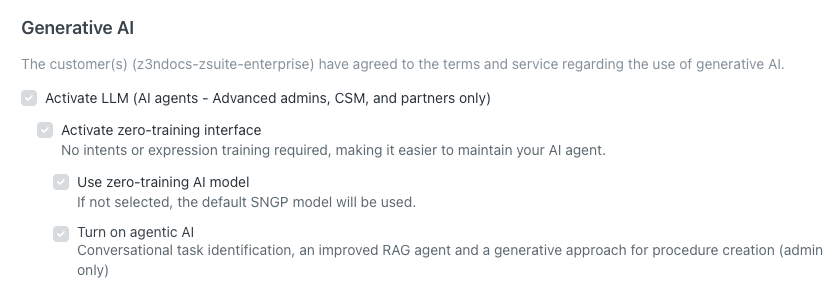
Dans les paramètres généraux, vous pouvez configurer la façon dont l’agent IA utilise l’IA générative. Les options disponibles dépendent du type d’agent IA que vous utilisez et de la date de création de votre agent IA.
| Paramètre | Description |
|---|---|
| Activer les LLM | Met les réponses de l’IA générative à la disposition de l’agent IA et indique l’acceptation des conditions de service. Les agents IA créés après le 4 mars 2025 ne peuvent pas refuser cette option. |
| Activer l’interface sans formation | Fait basculer l’agent IA au modèle sans formation, la formation des intentions devient donc inutile. Utilisé lors de la conversion en agent IA sans formation. Les agents IA créés après le 4 mars 2025 ne peuvent pas refuser cette option. |
| Utiliser un modèle d’IA sans formation | Permet à l’agent IA de passer des expressions aux cas d’utilisation. Utilisé lors de la conversion en agent IA sans formation. Les agents IA créés après le 4 mars 2025 ne peuvent pas refuser cette option. |
À propos des paramètres des jetons
Les jetons fournissent un accès unique pour les intégrations API et les intégrations CRM.
À propos des paramètres des webhooks
Les webhooks peuvent servir à suivre les performances de l’agent IA. Consultez Configuration de webhooks d’alerte en temps réel pour les agents IA.
À propos des paramètres d’automatisme des e-mails
Les paramètres d’automatisme des e-mails vous permettent de configurer le nombre de cas d’utilisation que l’agent IA peut terminer pendant une conversation avec un client avant que l’automatisme ne prenne fin. Consultez Configuration du seuil d’automatisme pour les agents IA.