Résumé ◀▼
L’application Simulateur de conversation LMS vous permet de créer des tickets de formation réalistes, de les affecter aux agents et de suivre leurs progrès, que ce soit pendant l’intégration ou pendant les sessions de coaching régulières. Vous pouvez créer des modèles à partir des intentions ou de tickets similaires, ajouter de la documentation, définir des objectifs, utiliser les scores de QA, exporter des rapports au format CSV, et mettre les affectations en pause, voire les annuler. Cela vous aide à savoir si vous agents sont opérationnels et à améliorer la formation avec des scénarios réalistes.
L’application de génération de tickets Simulateur de conversation LMS de Zendesk Labs affecte aux agents des tickets de formation réalistes d’une manière structurée et conviviale. Ce nouvel outil améliore la formation de vos agents de plusieurs façons :
- Crée un espace sécurisé pour que les agents en cours d’intégration puissent s’entraîner aux interactions avec les clients
- Permet d’évaluer rapidement si les agents comprennent et retiennent ce qu’ils apprennent
- Fournit une formation opportune pour les nouveaux produits, services et politiques que vos agents doivent maîtriser
Cet article aborde les sujets suivants :
- Mise en route
- Installation et configuration de l’application
- Configuration des permissions du simulateur de conversation LMS
- Utilisation de l’application Simulateur de conversation LMS
- Exportation des détails des modèles et des affectations
- Gestion des affectations
- Filtrage des modèles
- Meilleures pratiques
- Guide de l’agent pour l’application
- À propos du ticket de documentation de formation
Mise en route
Avant d’installer l’application Simulateur de conversation LMS, lisez bien ce qui suit :
- Les tickets de formation générés par l’application Simulateur de conversation LMS peuvent être évalués dans Zendesk QA (ou dans un autre outil d’assurance qualité).
- Vous devez être connecté en tant qu’administrateur Zendesk pour configurer l’application.
- Vous devez activer les objets personnalisés (les anciens objets personnalisés ne sont pas pris en charge).
- Vous devez avoir au moins deux objets personnalisés disponibles pour être utilisés. Si vous avez déjà utilisé tous vos objets personnalisés inclus, vous devrez mettre votre édition à niveau pour en obtenir plus.
- La génération de tickets pour les agents light ou les contributeurs n’est pas prise en charge. Pour recevoir les tickets de formation, un agent doit avoir un rôle standard ou un rôle personnalisé qui inclut les permissions d’objets personnalisés.
Installation et configuration de l’application
Vous pouvez installer l’application Simulateur de conversation LMS à partir de Zendesk Marketplace.
Pour installer et configurer l’application
- Dans Zendesk Marketplace, allez à la page de l’application Simulateur de conversation LMS.
- À la page de l’application, cliquez sur Installer.
- Sélectionnez le compte Zendesk dans lequel installer l’application, puis cliquez sur Installer.
Le compte sélectionné s’ouvre et la page Simulateur de conversation LMS s’affiche.
- Modifiez le titre de l’application si besoin est.
- Configurez les restrictions de groupe et de rôle pour l’application en fonction de vos besoins.Remarque – Si vous restreignez l’accès à l’application pour un agent, aucun ticket de formation ne lui sera affecté.
- Cliquez sur le lien Se connecter avec le Simulateur de conversation LMS.
- Dans le nouvel onglet qui s’affiche, terminez l’authentification.
- Vous êtes ensuite redirigé vers l’application. Une coche verte s’affiche en regard de l’étape d’authentification OAuth. Cliquez sur Installer.
- Pendant l’installation, l’application Simulateur de conversation LMS crée automatiquement plusieurs configurations :
- Objet personnalisé : Affecter un modèle de formation
- Objet personnalisé : Modèle de formation
- Champ de ticket personnalisé : Formation affectée
- Champ de ticket personnalisé : Modèle de formation
- Administrateurs : consultation, modification, ajout et suppression
- Agents : consultation et modification
Les administrateurs et les agents doivent avoir accès (consultation et modification) aux deux objets personnalisés pour que l’installation de l’application fonctionne.
Pour configurer l’accès des administrateurs et des agents
- Dans le Centre d’administration, cliquez sur Utilisateurs (
 ) dans la barre latérale, puis sélectionnez Équipe > Rôles.
 - Dans la liste des rôles, cliquez sur le rôle auquel vous voulez accorder les permissions. La page des paramètres du rôle s’affiche.
- Dans la section Objets personnalisés de la page des paramètres du rôle, configurez les permissions de consultation et de modification pour les objets personnalisés suivants :
- Modèle de formation
- Affecter un modèle de formation
- Cliquez sur Enregistrer.
L’installation est terminée.
Pendant l’installation, l’application Simulateur de conversation LMS crée deux bots : un pour les tickets de formation et un pour les tickets de documentation.
Configuration des permissions du simulateur de conversation LMS
- Workflows d’équipe : aidez les équipes dans leur relation avec des évaluateurs, des créateurs de modèles, des assignateurs de formation et des chefs d’équipe.
- Développez l’accès tout en le contrôlant : les permissions basées sur les rôles permettent aux administrateurs d’accorder l’accès à des modèles tout en contrôlant qui peut les modifier.
- Améliorez le suivi : suivez à la fois la disponibilité des agents et l’activité de l’équipe LMS au fil du temps.
Pour configurer l’accès au simulateur de conversation LMS
- Dans Support, cliquez sur l’icône LMS (
 ).
). - Sur la page du simulateur de conversation LMS, cliquez sur l’onglet Permissions.
- Dans l’onglet Permissions, sélectionnez un rôle pour lequel configurer les permissions. La liste des rôles dépend des paramètres de votre compte.
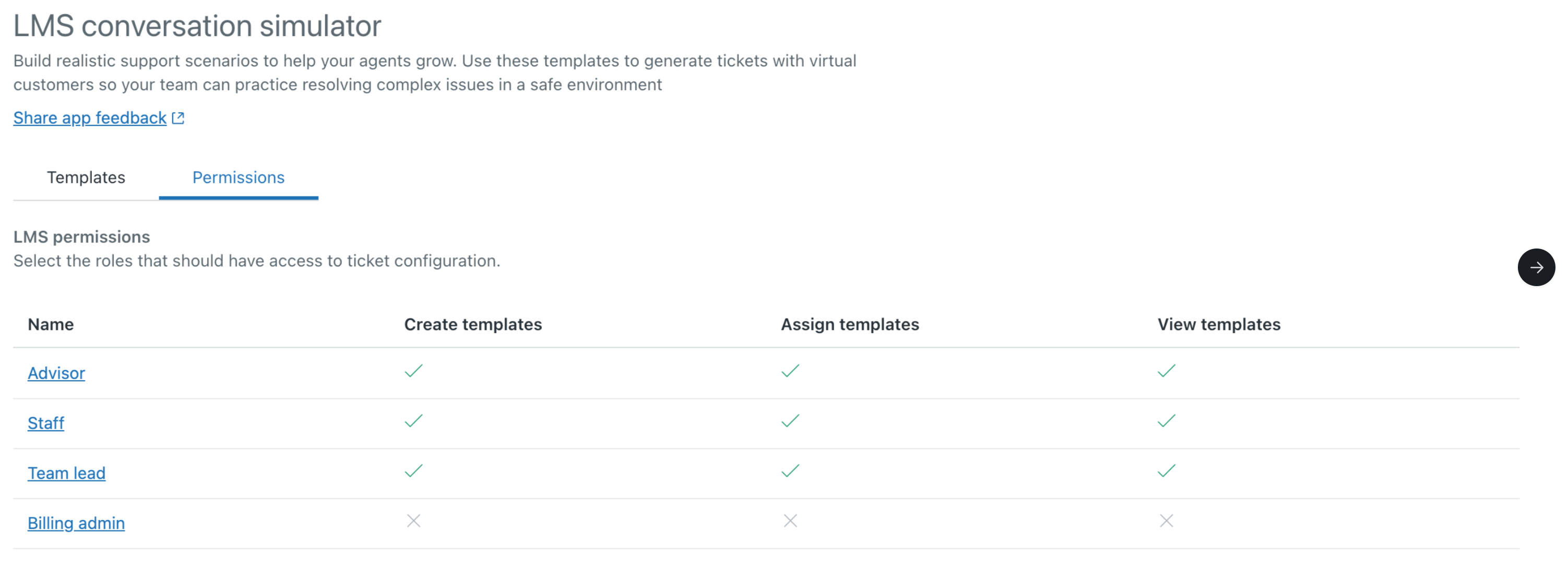
- Dans le volet Permissions pour le rôle sélectionné, sélectionnez les permissions requises pour la création, l’affectation et la consultation de modèles.
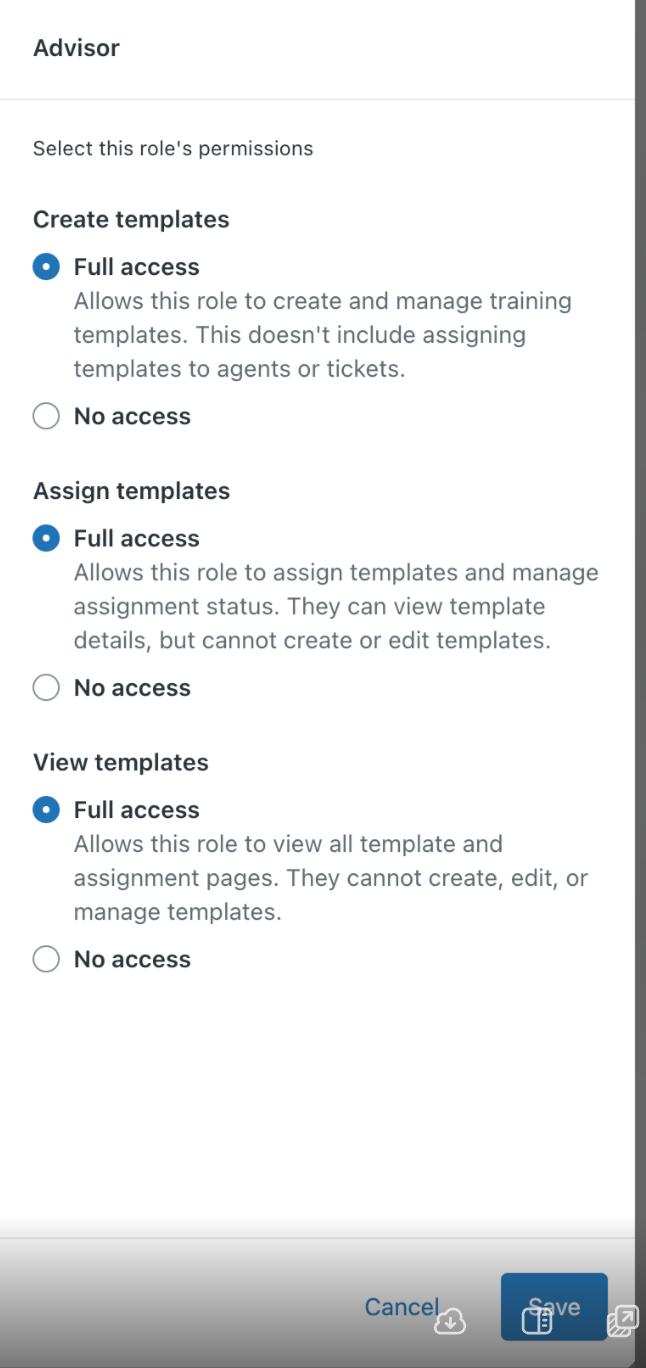
- Cliquez sur Enregistrer.
Utilisation de l’application Simulateur de conversation LMS
Pour ouvrir l’application, dans Support, cliquez sur l’icône LMS ().
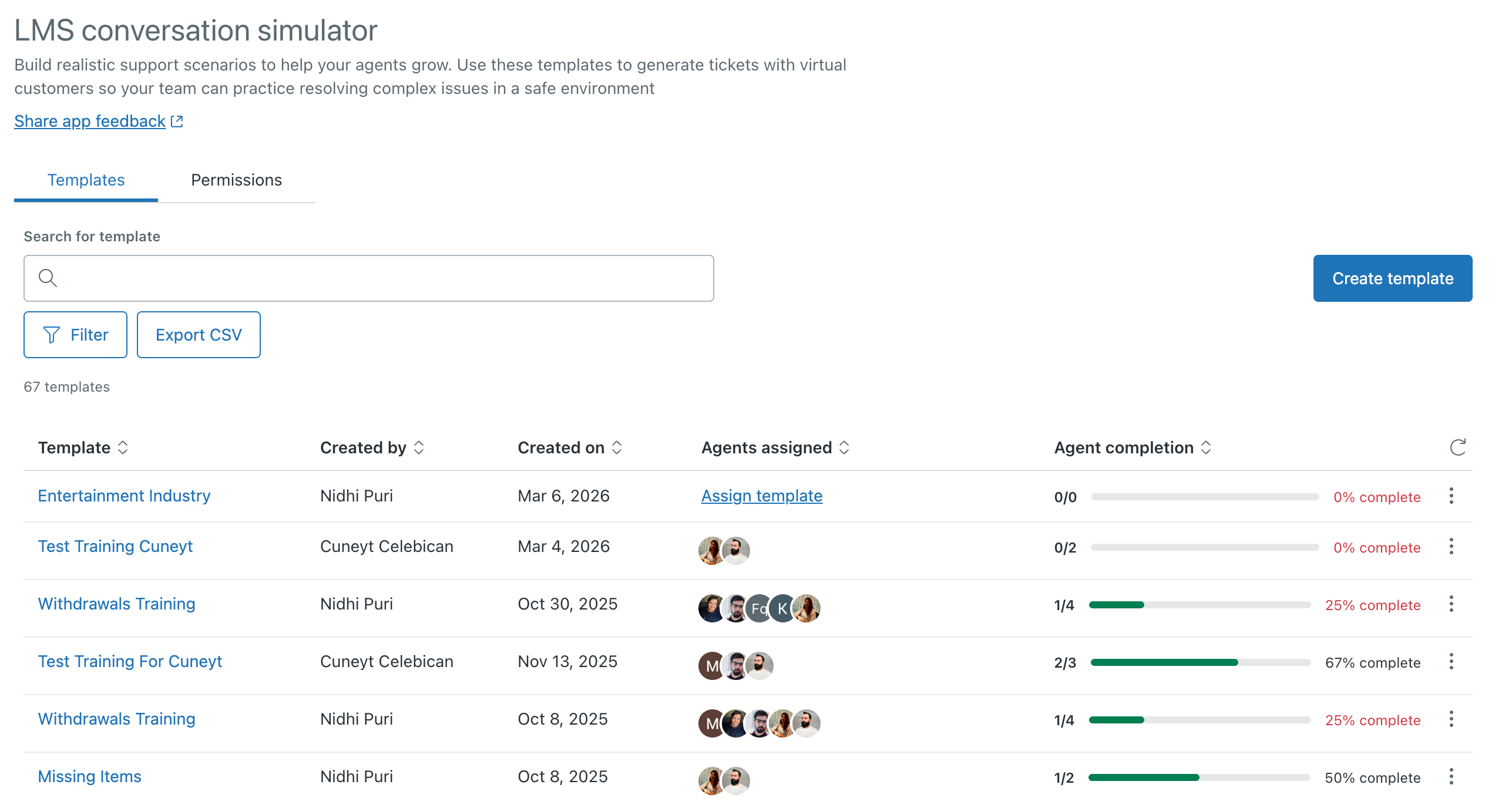
La page du simulateur de conversation affiche le titre, la description, le créateur et les assignés pour chaque modèle de formation. Les modèles de formation incluent une vue groupée des mesures clés de progression, notamment le statut d’achèvement du modèle, le nombre d’agents qui sont en train de suivre la formation et le nombre d’agents qui ne l’ont pas encore terminée. Vous pouvez placer votre curseur sur un modèle pour voir des détails supplémentaires ou cliquer sur Filtrer pour affiner la liste de modèles.
Cliquez sur un modèle pour ouvrir une liste des affectations détaillée, affichant le nombre de tickets requis de chaque affectation, des indicateurs de statut de ticket avec code couleur et le statut global de l’affectation : En cours, En pause, Annulée ou Terminée.
Création d’un nouveau modèle de formation
Dans cette section, vous allez créer un modèle de formation à affecter aux agents.
Cette section contient les étapes suivantes, à effectuer dans l’ordre :
Mise en route
À cette étape, vous allez fournir des informations élémentaires au sujet de votre modèle de formation.
Pour créer un modèle de formation
- Dans l’onglet Modèles de la page du simulateur de conversation LMS, cliquez sur Créer un modèle.
- À la page de création du modèle, saisissez un nom unique et une description facultative pour le modèle. La description que vous choisissez n’affecte pas les tickets générés par l’IA.

- Cliquez sur Suiv.
(facultatif) Ajout de documents de référence
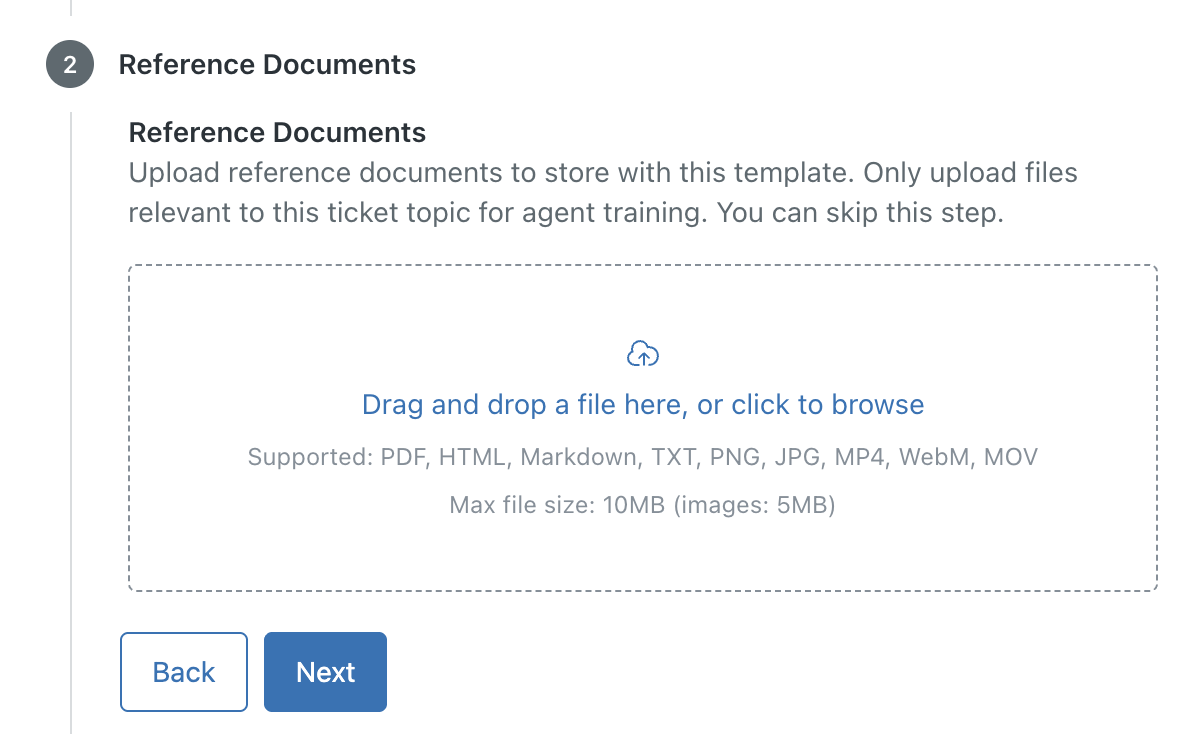
Vous pouvez charger des documents de référence qui sont visibles pour chaque ticket de formation créé. Ces documents peuvent être de n’importe quel type répertorié sur l’illustration. Par exemple, les clients veulent souvent partager l’image d’un produit, d’un article endommagé ou d’une politique à laquelle ils font référence pour mieux expliquer la situation de laquelle ils parlent dans le ticket. Ces fichiers s’affichent sous la forme de liens que les agents peuvent ouvrir pour en consulter les détails et fournir une analyse plus précise, fondée sur les informations partagées.
Pour ajouter des documents de référence
- Faites glisser et déposez les documents nécessaires dans la zone des documents de référence. Vous pouvez également cliquer dans cette zone, puis naviguez jusqu’aux fichiers concernés. Vous pouvez charger un maximum de trois documents.
- Cliquez sur Suiv.
Définition de votre scénario
Ensuite, vous allez définir votre scénario. Cela définit les sujets que le simulateur utilisera pour créer les tickets.
Pour définir votre scénario
- Dans la section Définition de votre scénario de la page de création du modèle, choisissez l’une des options suivantes à utiliser comme point de référence pour les conversations de ticket générées par l’IA :
- Sélectionner les intentions : sélectionnez un sujet dans la liste des intentions fournies par Zendesk. Cela aidera à définir les données utilisées pour former vos agents.
-
Sélectionner des tickets similaires : sélectionnez des tickets associés parmi vos véritables interactions avec des clients. Vous pouvez utiliser la syntaxe de recherche Zendesk standard pour rechercher des tickets qui correspondent aux conversations de formation que vous voulez créer. L’application Simulateur de conversation LMS se réfère aux commentaires de l’utilisateur final dans ces tickets afin de définir des détails réalistes pour vos scénarios de formation. Vous pouvez cliquer sur l’hyperlien du sujet du ticket pour l’ouvrir dans Support ou choisir les tickets que vous voulez utiliser comme référence de formation. Les tickets que vous sélectionnez doivent être accessibles par les agents pour lesquels vous générez la formation.
Utilisez le bouton Filtrer pour trouver les tickets que vous recherchez.
Important : pensez à supprimer les informations à caractère personnel sensibles de ces tickets avant de créer le modèle de formation.

- Cliquez sur Suiv.
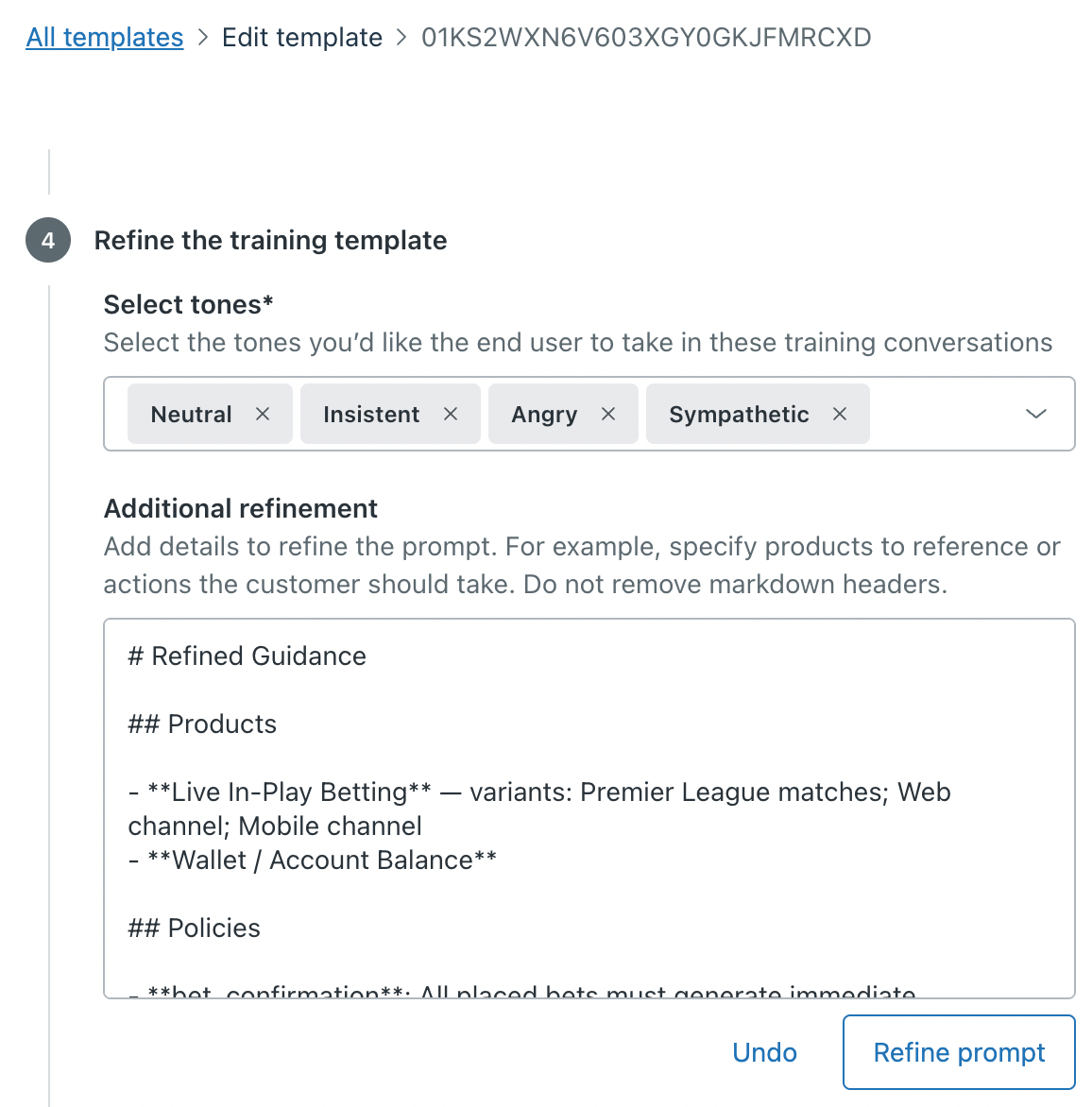
- Dans le menu déroulant Sélectionner des tons, choisissez le ton de voix que votre utilisateur final généré par IA utilisera dans ses conversations avec vos agents. Vous avez le choix entre un ton amical, empathique ou formel, par exemple. Vous pouvez sélectionner plusieurs tons et l’affectation de formation affectera ces tons au hasard aux tickets de formation créés.
- Si vous voulez ajouter d’autres détails qui pourraient aider à créer la formation, saisissez-les sous Perfectionnement supplémentaire. Par exemple, vous pouvez spécifier des produits à référencer ou des politiques spécifiques auxquelles s’opposer. Cela modifie directement le prompt d’IA utilisé pour créer les tickets de formation, alors rédigez des instructions claires et précises.
Sous Perfectionnement supplémentaire, vous verrez un ou plusieurs de ces trois champs : produits, politiques et règles de comportement. Pour garantir que le perfectionnement fonctionne correctement, ne supprimez pas ces champs. Regardez l’exemple présenté par la capture d’écran ci-dessous. Si vous n’incluez pas ces trois champs, vous verrez un message d’erreur et le perfectionnement ne sera pas créé.
Une fois que vous avez saisi les détails, cliquez sur Affiner le prompt. Vos détails supplémentaires sont validés, puis enregistrés.
Une fois le prompt affiné, si l’utilisateur supprime manuellement l’une des trois règles du champ de texte, le Simulateur de conversation LMS traite les entrées restant comme un prompt de texte standard et affiche un avertissement. Si vous ne cliquez pas sur Affiner le prompt, le Simulateur de conversation LMS traite le prompt comme un prompt textuel standard sans afficher d’avertissement ni d’erreur.
Le système convertit ces entrées en langage naturel en prompt spécifique concis qui peut être transféré à l’IA pour l’enrichir.
- Cliquez sur Suiv.
- Si vous voulez que vos agents consultent des documents de formation avant que des tickets ne leur soient affectés pour formation ou évaluation, vous pouvez fournir jusqu’à trois liens vers de la documentation, des vidéos ou des politiques internes dans votre centre d’aide. L’agent recevra ces liens dans un ticket avant de recevoir des conversations simulées. Quand l’agent résout ce ticket, la première conversation générée par IA lui est affectée. Si vous ne fournissez pas de liens, le premier ticket sera une conversation générée en fonction du scénario que vous avez créé.
Sous Documentation de formation, cliquez sur Ajouter un lien.
- Ajoutez un lien vers la documentation de formation que vous voulez que l’agent consulte.
- Ajoutez un nom au lien pour qu’il soit plus facile à lire pour les agents.
- Continuez d’ajouter les liens de votre choix.

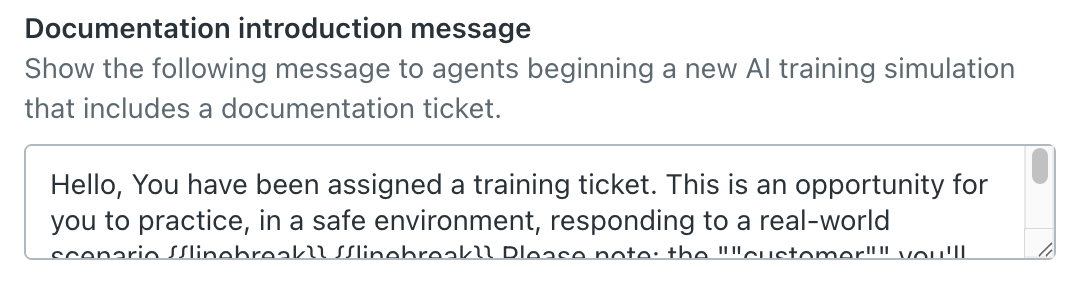
- Dans la section Message d’introduction de la documentation, saisissez un message pour informer les agents qu’ils ont reçu un ticket de formation et qu’ils doivent le marquer comme Résolu pour continuer de recevoir des tickets de formation.
Tests de votre modèle de formation
C’est le bon moment pour tester une conversation générée par l’IA.
Pour tester votre conversation
- À la page de création du modèle de formation, cliquez sur Tester ce ticket. Un chatbot de test s’affiche et vous pouvez chatter avec l’IA.

Dans cet exemple, vous allez voir que l’IA fait référence aux « logiciels » alors que vous voulez qu’elle fasse référence au « prêt-à-porter ».

Pour améliorer cela, vous pouvez retourner aux pages de scénario et sélectionnez des exemples de tickets qui font référence au prêt-à-porter. Vous pouvez aussi développer ce que vous avez saisi dans la section Perfectionnement supplémentaire et ajouter des détails sur les produits pour lesquels vos clients pourraient vouloir un remboursement.
- Quand vous avez fini votre test, fermez le chatbot de test.
Enregistrement de votre modèle
Maintenant que vous avez terminé la configuration et les tests de votre modèle, vous pouvez l’enregistrer, le modifier ou le supprimer en fonction de vos besoins.
Pour enregistrer votre modèle
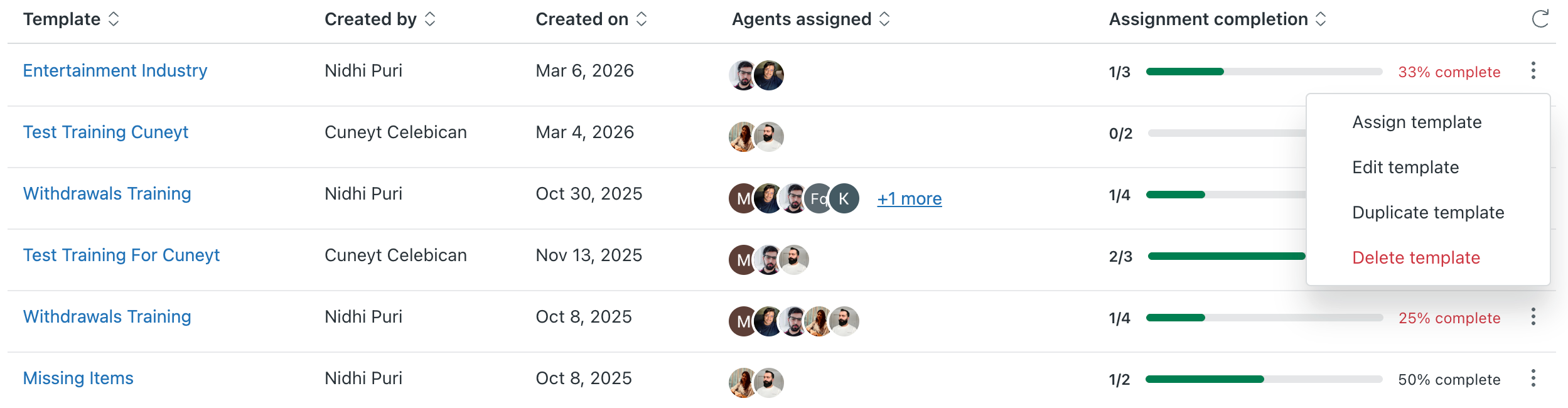
- Cliquez sur Enregistrer pour retourner à la page d’aperçu. Sur cette page, vous pouvez cliquer sur les boutons d’option (
 ) pour affecter, modifier, dupliquer ou supprimer le modèle de formation en fonction de vos besoins.
Affectation des tickets de formation aux agents
À ce stade, vous avez créé votre modèle de formation et êtes prêt à affecter des tickets aux agents. Vous pouvez choisir les agents en fonction de leurs scores pour des tickets similaires dans Zendesk QA ou un autre outil d’assurance qualité, sélectionner tous les nouveaux agents en cours d’intégration ou sélectionner tous les agents qui travaillent avec un nouveau produit ou service.
Les tickets de formation ne sont pas générés immédiatement au moment de l’affectation. Le Simulateur de conversation LMS génère les tickets quand l’agent affecté se connecte à l’instance Zendesk.
Pour affecter des tickets aux agents
- Dans le simulateur de conversation LMS, en regard du modèle que vous voulez affecter, cliquez sur Affecter un modèle.
- À la page d’affectation du modèle, fournissez les informations suivantes (cliquez sur Suiv. pour passer à la section suivante) :
-
Modèle : sélectionnez un modèle de formation dans la liste.

-
Langue : sélectionnez la langue dans laquelle seront créés les tickets dans la liste. Vous avez le choix entre français, anglais, espagnol, portugais, italien, allemand, arabe, chinois, coréen, japonais, hindi, bengali, swahili, yoruba et indonésien. Vous pouvez aussi sélectionner la langue préférée de l’agent pour créer des tickets dans la langue configurée par l’agent quand elle est disponible.

-
Nombre de tickets : saisissez le nombre de tickets de formation que vous voulez que l’agent reçoive de ce modèle de formation. Cela n’inclut pas le ticket initial pour la documentation de formation que vous auriez configuré, le cas échéant. Les tickets sont créés et affectés un à la fois (chaque nouveau ticket est créé après la résolution du précédent). Vous pouvez créer un maximum de 10 tickets.

-
Marqueurs : pour identifier, router et suivre les tickets de formation, vous pouvez leur ajouter un ou plusieurs marqueurs. Saisissez un marqueur existant ou créez-en un nouveau. Appuyez sur Entrée pour finaliser votre sélection.

-
Objectifs : sélectionnez l’objectif de l’affectation. Vous pouvez sélectionner un objectif standard qui cible essentiellement les compétences comportementales (résolution en plusieurs étapes, p. ex.) ou vous pouvez rédiger un objectif personnalisé (« La résolution de ce problème est que le clavier Bluetooth doit être déconnecté puis reconnecté », p. ex.). Le client IA mettra fin à la conversation une fois que l’objectif aura été atteint.

-
Modèle : sélectionnez un modèle de formation dans la liste.
- Choisissez les agents à affecter à la formation. Vous pouvez sélectionner des agents dans une liste ou utilisez un filtre de recherche.
- Choisissez la date d’échéance de la formation. Vous pouvez aussi choisir d’envoyer une notification aux agents quand leur date d’échéance approche.
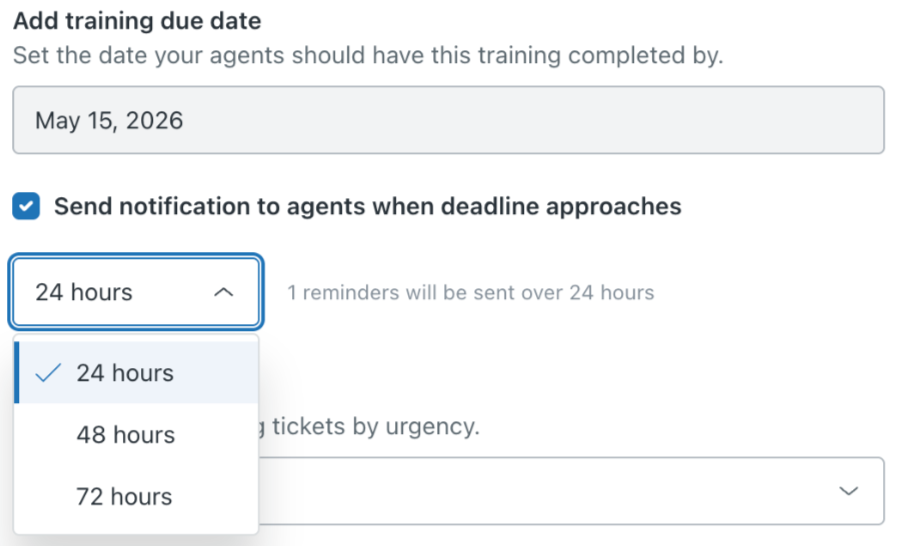
- Enfin, sélectionnez la priorité de tous les tickets créés par le simulateur. La priorité aide les agents à décider sur quels tickets travailler en premier dans leur liste de tickets de formation affectés.
- Cliquez sur Affecter un ticket de formation.
Le premier ticket de formation sera alors affecté aux agents que vous avez sélectionnés.
Ajout des scores de QA à votre statut
- Suivi de progression simplifié : utilisez les filtres de statut d’affectation pour visualiser la progression de la formation et identifier rapidement les agents qui ont besoin d’être aidés.
- QA étendu à la formation : les clients qui évaluent déjà des tickets de production peuvent utiliser la même approche de QA pour la formation LMS.
- État de préparation évalué plus tôt : les responsables peuvent évaluer les nouvelles recrues, les agents de niveau 1 et les équipes BPO pendant leur formation, avant qu’ils ne passent en production.
- Scénarios du monde réel : évaluer les tickets LMS contribue à mesurer les compétences d’assistance et la connaissance des produits dans des situations réelles, ce qui rend la formation plus pratique et pertinente.
Configuration de l’intégration du score de QA
Avant de pouvoir incorporer des scores de QA dans vos rapports de simulateur de conversation LMS, vous devez effectuer quelques étapes pour intégrer Zendesk QA et l’application Simulateur de conversation LMS.
Pour configurer l’intégration du score de QA
Dans Zendesk QA
- Suivez les instructions décrites dans Configuration d’une intégration personnalisée dans Zendesk QA pour obtenir la clé API.
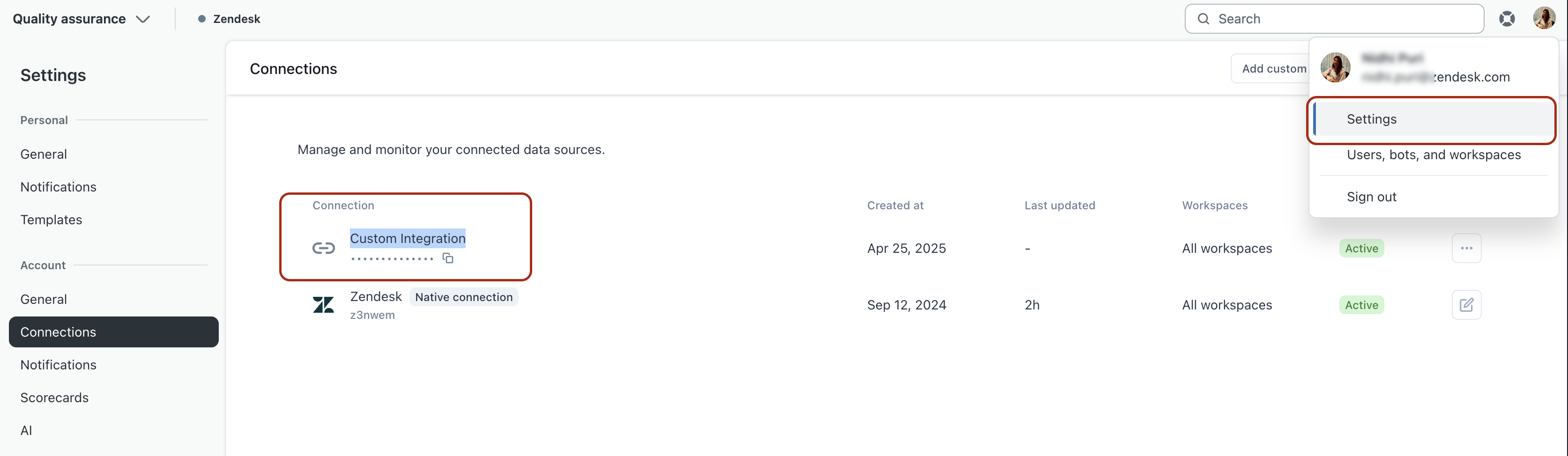
- Copiez la clé API dans le presse-papiers de votre ordinateur et stockez la clé API générée en lieu sûr, car vous ne pourrez pas la récupérer plus tard.
Dans l’application Simulateur de conversation LMS
- Dans le Centre d’administration, cliquez sur Applications et intégrations (
 ) dans la barre latérale, puis sélectionnez Applications Zendesk Support.
 - Dans la liste des applications, cliquez sur Simulator de conversation LMS.
- Dans la plage d’installation de l’application, sélectionnez Activer Zendesk QA.
- Dans le champ Token API Zendesk QA, collez la clé API que vous avez copiée précédemment.
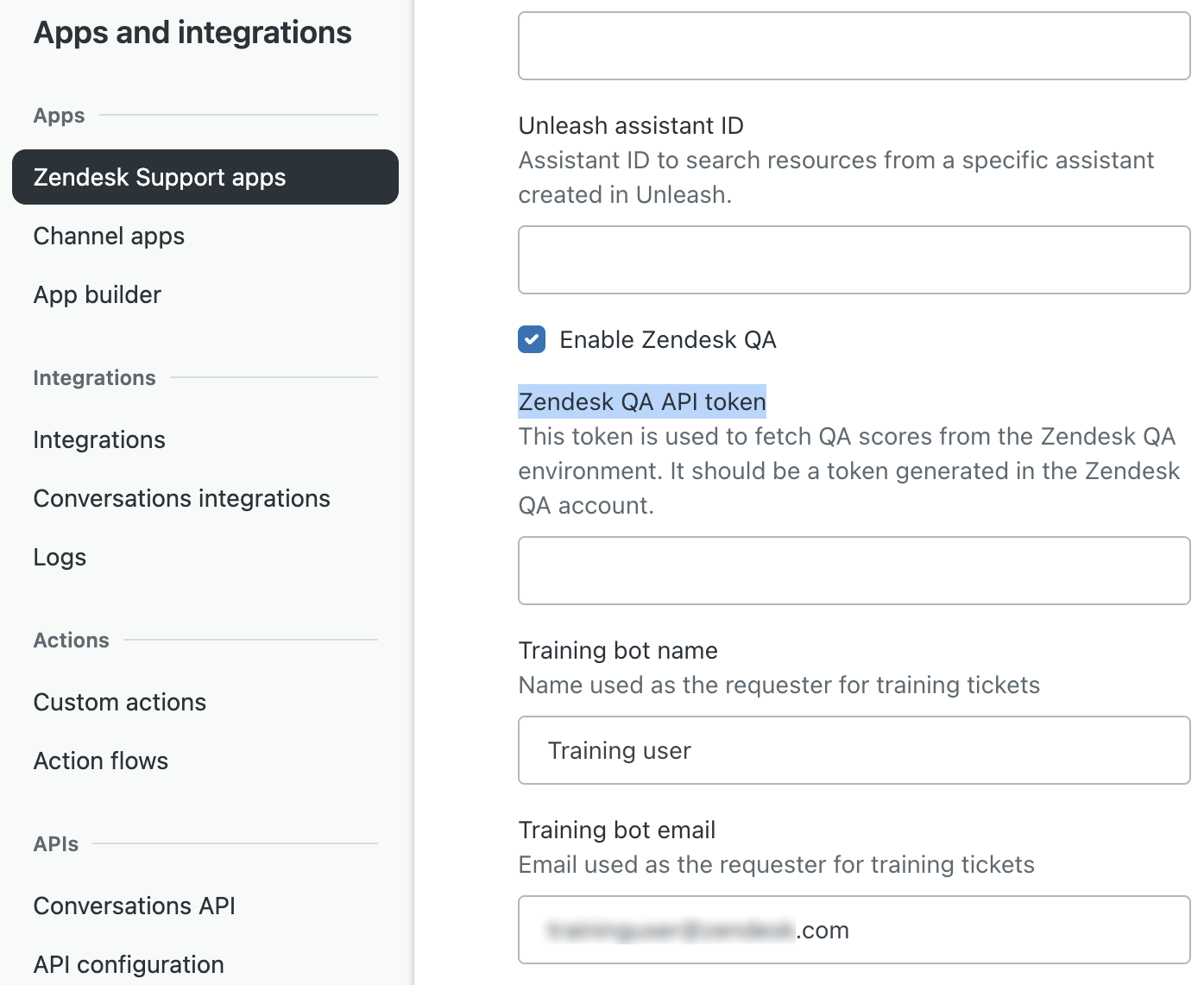
- Cliquez sur Mettre à jour.
Vous avez configuré l’intégration entre Zendesk QA et l’application Simulateur de conversation LMS.
Affichage de vos scores de QA dans les rapports LMS
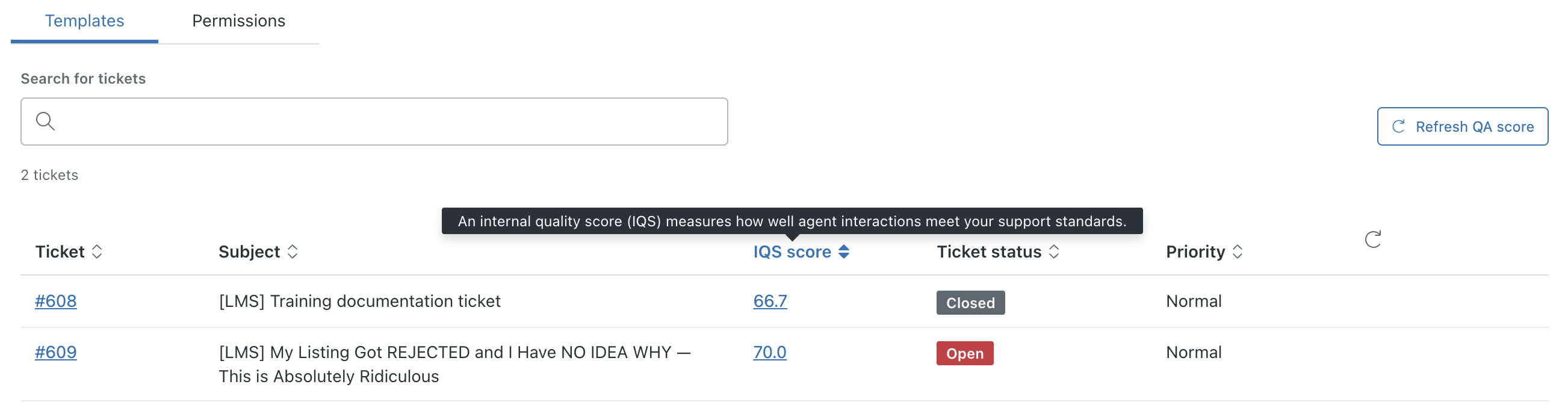
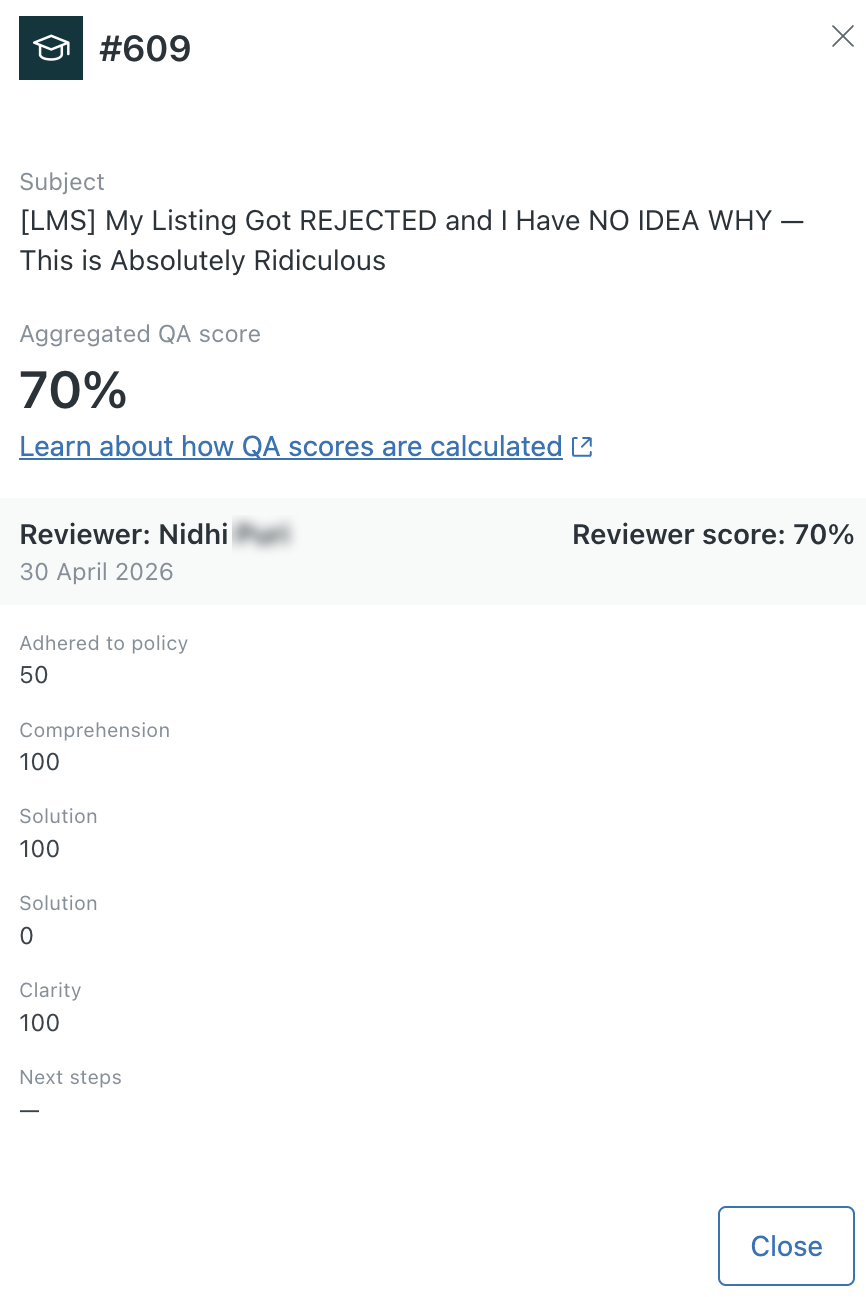
Après avoir configuré la connexion entre Zendesk QA et l’application Simulateur de conversation LMS, vous verrez une nouvelle colonne intitulée Score IQS, qui affiche les scores de QA manuels que vous avez saisis.
Cliquez sur un score de QA pour lire une description détaillée de son mode de calcul.
Exportation des détails des modèles et des affectations
Vous pouvez exporter les détails des modèles et des affectations, notamment les informations des agents affectés à des fins de rapports externes, le suivi des performances et les mises à jour des parties prenantes. Les informations sont exportées sous la forme d’un fichier de valeurs séparées par des virgules (.CSV).
Pour exporter les détails des modèles et des affectations
- Sur la page du simulateur de conversation LMS, cliquez sur l’onglet Exporter CSV.
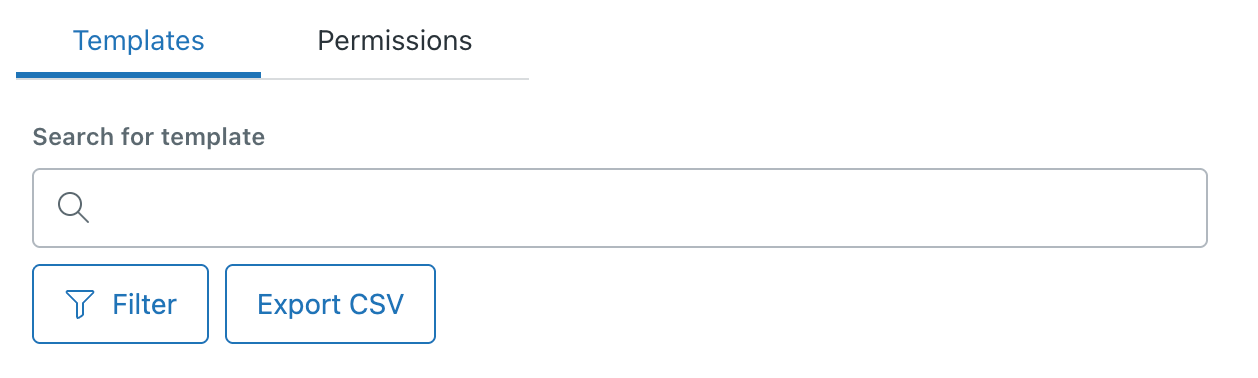
Vos données sont immédiatement exportées et vous trouverez le fichier CSV dans le dossier Téléchargements de votre ordinateur.
Gestion des affectations
Une fois que vous avez affecté les tickets de formation, vous pouvez prendre diverses mesures pour gérer cette affectation.
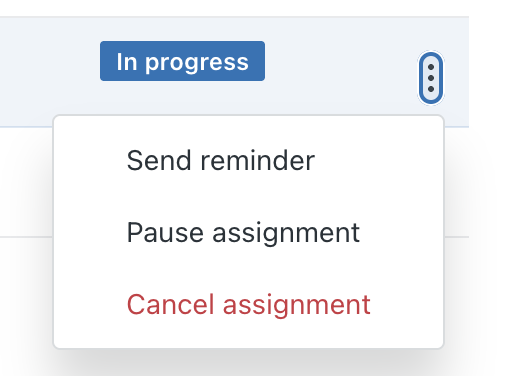
Si vous savez qu’un agent sera indisponible, vous pouvez mettre ses affectations en pause et les réactiver quand il est à nouveau disponible. Vous pouvez aussi annuler une affectation si elle n’est plus requise. En outre, vous pouvez envoyer un rappel aux agents si leur formation est en retard.
Pour gérer les affectations
- Sur la page du simulateur de conversation LMS, cliquez sur un modèle pour ouvrir sa page de statut.
- Sur la page de statut du modèle, cliquez sur le menu des options (
 ).
). - Dans la liste des options, cliquez sur Mettre l’affectation en pause, Reprendre l’affectation, Annuler l’affectation ou Envoyer un rappel.
L’agent est notifié que le ticket de formation actuel a été mis en pause. Cela vous aide à éviter que les retards impactent négativement les calendriers de formation et les scores associés. Pendant cette mise en pause, aucun nouveau ticket de formation n’est affecté à l’agent.
Filtrage des modèles
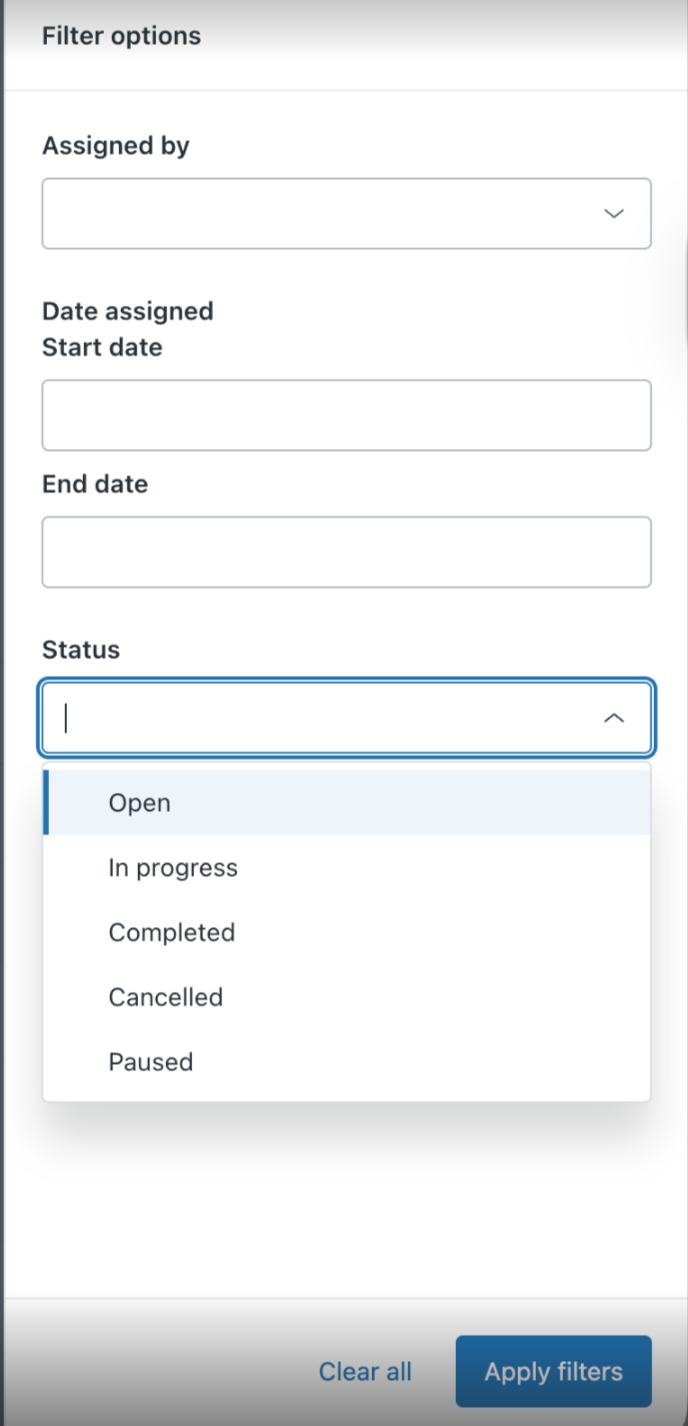
- Affecté par : affiche les modèles affectés par la personne que vous spécifiez.
- Date de début : affiche les modèles affectés à la date que vous spécifiez.
- Date de fin : affiche les modèles terminés à la date que vous spécifiez.
- Statut : affiche les modèles qui ont le statut sélectionné.
Pour filtrer les modèles
- Dans un modèle, cliquez sur Filtrer.
- Dans le volet des options de filtrage, configurez les filtres selon vos besoins.
- Cliquez sur Appliquer les filtres.
La liste des affectations des modèles est actualisée pour refléter vos filtres.
Meilleures pratiques
Consultez les meilleures pratiques ci-dessous pour tirer le meilleur parti de votre application Simulateur de conversation LMS :
- Si certains de vos rapports ou certaines de vos mesures utilisent des inclusions ou des exclusions, modifiez les rapports comme suit :
- Si vos rapports incluent un marqueur, formulaire ou autre élément spécifique qui est comptabilisé dans vos mesures, vous n’avez rien à faire. Les tickets LMS utilisent votre formulaire de ticket par défaut et appliquent automatiquement le marqueur lms-training.
- Si vos rapports excluent des éléments, vous devez modifier ces rapports et ces mesures pour exclure les tickets avec le marqueur lms-training.
- Quand vous créez des groupes, vous leur affecterez souvent des tickets et filtrerez les vues en fonction des groupes. Dans ce cas, assurez-vous que les tickets avec le marqueur lms-training sont affectés au groupe approprié ou qu’il existe une vue publique qui inclut tous les tickets lms-training affectés à l’utilisateur actuel
- Faites attention que les tickets de formation n’affectent pas les évaluations des performances d’un agent. Si vous utilisez Zendesk QA, excluez le marqueur lms-training de tous les tableaux de bord que vous utilisez.
Guide de l’agent pour l’application
Si un ticket de formation de l’application Simulateur de conversation LMS vous a été affecté, vous devez comprendre plusieurs points importants.
Cette section aborde les sujets suivants :
À propos du ticket de documentation de formation
Il est possible que votre formation commence avec un ticket contenant d’un à trois liens vers des documents de formation, que votre administrateur vous suggère de consulter avant de commencer à avoir des conversations simulées. Une fois que vous avez consulté la documentation, résolvez ce ticket.
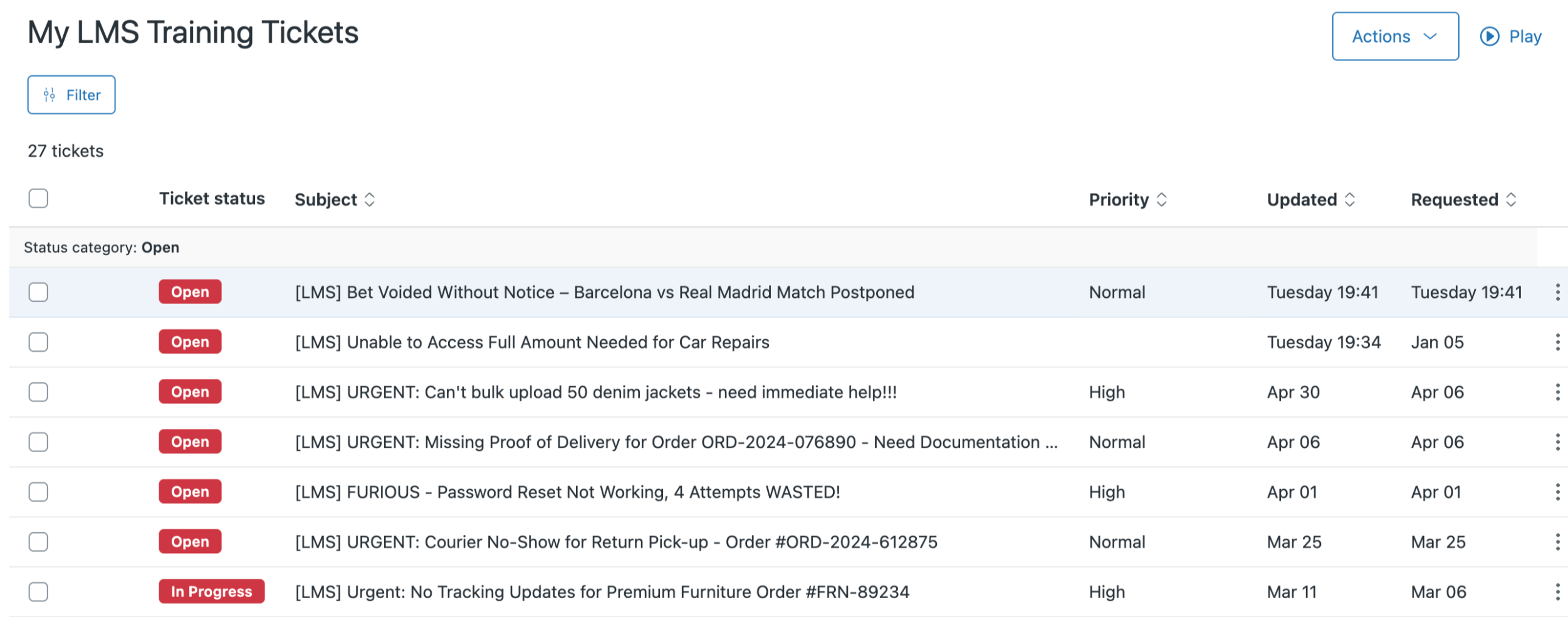
Vous pouvez identifier ce ticket par son demandeur (LMS Training Bot), son sujet (Training documentation ticket) et potentiellement ses marqueurs ou ses champs de ticket personnalisés (Assigned training et Training Template), que, selon votre configuration, vous pouvez voir dans votre vue de ticket.
Les tickets de formation sont créés une fois que vous avez résolu le ticket de documentation de formation.
À propos du ticket de formation
Une fois le ticket de documentation de formation résolu, le cas échéant, votre premier ticket de formation vous sera affecté automatiquement. Ce ticket aura le statut Ouvert. Vous pouvez identifier ce ticket comme ticket de formation grâce à ses marqueurs ou ses champs de ticket personnalisés (Assigned training et Training Template), que, selon votre configuration, vous pouvez voir dans votre vue de ticket.
Travaillez à la résolution de ce ticket comme vous le feriez pour n’importe quel autre ticket. Le demandeur continuera de répondre jusqu’à ce que le ticket soit résolu. Une fois le ticket marqué comme Résolu, aucun autre ticket de formation ne sera créé et affecté à l’agent.

Surveillance de vos tickets de formation
L’application Simulateur de conversation LMS vous fournit deux méthodes pour surveiller vos tickets de formation.
- Les agents voient une icône de formation en cours, en attente ou terminée dans la barre de menu supérieure, qui leur indique le nombre total de tickets de formation qui leur sont affectés, le nombre de tickets qu’ils ont terminés et le nombre de tickets qui sont en attente.
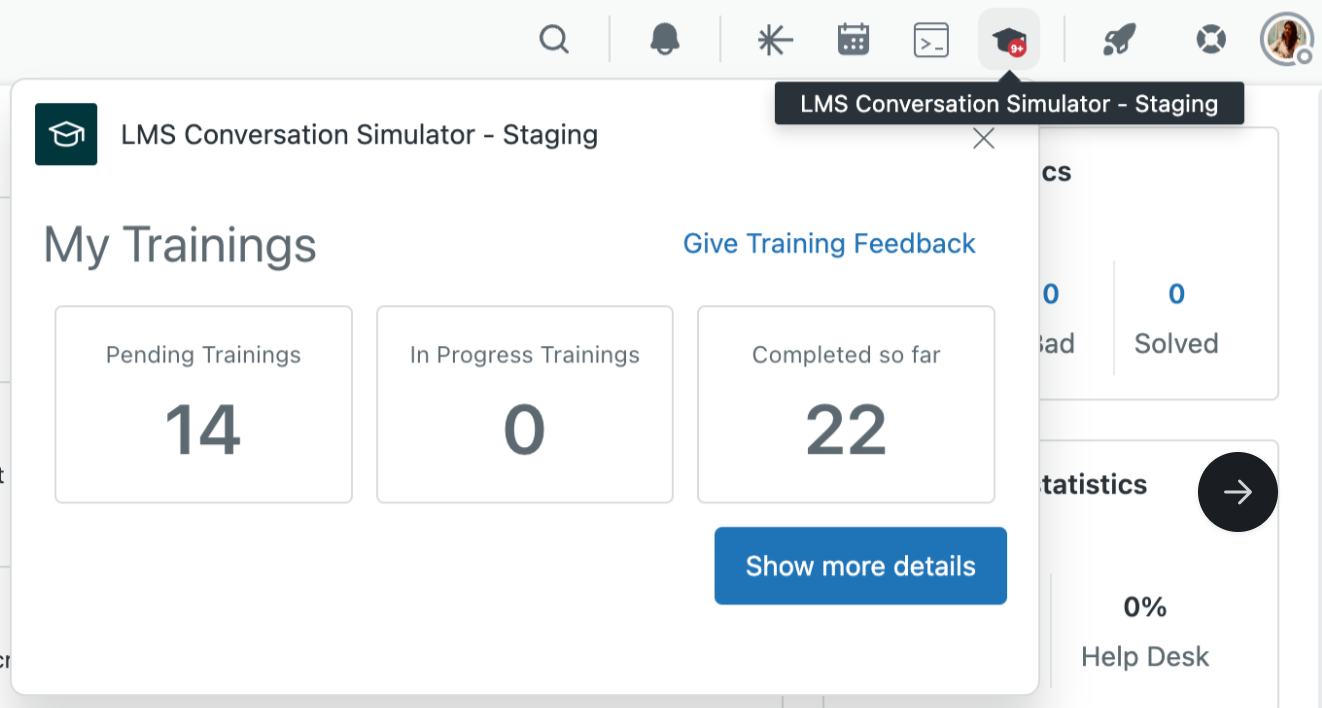
- L’application Simulateur de conversation LMS crée une vue Support personnalisée, qui regroupe tous les tickets de formation afin d’en simplifier le suivi. Cliquez sur l’icône de formation dans la barre de menu supérieure, puis cliquez sur Afficher plus de détails pour afficher la vue des tickets de formation.