Résumé ◀▼
Vous pouvez consulter les sujets de tri intelligent dans le Centre d’administration pour vérifier la couverture des sujets, rechercher et filtrer des sujets par défaut ou personnalisés et examiner les recommandations de sujets. Cela vous permet de gérer la classification des tickets, de créer des sujets personnalisés adaptés à vos besoins et de maintenir à jour la qualité des sujets.
Dans le cadre du tri intelligent, votre compte inclut une liste prédéfinie de sujets par défaut, spécifiques à votre secteur d’activité, qui indiquent de quoi parle un ticket. Pour répondre à vos besoins spécifiques, vous pouvez aussi créer des sujets personnalisés ou consulter des recommandations pour améliorer la qualité de vos sujets. Les recommandations sont fondées sur vos données de ticket.
Vous pouvez accéder à tous vos sujets dans le Centre d’administration.
Cet article aborde les sujets suivants :
Articles connexes :
Accès à la page Tri intelligent
Vous pouvez accéder à la page Sujet à partir du Centre d’administration.
-
Dans le Centre d’administration, cliquez sur IA (
 ) dans la barre latérale, puis sélectionnez Tri intelligent > Sujet.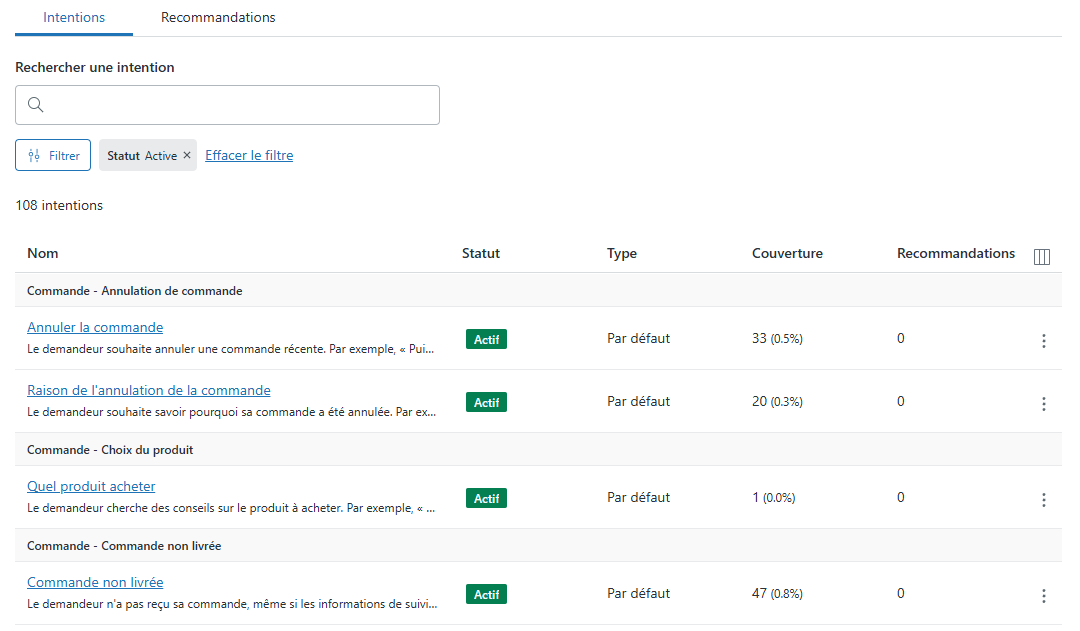
Consultez les détails de vos sujets, comme la couverture qui est le nombre de tous les tickets affectés à un sujet au cours des 30 derniers jours.
À partir de cette page, vous pouvez aussi effectuer les actions suivantes :- Trouver des intentions en effectuant des recherches ou en filtrant
- Créer des sujets personnalisés pour répondre à vos besoins spécifiques
- Consulter et accepter les recommandations de sujets pour automatiser la maintenance des sujets
- Modifier et gérer vos sujets
- Configurer les paramètres de vos sujets
Recherche de sujets
Recherchant des sujets
Effectuez une recherche dans la liste des sujets pour trouver rapidement ce que vous recherchez.
-
Dans le Centre d’administration, cliquez sur IA () dans la barre latérale, puis sélectionnez Tri intelligent > Sujet.
Par défaut, la page s’ouvre à l’onglet Sujets. Si vous voulez rechercher des recommandations de sujets, cliquez sur l’onglet Recommandations.
- Dans le champ de recherche, commencez à saisir le terme de recherche.
Filtrant des sujets
Filtrez les sujets par statut ou par type.
Pour filtrer des sujets
-
Dans le Centre d’administration, cliquez sur IA () dans la barre latérale, puis sélectionnez Tri intelligent > Sujet.
- Dans l’onglet Intentions, cliquez sur Filtrer.
- Sélectionnez un Statut de sujet.
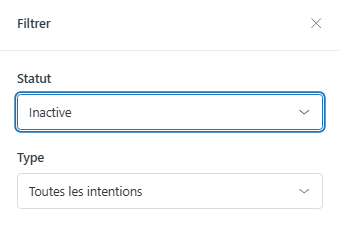
Sélectionnez Tous les statuts, Actif ou Inactif.
- Sélectionnez un type.
Sélectionnez Tous les sujets, Par défaut ou Personnalisé.
- Cliquez sur Appliquer les filtres.
Filtrage des recommandations de sujet
Filtrez la liste des recommandations de sujet par statut de révision ou par type.
- Dans le Centre d’administration, cliquez sur IA () dans la barre latérale, puis sélectionnez Tri intelligent > Sujet.
- Cliquez sur l’onglet Recommandations, puis sur Filtrer.
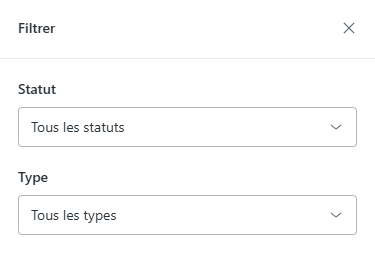
Vous pouvez filtrer les recommandations par statut ou par type.
- Pour filtrer par statut de révision, sélectionnez une option dans le menu déroulant Statut.
Sélectionnez Tout, En cours de révision, Refusé ou Accepté.
Si vous avez accepté une recommandation pour créer un nouveau sujet, elle s’affiche sur la page des intentions, pas dans la liste filtrée des recommandations acceptées.
- Pour filtrer par type de recommandation, sélectionnez une option dans le menu déroulant Type.
Sélectionnez Tout, Conflit ou Nouveau sujet.
- Pour filtrer par statut de révision, sélectionnez une option dans le menu déroulant Statut.
- Cliquez sur Appliquer les filtres.