Résumé ◀▼
Utilisez des recommandations de sujets personnalisées pour améliorer la qualité des sujets et garantir la précision du tri intelligent. Vous pouvez examiner les suggestions de nouveaux sujets proposées à partir des données de vos tickets, les accepter pour élargir la couverture ou les refuser en fournissant des commentaires. Vous pouvez également corriger les sujets en double ou qui se recoupent afin de réduire les conflits et d’améliorer la classification des tickets.
Le tri intelligent s’appuie sur l’IA pour classer automatiquement les tickets entrants par sujet, langue et sentiment. Le modèle de sujets Zendesk inclut des sujets préformés pour divers secteurs d’activité et fournit ainsi des sujets et des cas d’utilisation pertinents, adaptés aux données de ticket de votre compte.
Le tri intelligent fait des recommandations proactives pour vous aider à surveiller la qualité de vos sujets. Quand des lacunes sont identifiées dans la couverture de vos sujets, vous verrez des recommandations pour de nouveaux sujets. En outre, quand vous créez, modifiez ou désactivez un sujet, le tri intelligent analyse votre compte et identifie les sujets en double ou qui se chevauchent.
Cet article aborde les sujets suivants :
- À propos des recommandations de sujet
- Évaluation des recommandations de sujet
- Résolution des conflits de sujets
Articles connexes :
À propos des recommandations de sujet
Un sujet est la manière dont le tri intelligent classe l’objet d’un ticket. Quand vous activez le tri intelligent, votre compte inclut une liste prédéfinie de sujets spécifiques à votre secteur d’activité.
Par exemple, si un client envoie un ticket indiquant que l’article qu’il avait commandé est arrivé endommagé, il est possible que le tri intelligent classe automatiquement le ticket avec le sujet Endommagé à l’arrivée.
-
Créer un nouveau sujet : le tri intelligent identifie les lacunes dans vos sujets et s’appuie sur les données pour vous recommander chaque semaine de nouveaux sujets pertinents, adaptés aux données de ticket de votre compte. Vous pouvez évaluer et accepter les recommandations de sujets pour affiner votre configuration.
Quand vous acceptez une recommandation de sujet, elle est immédiatement ajoutée à votre liste de sujets et commence à détecter le sujet des demandes client entrantes. Les sujets ne sont pas conçus pour identifier les détails du ticket, comme le nom du produit ou du service spécifique, l’emplacement de la filiale, le type d’abonnement ou autre détail du même style. Pour identifier automatiquement les informations clés dans vos demandes entrantes, utilisez la classification des entités.
Si vous voulez créer vos propres sujets personnalisés, consultez Personnalisation du tri intelligent via la création de sujets personnalisés.
-
Résoudre un conflit entre sujets : le tri intelligent analyse votre compte chaque fois que vous créez, modifiez ou désactivez un sujet. Si des sujets en double ou qui se chevauchent sont identifiés, le tri intelligent fait une recommandation visant à résoudre le conflit.
Il y a chevauchement quand un sujet contient des expressions qui sont similaires à d’autres sujets. En cas de chevauchement, les recommandations contiennent des recommandations de modification du contenu qui permettent de différencier les sujets pendant la classification des tickets.
Un sujet est considéré comme un doublon quand il chevauche intégralement d’autres sujets et, par conséquent, les traite comme étant identiques. Quand vous recevez une recommandation vous suggérant d’évaluer un sujet en double, vous pouvez résoudre le conflit en examinant les deux sujets en question et en désactivant le doublon inutile. La suppression des sujets en double évite toute confusion lors de la classification des tickets.
Pour certains sujets en double, vous pourriez envisager de créer une entité une fois le sujet désactivé. Par exemple, supposons que vous ayez les deux sujets suivants, considérés comme un doublon :
- Versement manquant
- Versement manquant chez Acme Bank
Dans ce cas, vous pourriez désactiver le sujet « Versement manquant chez Acme Bank », puis créer une entité pour extraire le nom de la banque du ticket.
C’est toujours vous qui prenez les décisions et devez accepter ou refuser une recommandation avant qu’une action soit effectuée. Si vous refusez une recommandation et voulez y revenir plus tard, vous pouvez filtrer votre liste de recommandations de sujets. Consultez Évaluation des recommandations de sujet.
Surveillance de la qualité des sujets en un coup d’œil
La page Sujet du Centre d’administration affiche trois compteurs qui vous fournissent un aperçu rapide de la santé de vos sujets :
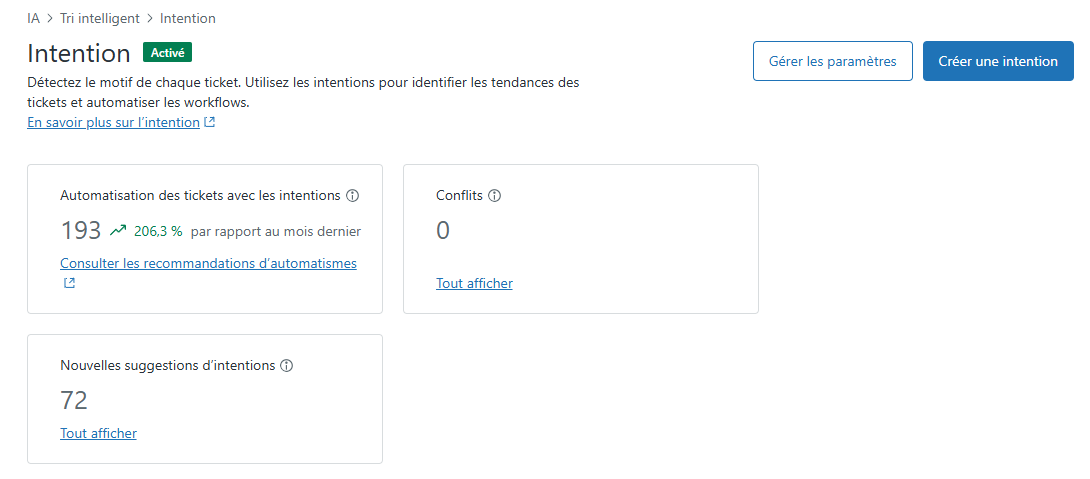
- Automatisation des tickets avec les sujets : le nombre de tickets qui ont été routés ou traités automatiquement à l’aide les sujets. Cliquez sur Consulter les recommandations d’automatismes pour découvrir les recommandations d’automatisation de vos workflows.
- Suggestions de nouveaux sujets : le nombre de nouveaux sujets recommandés en fonction des données de tickets de votre compte. Cliquez sur Tout afficher pour consulter et accepter ou refuser les suggestions. Consultez Évaluation des recommandations de sujets pour en savoir plus.
- Conflits : le nombre de sujets en double ou qui se chevauchent détectés dans votre compte. Cliquez sur Tout afficher pour voir et résoudre les conflits. Consultez Résolution des conflits entre les sujets pour en savoir plus.
Qu’est-ce qu’une recommandation de sujet ?
Vous pouvez toujours consulter plus de détails au sujet d’une recommandation pour vous aider à décider de l’accepter ou de la refuser. Une recommandation de sujet inclut les détails suivants :
- Le nom, la description et la catégorie
- La couverture, qui est le pourcentage de tickets que le sujet affecterait (nouveau sujet) ou affecte actuellement (conflit entre les sujets)
- Le nombre de jours utilisé pour calculer la recommandation. (p. ex., 7 jours)
- La date de création de la recommandation
- Pour les nouveaux sujets, une liste de cinq exemples de tickets correspondant à cette recommandation de sujet.
Évaluation des recommandations de sujet
Au lieu de créer des sujets personnalisés manuellement, vous pouvez évaluer et accepter les recommandations de sujets personnalisés pour automatiser et simplifier la maintenance des sujets.
Pour évaluer les nouvelles recommandations d’intention
-
Dans le Centre d’administration, cliquez sur IA (
 ) dans la barre latérale, puis sélectionnez Tri intelligent > Sujet.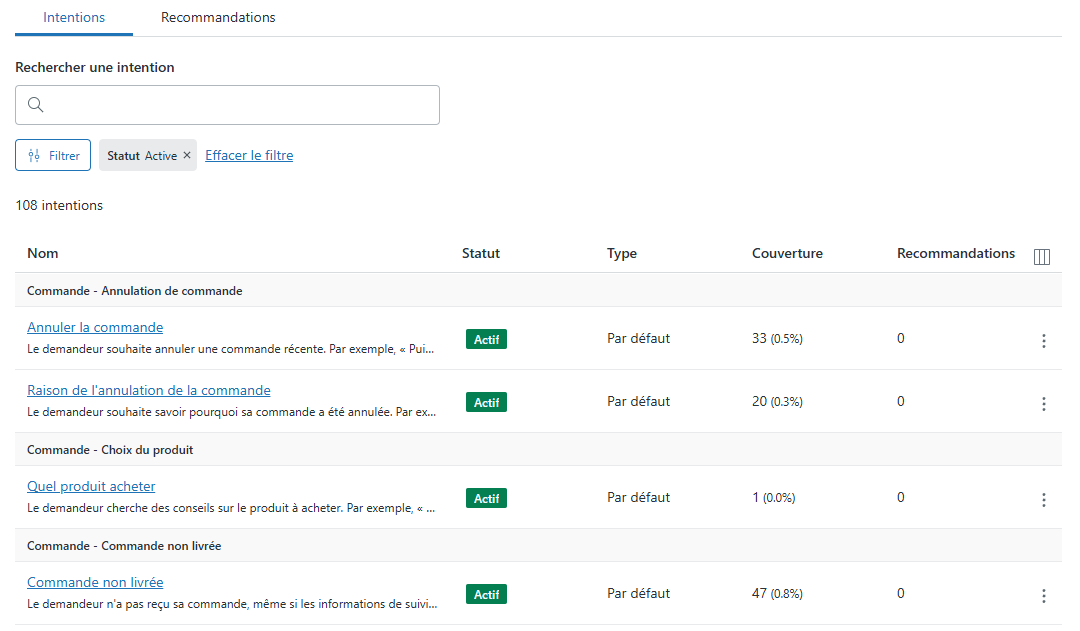
Si vous avez de nouvelles recommandations, une bannière s’affiche au-dessus de votre liste de sujets.
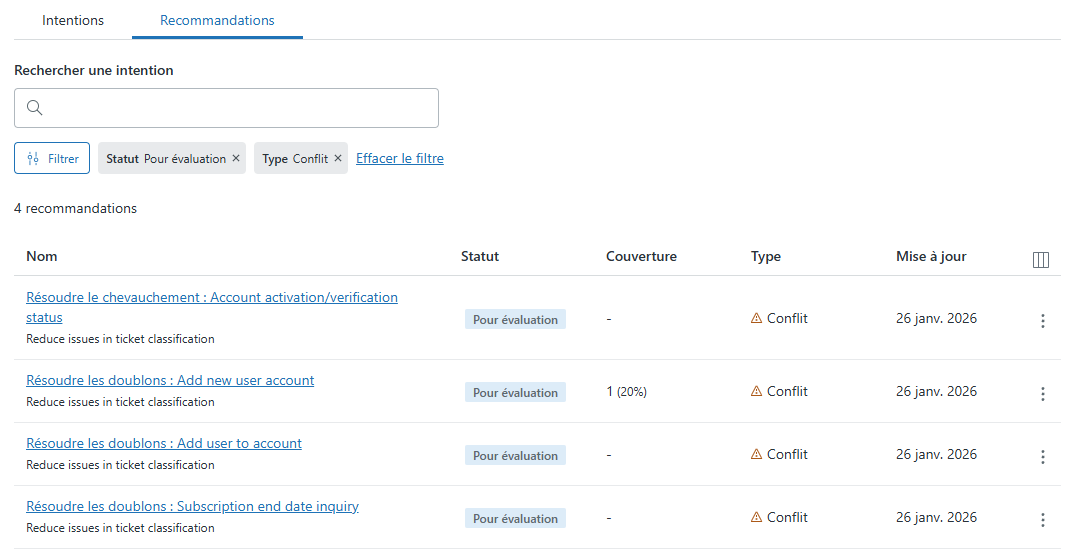
- Cliquez sur l’onglet Recommandations.
- Cliquez sur le nom du sujet recommandé.
La recommandation de sujet s’affiche dans le volet sur la droite.
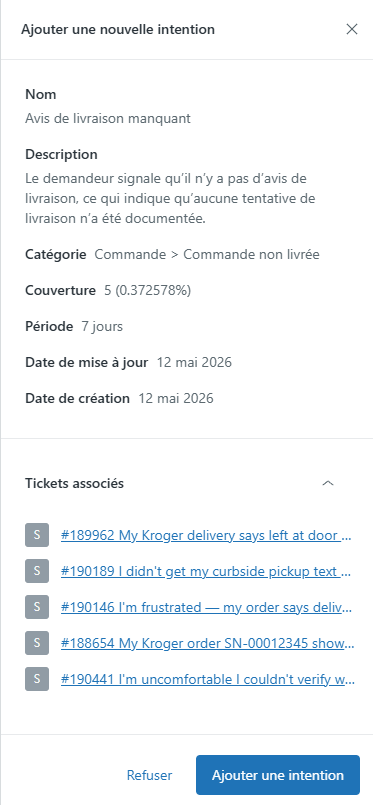
Consultez Qu’est-ce qu’une recommandation de sujet ? pour en savoir plus.
- Évaluez le sujet et cliquez sur l’une des options suivantes :
-
Ajouter un sujet
Si vous acceptez la recommandation, elle est ajoutée à votre liste de sujets et commence immédiatement à détecter le sujet dans les demandes entrantes.
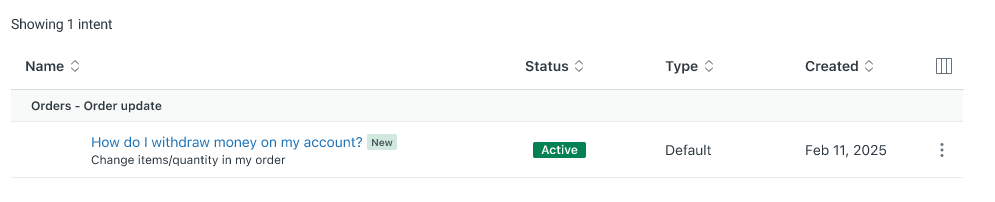
-
Refuser
Si vous refusez la recommandation, une fenêtre s’ouvre et vous demande de partager vos commentaires.
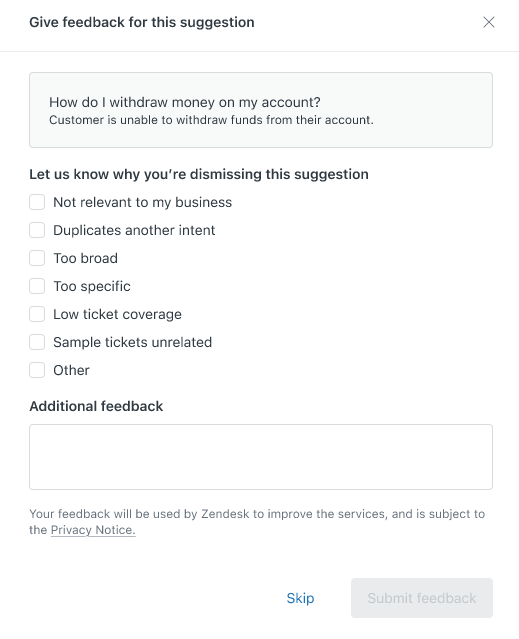
Sélectionnez une raison et saisissez tout commentaire supplémentaire, puis cliquez sur Envoyer les commentaires.
-
Ajouter un sujet
Résolution des conflits de sujets
Le tri intelligent identifie les sujets en double ou qui se chevauchent dans votre compte. Pour affiner la couverture de vos sujets en fonction de vos besoins spécifiques, vous pouvez évaluer et résoudre les conflits détectés entre les sujets.
Pour résoudre un conflit entre sujets
- Dans le Centre d’administration, cliquez sur IA () dans la barre latérale, puis sélectionnez Tri intelligent > Sujet.
- Cliquez sur l’onglet Recommandations.
- Cliquez sur le nom d’une recommandation pour résoudre un conflit entre sujets.
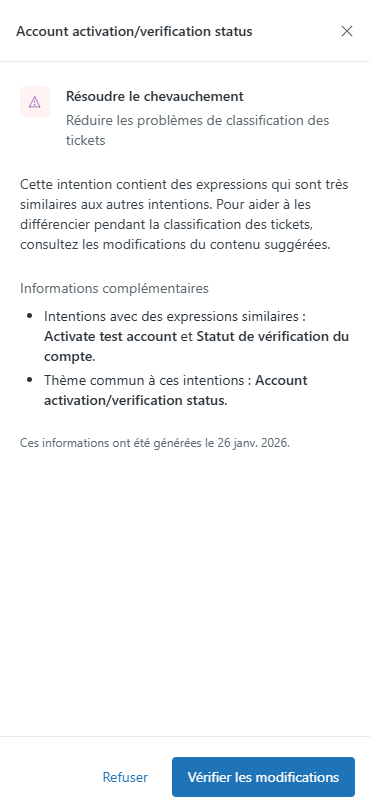
La recommandation s’ouvre sur la droite. Vous pouvez voir plus d’informations sur la raison de la recommandation, notamment les noms des sujets en double ou des sujets avec des expressions similaires potentiels.
- Effectuez l’une des actions suivantes :
- Si la recommandation porte sur la résolution d’un sujet en double, cliquez sur Vérifier les doublons.
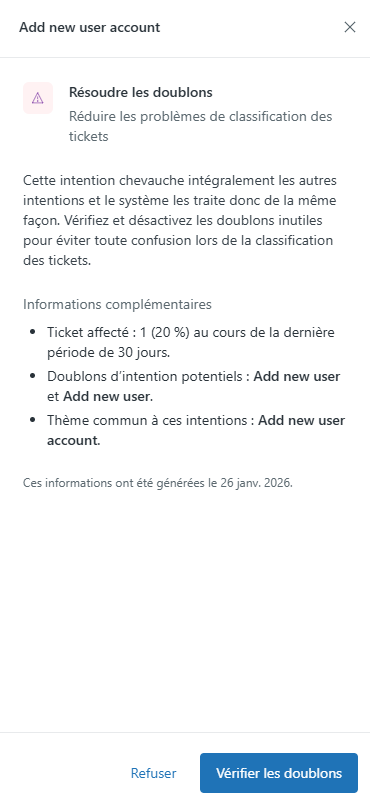
Examinez les sujets en double.
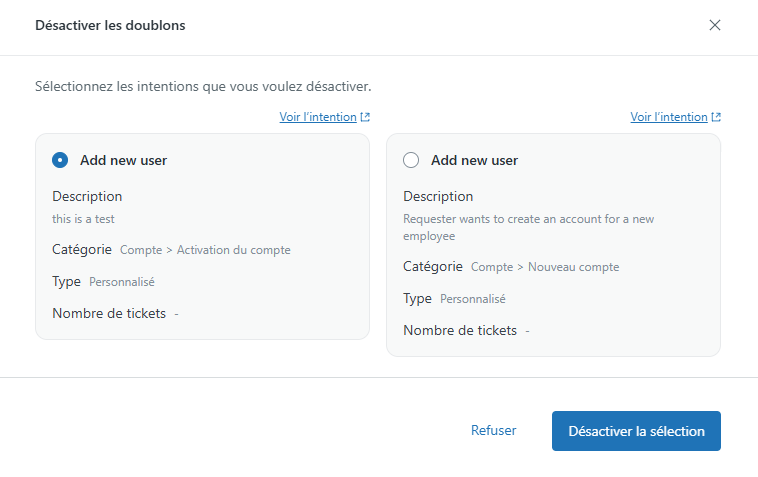
Sélectionnez le sujet que vous voulez désactiver, puis cliquez sur Désactiver la sélection. Confirmez que vous voulez désactiver le sujet.
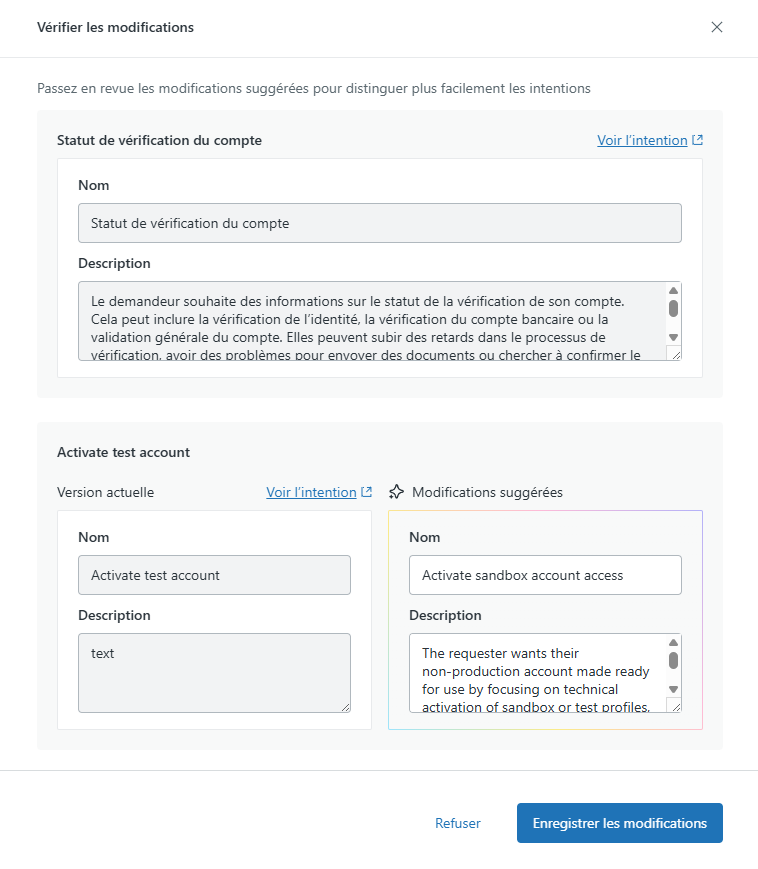
- Si la recommandation porte sur la résolution d’un chevauchement de sujets, cliquez sur Vérifier les modifications.
Examinez les modifications suggérées, puis cliquez sur Enregistrer les modifications pour appliquer la recommandation.
- Si la recommandation porte sur la résolution d’un sujet en double, cliquez sur Vérifier les doublons.