Résumé ◀▼
Les sujets personnalisés vous permettent d’adapter le tri intelligent à votre entreprise en classant les tickets à l’aide de libellés plus clairs et plus précis pour les sujets, les catégories et les sous-catégories. Vous pouvez combler les lacunes des sujets par défaut, organiser votre bibliothèque de sujets et améliorer le routage des tickets ainsi que la création de rapports en utilisant des noms concis, des descriptions claires et des rubriques qui ne se chevauchent pas.
Le tri intelligent s’appuie sur l’IA pour classer automatiquement les tickets entrants par sujet, langue et sentiment. Le modèle de sujets Zendesk inclut des sujets préformés pour divers secteurs d’activité et fournit ainsi des sujets et des cas d’utilisation pertinents, adaptés aux données de ticket de chaque compte.
Pour vous conférer une plus grande souplesse sur vos sujets disponibles, vous pouvez créer des sujets personnalisés en fonction des besoins spécifiques de votre entreprise. Vous pouvez aussi ajouter de nouvelles catégories et sous-catégories quand vous créez des sujets afin de les organiser.
Cet article aborde les sujets suivants :
Articles connexes :
À propos des sujets personnalisés
Un sujet est une classification optimisée par l’IA qui indique sur quoi porte un ticket. Le tri intelligent inclut des sujets prédéfinis pour votre secteur d’activité, mais vous pouvez créer des sujets personnalisés pour les compléter. Vos sujets personnalisés sont uniques à votre compte et commencent à détecter les sujets des demandes entrantes dès leur activation.
Pour affiner vos sujets, vous pouvez évaluer et accepter les recommandations proposées par le tri intelligent.
Les sujets sont faits pour identifier la raison principale d’une demande, et non des détails spécifiques (nom de produit, emplacement, etc.). Pour identifier automatiquement les informations clés dans vos demandes entrantes, utilisez la détection des entités.
Directives et meilleures pratiques pour la création de sujets
Pour vous doter d’une bibliothèque de sujets de qualité, suivez ces directives et ces meilleures pratiques lorsque vous créez ou modifiez des sujets personnalisés.
Directives pour les sujets
| Directive | Description |
|---|---|
| Ne représentez qu’un seul cas d’utilisation par sujet | Chaque sujet ne doit être défini que pour un seul cas d’utilisation. Ne mélangez pas plusieurs scénarios dans un seul sujet. Cela garantit des sujets pertinents et exploitables dans vos workflows. Consultez Exemples de sujets personnalisés. |
| Optimisez les sujets pour une plus grande clarté opérationnelle | Les sujets devraient vous aider à identifier les types de demandes que vous recevez et à développer des workflows efficaces. Si différents processus sont requis pour résoudre des demandes similaires, créez des sujets distincts, correspondant à chacun de ces processus. |
| Supprimez toute ambiguïté | Les noms et les descriptions des sujets doivent être clairs et sans la moindre ambiguïté. Choisissez des expressions et des mots précis pour éviter que plusieurs interprétations ne soient possibles. |
| Faites preuve de cohérence | Choisissez un nom court et clair, qui reflète l’essentiel du problème ou de la demande. La description doit développer le nom, en fournissant un contexte clair sur ce qu’inclut le sujet et son objectif premier.
Choisissez un nom et une description cohérents, qui décrivent le sujet, au lieu de répertorier des exclusions ou des scénarios sans rapport. |
| Évitez les redondances |
Vérifiez qu’il n’existe pas déjà un sujet similaire. Les sujets similaires ou redondants peuvent entraîner une détection des sujets de mauvaise qualité ou erronée. En outre, si vous créez un nombre trop important de sujets personnalisés, vous risquez de rencontrer des problèmes de performances. |
Meilleures pratiques des sujets
- Utilisez les sujets par défaut qui vous sont fournis. Modifiez ces sujets en modifiant leurs noms ou leurs descriptions pour qu’ils correspondent mieux à votre activité.
En particulier, utilisez la terminologie dont se servent vos utilisateurs finaux. Quand vous modifiez un sujet, assurez-vous qu’il reste représentatif de la même demande utilisateur.
- Créez des sujets personnalisés quand la demande utilisateur que vous voulez détecter n’est pas représentée dans la liste des sujets disponibles dans votre compte.
- Désactivez les sujets qui sont inutiles, qui ne correspondent pas à votre activité ou qui sont redondants.
- Utilisez l’onglet Recommandations pour passer en revue les nouvelles suggestions de sujets et pour identifier tout conflit potentiel (sujets similaires ou redondants).
Chaque fois que vous modifiez un sujet, il est réévalué pour détecter tout conflit potentiel.
Création d’un sujet personnalisé
Pour créer un sujet personnalisé, vous devez avoir activé les sujets.
Consultez les directives et meilleures pratiques avant de créer un sujet personnalisé.
Pour créer un sujet personnalisé
- Dans le Centre d’administration, cliquez sur IA (
 ) dans la barre latérale, puis sélectionnez Tri intelligent > Sujet.
 - Cliquez sur Créer un sujet.
La page Création d’un sujet personnalisé s’ouvre.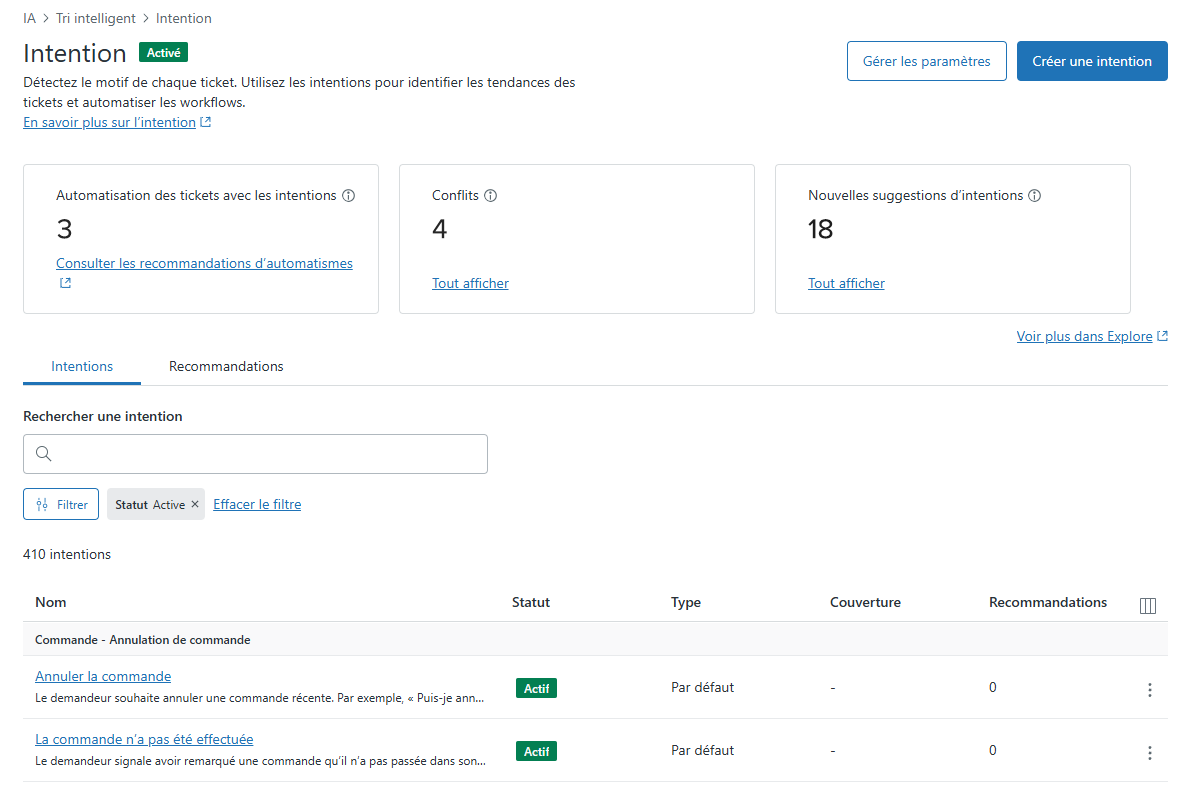
- Saisissez un Nom.
Choisissez un nom court et descriptif pour le sujet. Les agents peuvent voir le nom du sujet, il est donc important que ce nom soit clair et concis pour qu’ils puissent le comprendre immédiatement.
 Remarque – Les sujets personnalisés ne prennent pas en charge les caractères spéciaux (tirets, traits de soulignement, deux-points, etc.).
 - Saisissez une description.
C’est l’explication du sujet du ticket. Définissez clairement ce que le sujet doit inclure et exclure. Rédigez la description comme si vous expliquiez le problème à un nouvel agent le jour de sa prise de poste. Pensez à inclure des exemples et des mots courants que les utilisateurs sont susceptibles d’employer.
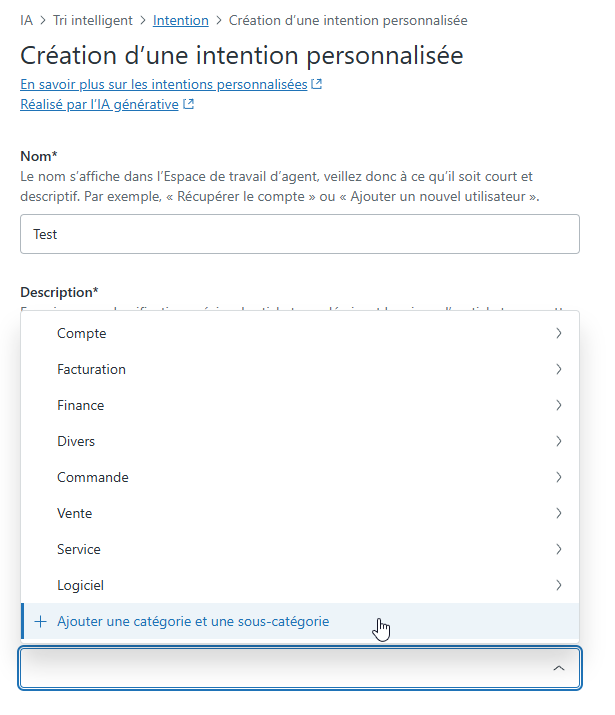
- Sélectionnez une catégorie.
Les sujets sont organisés en trois niveaux hiérarchiques : catégorie, sous-catégorie et sujet. La catégorie est la raison générale d’une demande entrante, la sous-catégorie fournit plus de détails sur cette raison et le sujet est une raison unique et très spécifique.
Vous pouvez aussi créer une catégorie personnalisée.- Sélectionnez + Ajouter une catégorie et une sous-catégorie dans le menu.
- Saisissez un nom de catégorie et un nom de sous-catégorie.
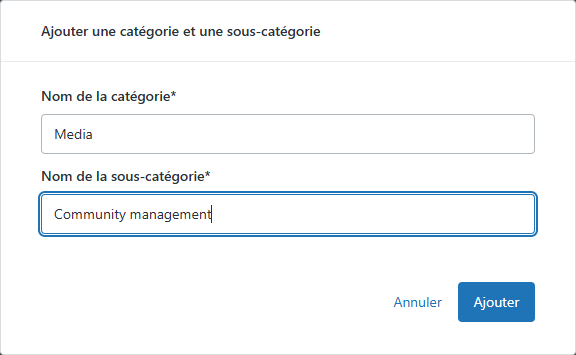
- Cliquez sur Ajouter.
- Sélectionnez + Ajouter une catégorie et une sous-catégorie dans le menu.
- Cliquez sur Créer un sujet personnalisé.
Le nouveau sujet est ajouté à l’onglet Liste des sujets, avec le libellé Personnalisé.
Exemples de sujets personnalisés
Vous trouverez ci-après des exemples de sujets personnalisés bien définis :
Le produit ne fonctionne pas comme prévu
- Nom : Le produit ne fonctionne pas comme prévu
- Catégorie : ordre
- Sous-catégorie : problème de produit
- Description : le demandeur veut signaler un produit qui ne fonctionne pas correctement, a un défaut ou ne répond pas aux attentes de qualité.
Annuler le prélèvement automatique
- Nom : Annuler le prélèvement automatique
- Catégorie : facturation
- Sous-catégorie : changer de méthode de paiement
- Description : le client veut interrompre ou résilier un virement automatique existant. Il peut donner des raisons comme des problèmes financiers, un changement de situation ou son mécontentement du service.
Modifier le lieu d’arrivée de la réservation
- Nom : Modifier le lieu d’arrivée de la réservation
- Catégorie : voyages
- Sous-catégorie : mise à jour de la réservation
- Description : l’utilisateur final veut modifier le lieu d’arrivée de sa réservation. Il peut notamment s’agir de changer la destination d’un vol, de corriger une erreur dans le lieu réservé ou de mettre à jour l’adresse d’un hôtel.