Résumé ◀▼
Vous pouvez créer des groupes pour organiser les utilisateurs par langue, compétence ou structure d’équipe, puis les utiliser dans les affectations et les filtres pour les tableaux de bord et les conversations. Les groupes vous aident à vous concentrer sur les bons évaluateurs, personnes évaluées, assignés et participants, et les résultats sont mis à jour quand les membres changent. Notez que les groupes créés ici ne sont pas synchronisés avec Support.
Cet article explique comment créer des groupes dans Zendesk QA. Les groupes vous permettent d’organiser les utilisateurs en fonction de diverses caractéristiques, comme la langue ou les compétences, ou de la structure de votre organisation. Vous pouvez ensuite utiliser les groupes dans les affectations et pour filtrer les tableaux de bord et les conversations.
Les groupes créés dans Zendesk QA ne sont pas synchronisés avec Zendesk Support, la synchronisation est unilatérale (de Zendesk Support vers Zendesk QA).
Création d’un groupe
Les administrateurs, les responsables d’espaces de travail et les chefs d’équipe peuvent créer et gérer les groupes dans Zendesk QA.
- Dans Zendesk QA, cliquez sur votre icône de profil en haut à droite, puis sélectionnez Utilisateurs, bots et espaces de travail.
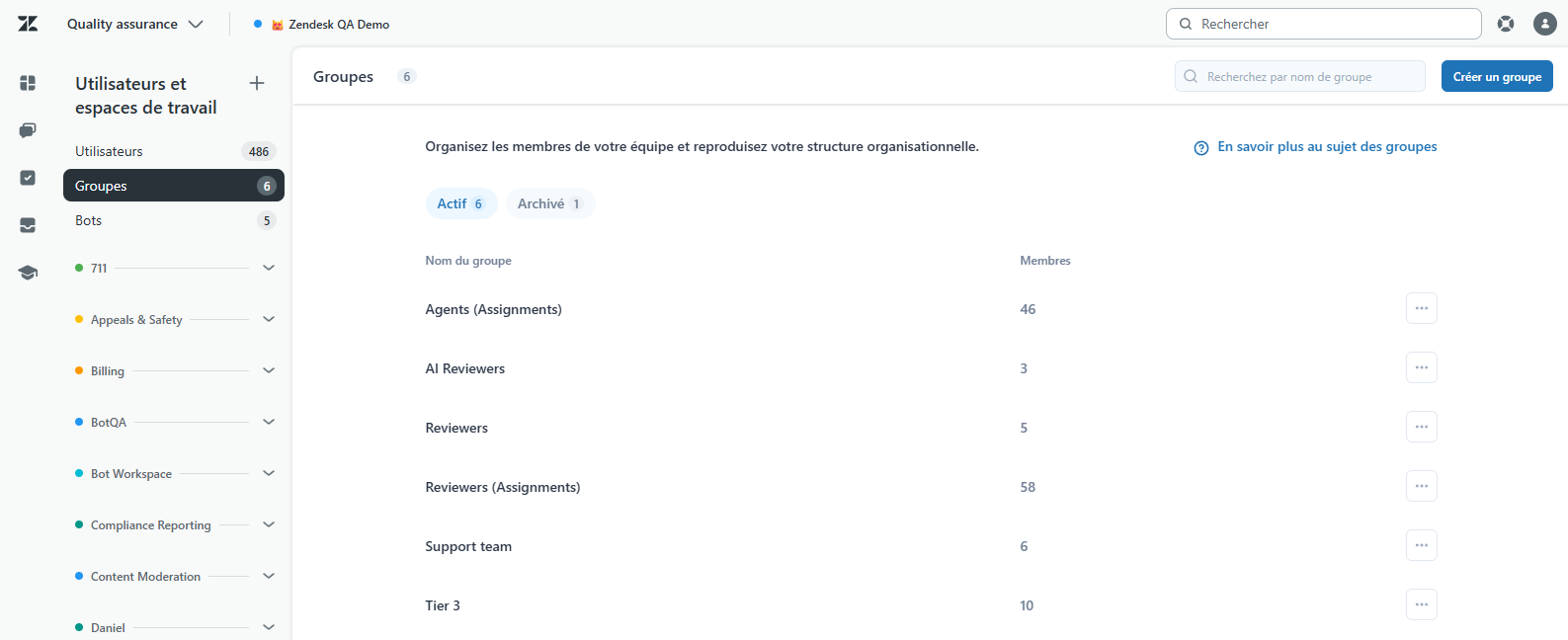
- Dans le menu latéral, cliquez sur Groupes.
- Cliquez sur Créer un groupe.
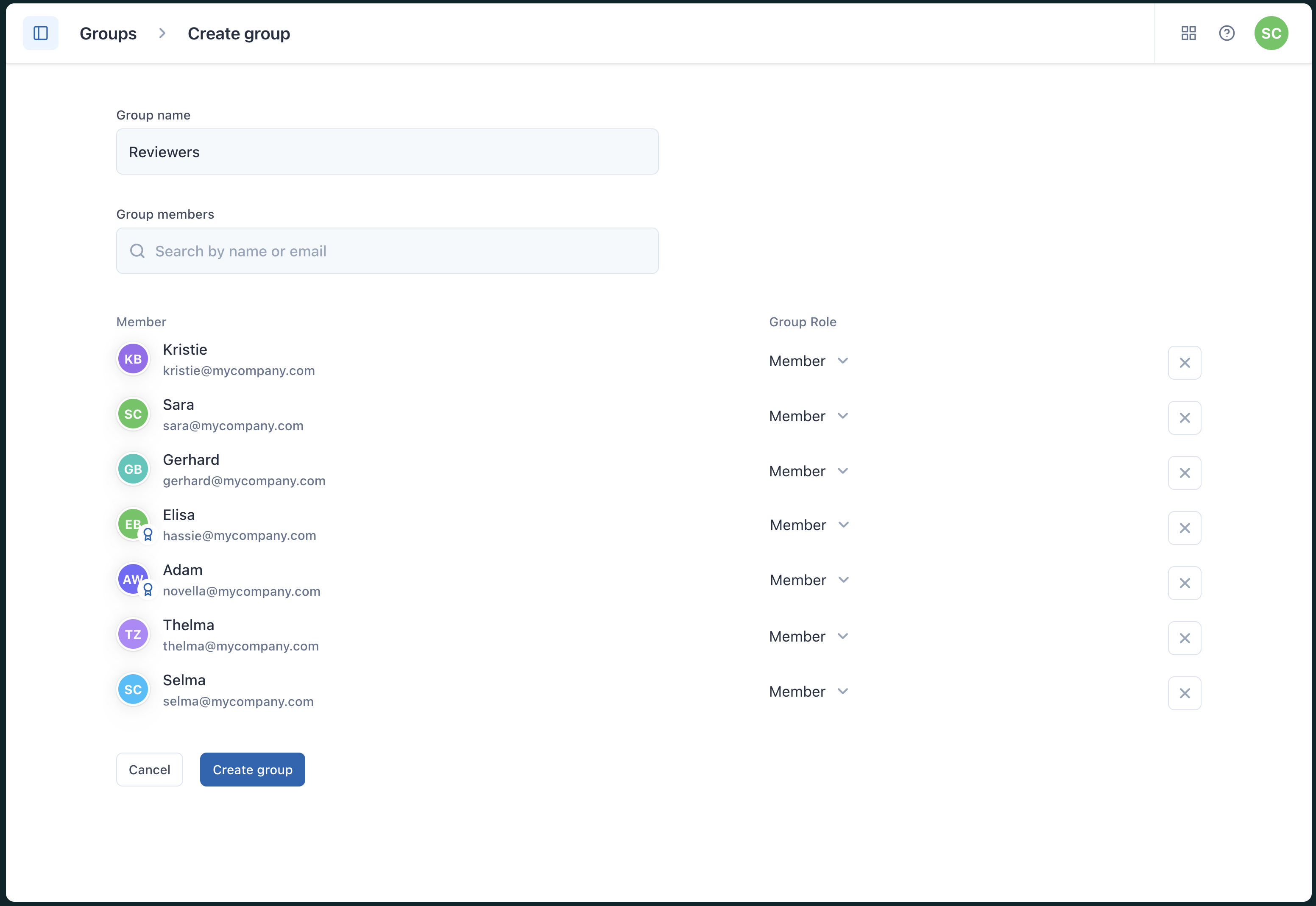
- Saisissez un nom de groupe unique.
- Ajoutez des membres au groupe.
Commencez à saisir le nom ou l’adresse e-mail de l’utilisateur et sélectionnez-les dans le menu déroulant.
- Cliquez sur Créer un groupe.
Utilisation des groupes pour filtrer les tableaux de bord
Vous pouvez utiliser le filtre de tableau de bord Groupe pour vous concentrer sur l’activité ou les performances d’un sous-ensemble spécifique de membres de l’équipe. Quand vous filtrez aussi par espace de travail, le filtre Groupe limite les options aux personnes évaluées et aux évaluateurs de ces groupes et espaces de travail.

Utilisation des groupes pour filtrer les conversations
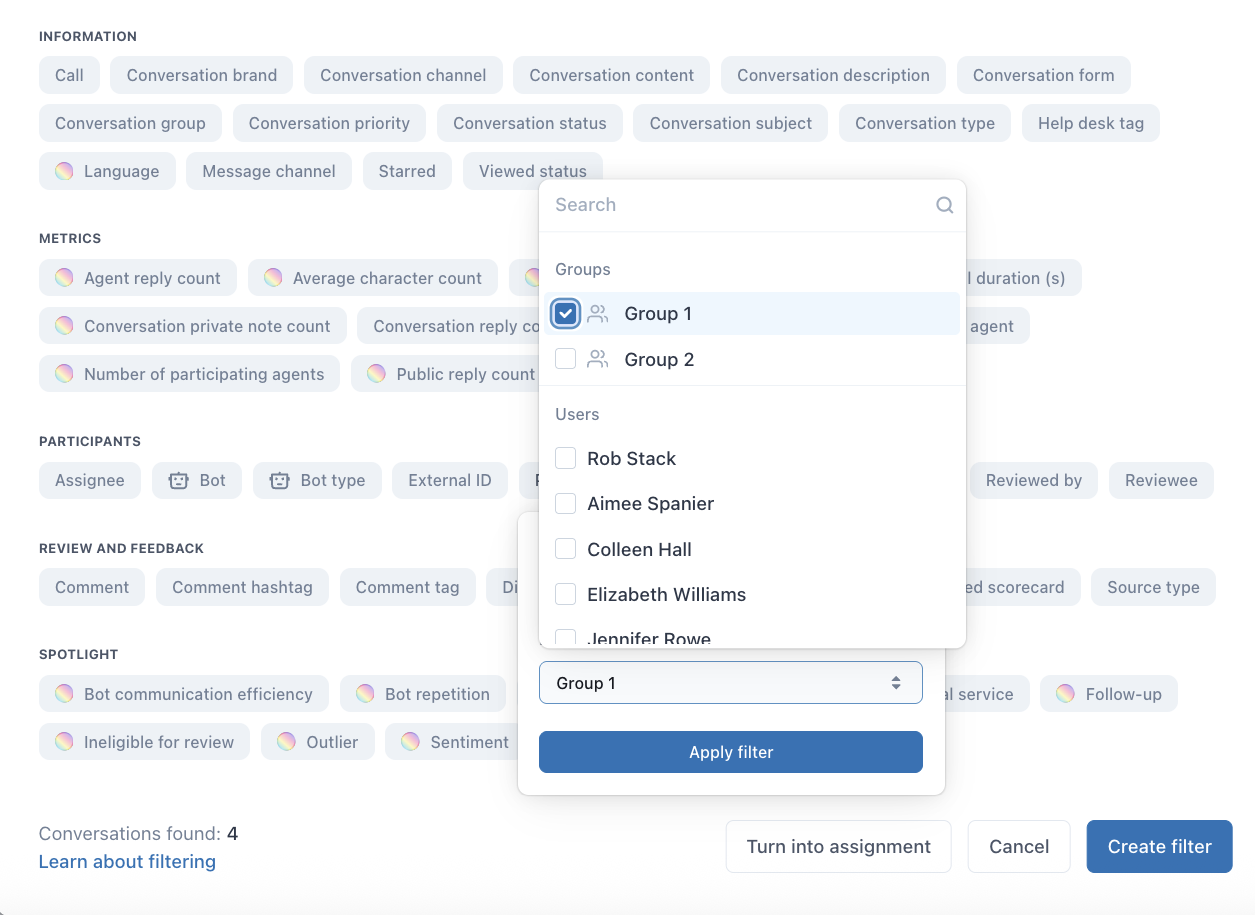
Vous pouvez utiliser les groupes dans les filtres de conversation pour n’afficher que les conversations associées à un sous-ensemble spécifique de membres de l’équipe. Quand des utilisateurs sont ajoutés ou supprimés d’un groupe, les résultats des filtres sont mis à jour automatiquement.
- Assigné
- Participant
- Participant public
- Personne évaluée
- Évaluées par
Utilisation des groupes dans les affectations
Quand vous créez des affectations, vous pouvez sélectionner des groupes comme évaluateurs ou personnes évaluées au lieu de sélectionner des utilisateurs individuellement. Quand vous sélectionnez des groupes comme évaluateurs ou personnes évaluées, vous pouvez inclure ou exclure des utilisateurs individuels au sein de ces groupes.
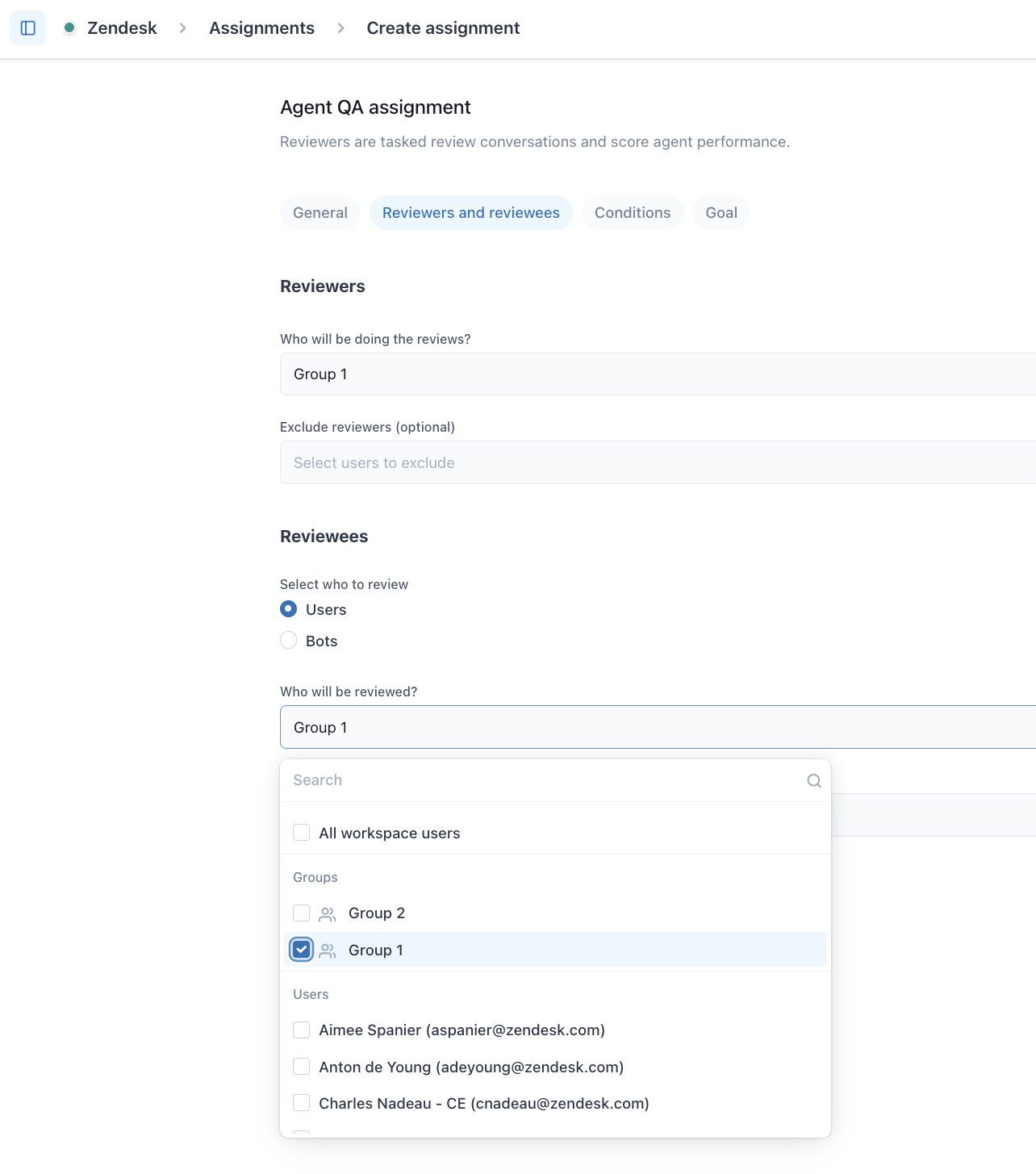
Vous pouvez aussi utiliser les groupes dans les conditions d’affectation pour spécifier le bon type de conversations à évaluer. Les conditions d’affectation incluent les mêmes options que celles des filtres de conversation.