Résumé IA vérifié ◀▼
Les informations de QA en temps réel utilisent l’IA pour détecter les problèmes critiques dans les conversations de ticket en direct, ce qui vous aide à gérer les problèmes de confidentialité, les clients vulnérables ou abusifs, les risques d’attrition et les tickets non résolus. Ces informations s’affichent dans l’espace de travail d’agent et sur la page d’accueil de l’agent. Vous pouvez contrôler l’accès à l’aide des rôles personnalisés et automatiser les workflows à l’aide de déclencheurs qui s’exécutent en fonction d’informations spécifiques, ce qui aide votre équipe à résoudre les problèmes rapidement et à maintenir la qualité du service.
Les informations de QA en temps réel utilisent l’IA pour détecter des problèmes prédéfinis dans les conversations de ticket en direct. Par exemple, les informations de QA en temps réel peuvent détecter les risques d’attrition quand les utilisateurs expriment une frustration ou un mécontentement extrême. Quand des informations sont identifiées, les problèmes critiques potentiels sont présentés aux membres de votre équipe, ce qui les aide à fournir de meilleures résolutions, à éviter les violations de la conformité et à rapidement router les tickets aux bons groupes.
Les informations de QA en temps réel s’affichent dans l’espace de travail d’agent et sur la page d’accueil de l’agent. Les administrateurs peuvent aussi configurer des déclencheurs pour automatiser les workflows quand des informations spécifiques sont détectées.
Premiers pas avec Zendesk QA : QA en temps réel (1:53)
- Informations de QA en temps réel
- Ajout des informations de QA en temps réel aux formulaires de ticket
- Consultation des informations de QA en temps réel dans l’espace de travail d’agent
- Consultation des informations de QA en temps réel sur la page d’accueil de l’agent
- Création ou modification des rôles personnalisés pour accorder l’accès aux informations de QA
- Création de règles de gestion pour utiliser les informations de QA dans les workflows automatisés
Informations de QA en temps réel
-
Problème de confidentialité : détectées quand un utilisateur soulève un problème lié à la sécurité des données ou la cybersécurité (failles de sécurité, compte compromis, violation des droits de propriété intellectuelle, demandes portant sur les données personnelles, etc.).
L’identification des problèmes de confidentialité dans les conversations de ticket en direct peut aider les membres de l’équipe à repérer les alertes d’activité suspecte, à signaler le partage d’informations confidentielles et à éviter des fuites de données potentielles.
-
Client vulnérable : détectées quand un utilisateur mentionne expressément avoir des problèmes financiers, de santé physique ou mentale, d’addiction ou autres situations qui mettent sa sécurité physique ou son bien-être en péril. Ces informations ne sont pas détectées dans les conversations initiées par un agent ou quand le message initial est automatisé ou généré par un formulaire.
L’identification des utilisateurs potentiellement vulnérables permet aux membres de votre équipe d’offrir leur aide, ce qui peut protéger les utilisateurs.
-
Abus : détectées quand un utilisateur a un comportement abusif vis-à-vis d’un agent ou quand un utilisateur signale un comportement abusif du personnel son égard. Les signes d’abus incluent l’utilisation d’un langage grossier, les insultes, les comportements offensants ou irrespectueux, les remarques discriminatoires ou toute forme de harcèlement agressif ou répété.
L’identification des utilisateurs abusifs peut vous aider à gérer ces comportements immédiatement afin d’assurer un lieu de travail sûr et serein pour votre équipe.
-
Risque d’attrition : détectées quand un utilisateur exprime une frustration, une déception ou un mécontentement extrême, en particulier s’il écrit en majuscules ou utilise énormément de signes de ponctuation. Les utilisateurs qui déclarent chercher une autre solution ou menacent d’annuler leur abonnement, leur commande ou leur compte sont également détectés comme des risques d’attrition.
L’identification des risques d’attrition vous permet d’agir immédiatement pour retenir les utilisateurs.
-
Problème non résolu : détectées quand un utilisateur indique qu’il n’a pas reçu de solution ou de réponse satisfaisante, mentionne des contacts répétés avec l’assistance ou indique que le problème persiste.
L’identification des tickets non résolus peut vous aider à prioriser les problèmes non résolus pour que vous puissiez y remédier rapidement, à éviter des remontées et à améliorer la qualité du service.
Limites du programme d’accès anticipé Informations de QA en temps réel
Les limites suivantes s’appliquent aux informations de QA en temps réel pendant le programme d’accès anticipé :
- Les informations et les marqueurs associés ne peuvent pas être modifiés ni supprimés des tickets.
- Seuls les tickets ouverts sont analysés pour la détection des informations de QA.
- Actuellement, la détection des informations de QA ne s’applique qu’au texte et n’est pas encore disponible pour les transcriptions des appels.
Ajout des informations de QA en temps réel aux formulaires de ticket
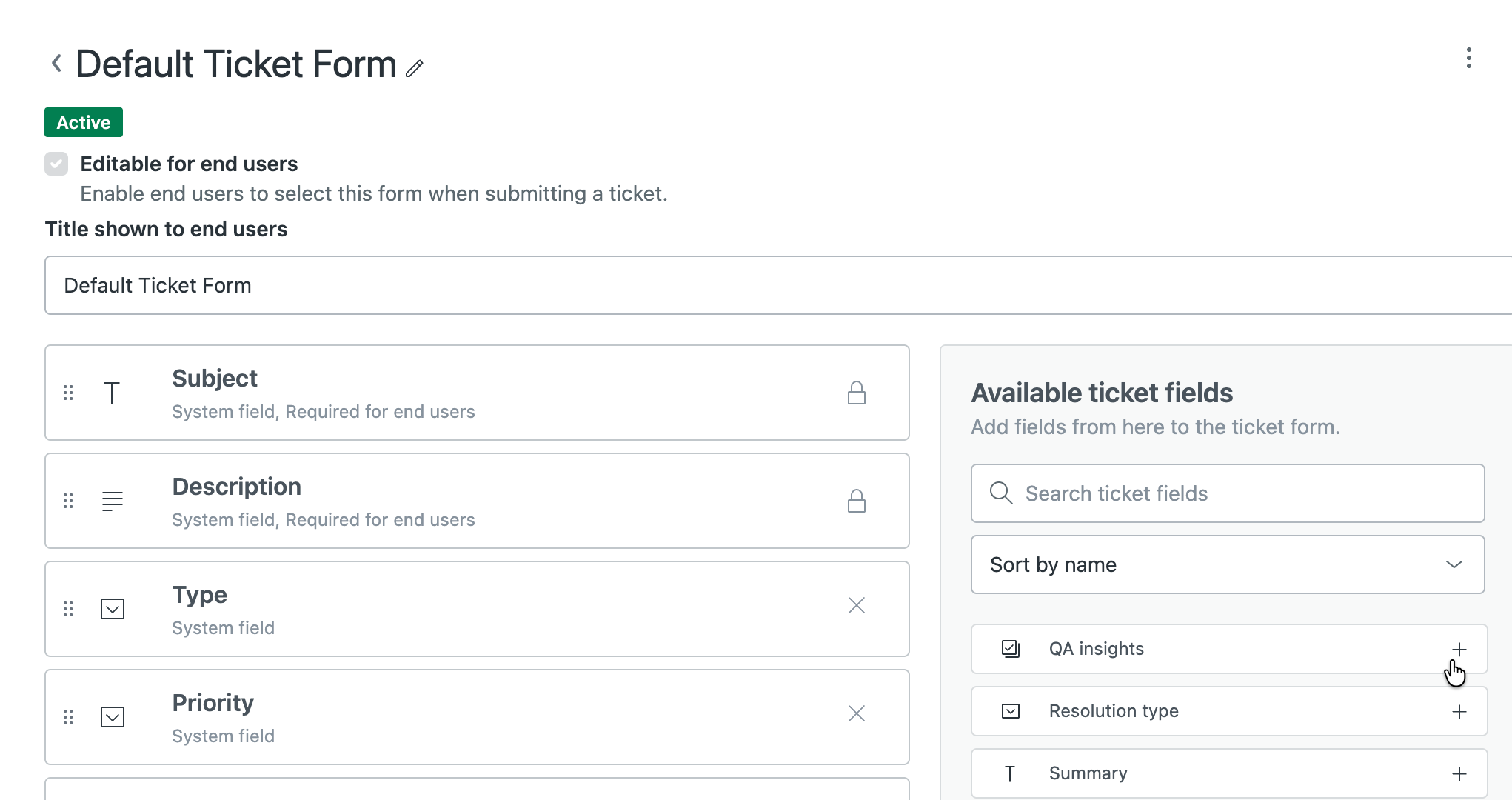
Pour afficher les informations de QA en temps réel, vous devez ajouter le champ Informations de QA à vos formulaires de ticket. Ajoutez le champ à chaque formulaire de ticket dans lequel vous voulez que les informations de QA apparaissent.
- Dans le Centre d’administration, cliquez sur Objets et règles (
 ) dans la barre latérale, puis sélectionnez Tickets > Formulaires.
 - Cliquez sur le formulaire auquel vous voulez ajouter le champ Informations de QA.
- Sous Champs de ticket disponibles, cliquez sur le + en regard du champ Informations de QA.
- Cliquez sur Enregistrer.
Consultation des informations de QA en temps réel dans l’espace de travail d’agent
Quand les informations de QA en temps réel sont activées dans votre compte, vos tickets ouverts sont analysés par l’IA, message par message. Les messages des utilisateurs finaux sont vérifiés afin de détecter toutes les informations prédéfinies et ceux des agents sont vérifiés uniquement pour détecter l’information Abus.
Les administrateurs et les membres de l’équipe qui ont un rôle personnalisé avec permission peuvent consulter les informations de QA dans l’espace de travail d’agent. Pour savoir comment accorder l’accès aux membres de votre équipe, consultez Création ou modification des rôles personnalisés pour accorder l’accès aux informations de QA.
- Dans Support, naviguez jusqu’à un ticket ouvert avec une conversation en cours.
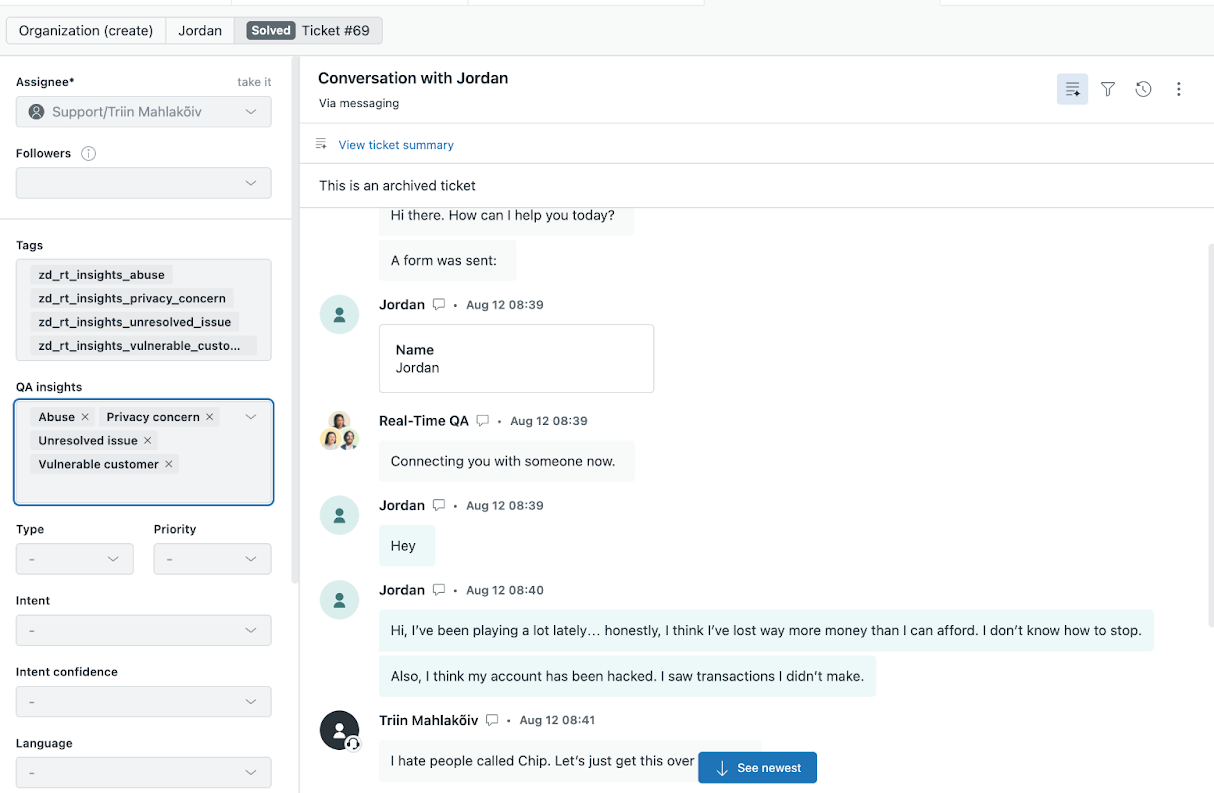
Les informations détectées dans la conversation en cours s’affichent dans le champ de ticket Informations de QA qui se trouve dans le volet sur la gauche. Les marqueurs associés aux informations s’affichent dans le champ de ticket Marqueurs.
Consultation des informations de QA en temps réel sur la page d’accueil de l’agent
Sur la page d’accueil de l’agent, un widget Informations de QA affiche toutes les informations clés extraites des tickets ouverts en direct, ce qui permet d’avoir une bonne visibilité sur les problèmes critiques.
Les administrateurs et les membres de l’équipe qui ont un rôle personnalisé avec permission peuvent consulter les informations de QA dans sur la page d’accueil de l’agent. Pour savoir comment accorder l’accès aux membres de votre équipe, consultez Création ou modification des rôles personnalisés pour accorder l’accès aux informations de QA.
La page d’accueil de l’agent doit être activée dans votre compte pour que le widget Informations de QA s’affiche.
Pour accéder aux informations de QA en temps réel sur la page d’accueil de l’agent
- Dans Support, cliquez sur l’icône Page d’accueil (
 ) de la barre latérale.
 - Dans le widget Informations de QA en temps réel sur la droite, consultez le nombre de tickets en direct avec des informations détectées.
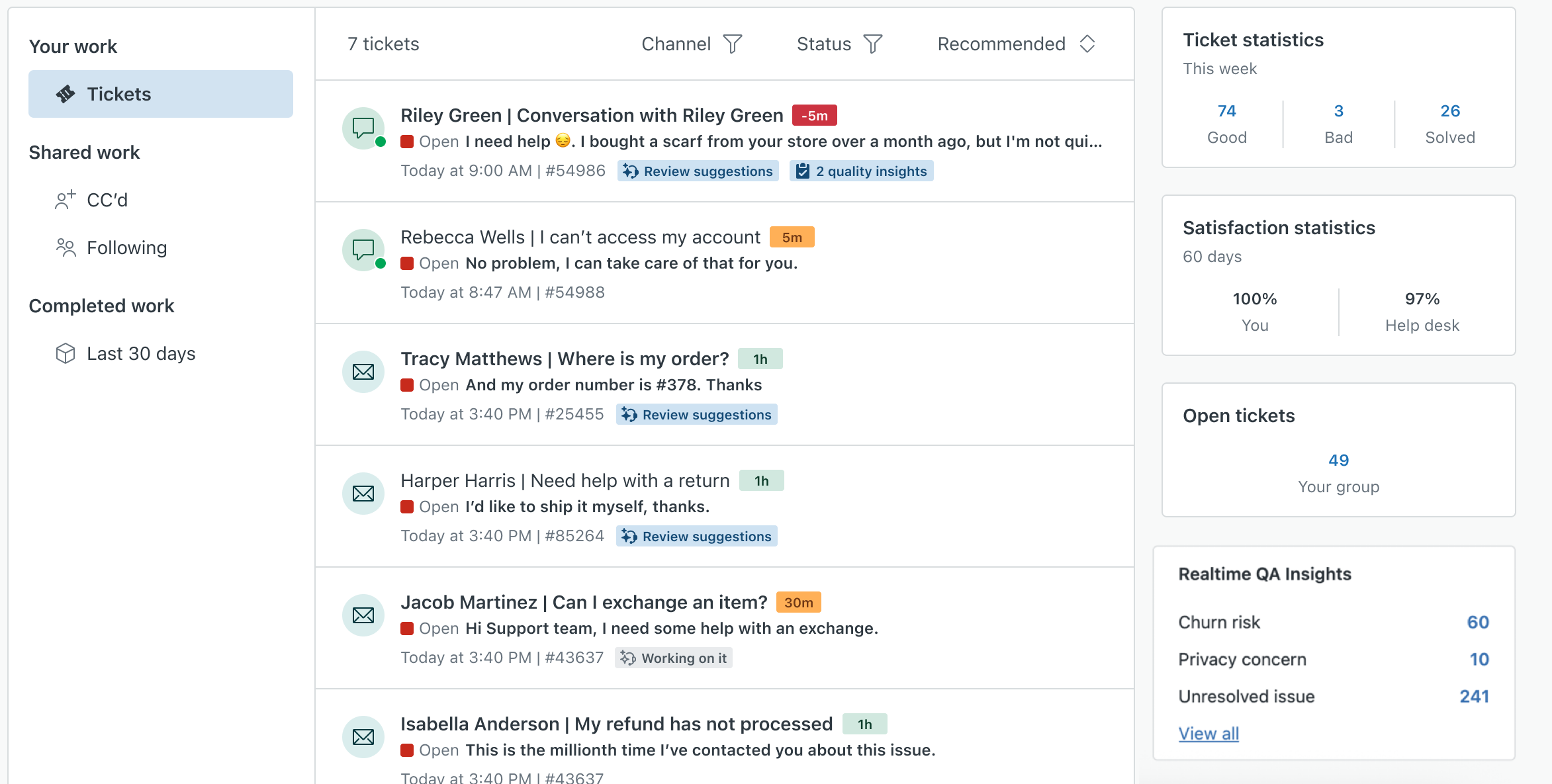
Si aucune information de QA n’a été détectée dans vos tickets, ce widget est vide.
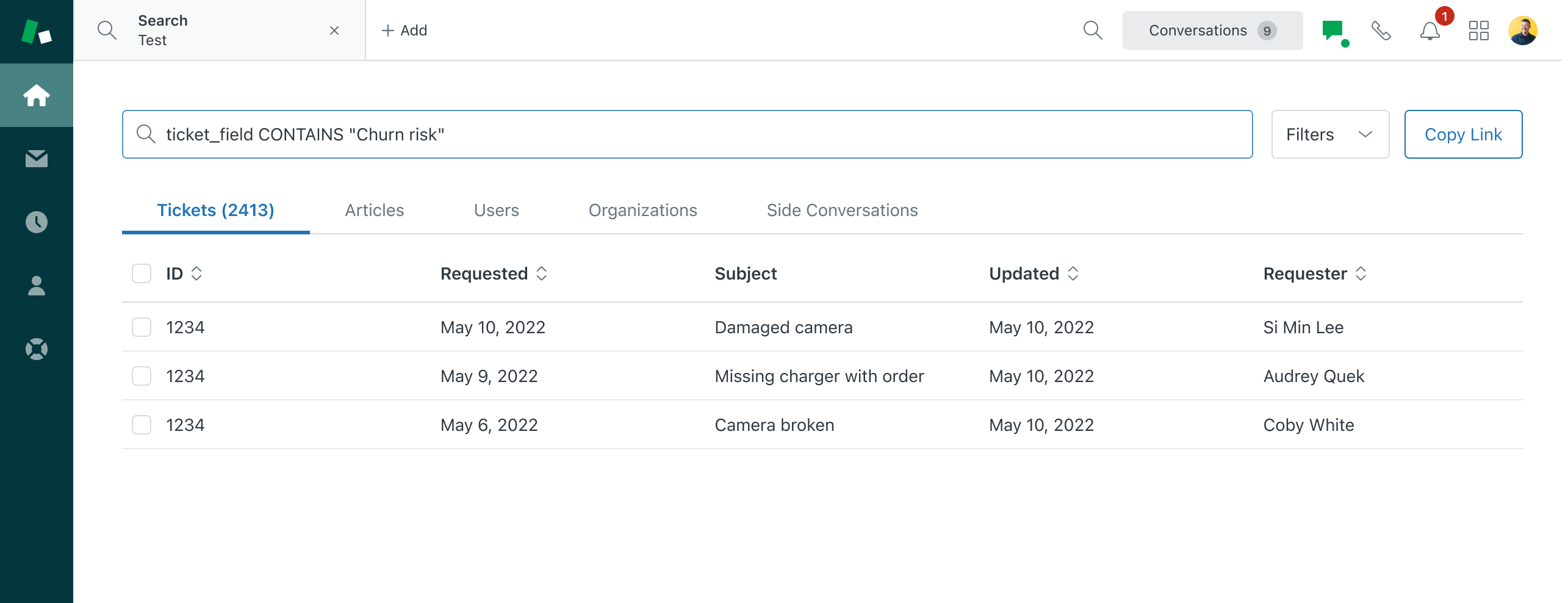
- Cliquez sur le nombre de tickets d’une information de QA pour filtrer et consulter tous les tickets qui y sont associés.
Création ou modification des rôles personnalisés pour accorder l’accès aux informations de QA
Par défaut, seuls les administrateurs peuvent automatiquement voir les informations de QA dans l’espace de travail d’agent et la page d’accueil de l’agent. En tant qu’administrateur, vous pouvez contrôler quels membres de l’équipe ont accès aux informations de QA en créant ou modifiant des rôles personnalisés avec la permission Informations de QA, puis en affectant les membres de l’équipe de votre choix à ces rôles.
La configuration de l’accès avec des rôles basés sur les permissions vous aide à vous assurer que seuls les bons membres de l’équipe peuvent voir les informations sensibles. Par exemple, vous pouvez choisir d’accorder l’accès aux informations de QA aux chefs d’équipe uniquement.
Pour créer ou modifier un rôle personnalisé et accorder l’accès aux informations de QA aux membres de l’équipe
- Dans le Centre d’administration, cliquez sur Utilisateurs (
 ) dans la barre latérale, puis sélectionnez Équipe > Rôles.
 - Cliquez sur Créer un rôle pour créer un nouveau rôle ou cliquez sur un rôle personnalisé existant pour le modifier.
- Sous Permissions, cliquez sur Voir les informations de QA.
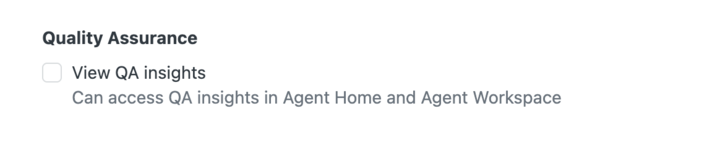
Cette permission accorde l’accès aux informations de QA dans l’espace de travail d’agent et la page d’accueil de l’agent.
- Cliquez sur Enregistrer.
- Affectez les membres de votre équipe au rôle. Consultez Affectation des rôles personnalisés aux agents.
Création de règles de gestion pour utiliser les informations de QA dans les workflows automatisés
Automatisez vos workflows quand des problèmes spécifiques sont détectés en créant des règles de gestion basées sur les informations de QA. Comme les informations de QA sont ajoutées aux tickets comme champs et comme marqueurs, elles peuvent être utilisées dans les déclarations de condition des déclencheurs et des automatismes.
L’exemple ci-dessous explique comment créer un déclencheur qui modifie la priorité d’un ticket et affecte un membre de l’équipe spécifique au ticket quand l’information Client vulnérable est détectée.
Pour créer un déclencheur basé sur les informations de QA
- Dans Centre d’administration, cliquez sur Objets et règles dans la barre latérale, puis sélectionnez Règles de gestion > Déclencheurs.
- Cliquez sur Créer le déclencheur.
- Saisissez un nom de déclencheur et sélectionnez une catégorie de déclencheur.
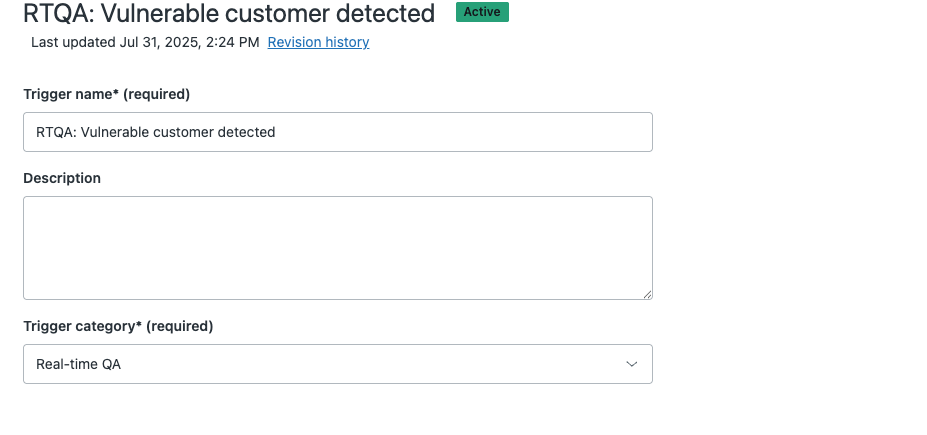
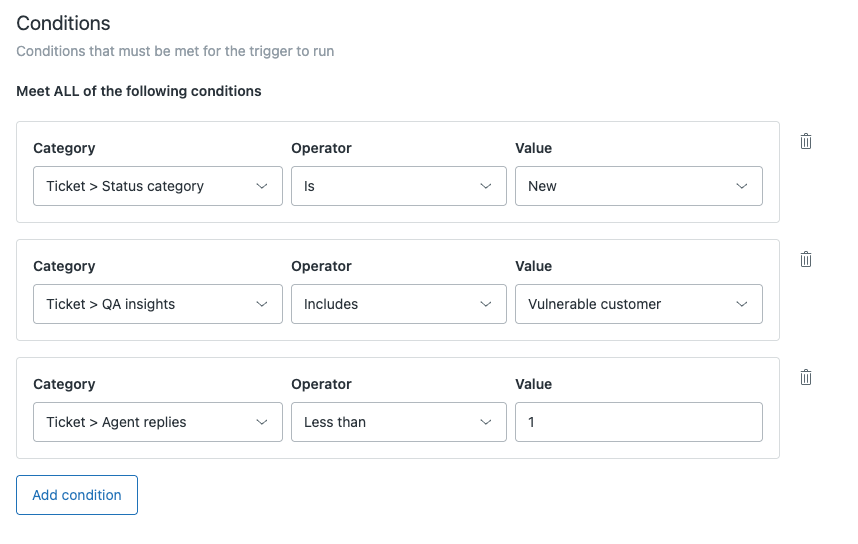
- Cliquez sur Ajouter une condition et saisissez les valeurs suivantes :
- Ticket > Catégorie de statut | Est | Nouveau
- Ticket > Informations de QA | Inclut | Client vulnérable
- Ticket > Réponses des agents | Inférieur à | 1
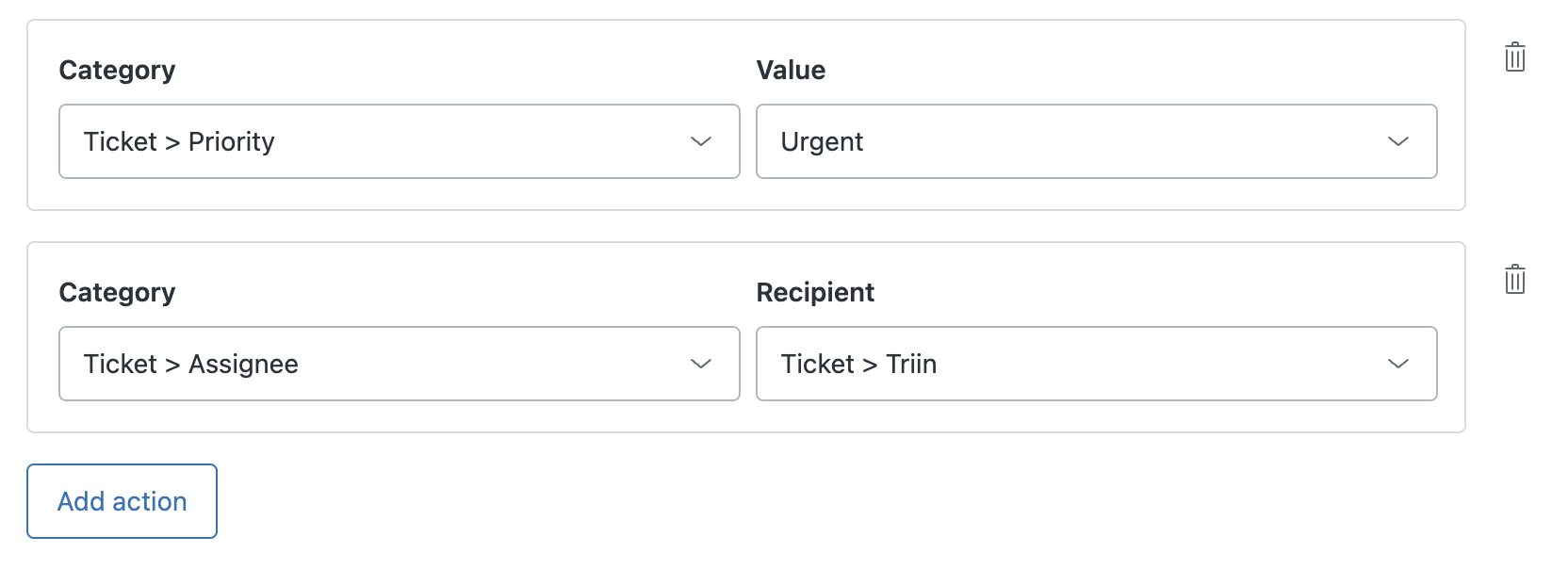
- Cliquez sur Ajouter une action et saisissez les valeurs suivantes :
- Ticket > Assigné | Ticket > (nom de l’agent)
- Ticket > Priorité | Urgente
- Cliquez sur Créer le déclencheur.