Les ressources informatiques sont des éléments, comme du matériel ou des logiciels, que le service informatique doit fournir, allouer, actualiser et mettre hors service. Au sein des ressources Zendesk, se trouvent les enregistrements pour chaque ressource. Les informations capturées varient selon le type de ressources et sont définies par les administrateurs.
Dans Zendesk Support, les ressources peuvent être affectées et consultées par les agents. En outre, les administrateurs peuvent créer de nouveaux enregistrements de ressources et modifier les détails des ressources existantes.
Affectation des ressources informatiques dans les tickets
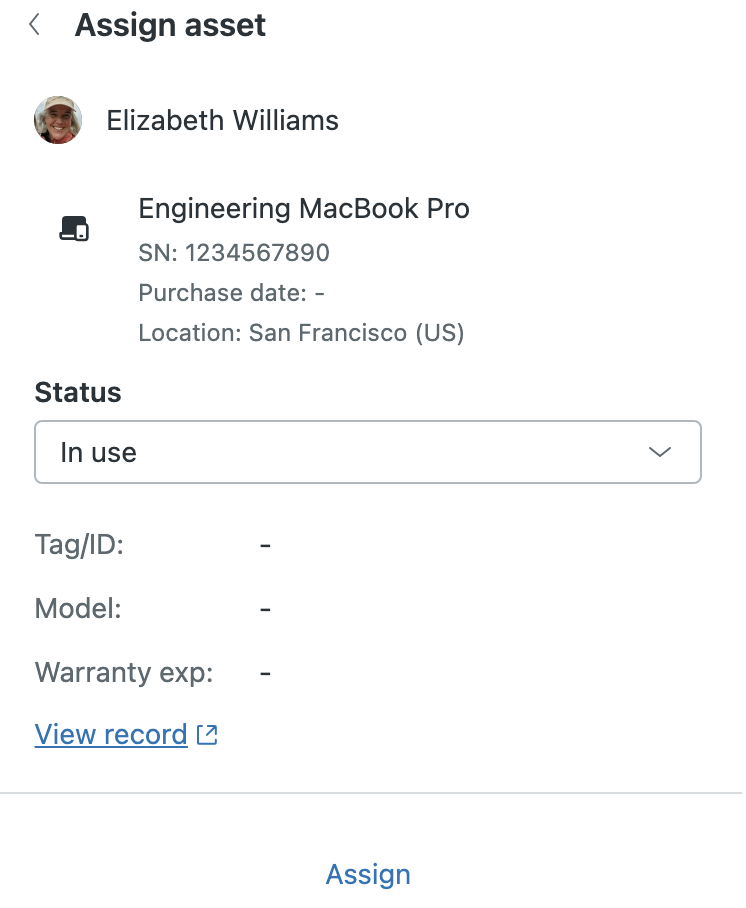
Quand une demande d’assistance ou de service est associée à une ressource, les agents peuvent se servir du volet contextuel pour affecter une ressource au demandeur du ticket.
- Dans Zendesk Support, ouvrez un ticket avec une demande de ressource.
-
Dans le ticket, cliquez sur l’icône de gestion des ressources informatiques (
 ) dans la barre latérale sur la droite.
- Dans le volet Ressources, cliquez sur Affecter une ressource.
- Cliquez sur Toutes les ressources ou sur le nom du type de ressource spécifique.
- Sélectionnez une ressource disponible et cliquez sur Sélectionner.
- Sélectionnez le statut de la ressource.
-
Cliquez sur Affecter.
Consultation des détails d’une ressource à partir d’un ticket
Les agents peuvent consulter un résumé des informations clés sur les ressources affectées au demandeur du ticket dans la vue de gestion des ressources informatiques du volet contextuel. Ils peuvent y ouvrir directement les détails d’une ressource s’ils ont besoin d’en savoir plus sur une ressource déjà affectée à un demandeur de ticket ou des ressources qu’ils envisagent d’affecter au demandeur.
Les données suivies pour chaque ressource sont définies par les administrateurs via une combinaison de champs de ressources globaux (notamment les champs de ressources standards), de champs personnalisés de types de ressources et de champs personnalisés de types de ressources hérités des types de ressources parents. Les champs dans un enregistrement de ressource sont organisés en fonction de leur origine.
-
Dans un ticket, cliquez sur l’icône Gestion des ressources () dans la barre latérale sur la droite pour ouvrir le volet contextuel.
-
Sous la ressource sur laquelle vous voulez en savoir plus, cliquez sur Voir l’enregistrement.
Cela ouvre les détails de l’enregistrement de la ressource dans un nouvel onglet. Les détails de la ressource sont en lecture seule pour les agents.
Consultation et gestion des ressources
La page Gestion des ressources de Support fournit une liste complète des enregistrements de ressources. Sur cette page, les administrateurs peuvent rechercher des ressources, consulter les détails des ressources et modifier les enregistrements des ressources en fonction des besoins. Les agents peuvent consulter les détails des ressources individuelles, auxquelles ils ont accédé à partir d’un ticket, mais ils ne peuvent pas voir la liste des ressources ni créer ou gérer les enregistrements des ressources.
Accès à la liste des ressources
Les administrateurs peuvent consulter la liste complète des ressources. Vous pouvez non seulement filtrer cette liste par type de ressource, mais aussi rechercher des ressources par nom.
-
Dans Support, cliquez sur Gestion des ressources () dans la barre latérale.
-
Sous Types de ressources informatiques, sélectionnez le type de ressource.
Une liste de toutes les ressources de ce type s’affiche.
-
(Facultatif) Utilisez la barre de recherche en haut de la page pour rechercher un enregistrement de ressource spécifique.
Quand vous recherchez une ressource, gardez les points suivants à l’esprit :
- Les requêtes de recherche vérifient tous les champs texte au sein des enregistrements. Cela signifie que les requêtes peuvent trouver une correspondance dans la valeur du champ Nom et dans les valeurs des champs des types suivants : texte, expression rationnelle ou multiligne.
- Les requêtes de recherche établissent uniquement des correspondances avec le début des mots. Dans les valeurs comprenant plusieurs mots, les requêtes peuvent établir une correspondance avec le début de n’importe lequel de ces mots.
Création d’un enregistrement de ressource
Les administrateurs peuvent créer des enregistrements de ressources individuellement à la page Gestion des ressources ou en masse dans le Centre d’administration.
-
Dans Support, cliquez sur Gestion des ressources () dans la barre latérale.
- Cliquez sur Créer un enregistrement.
- Sous Champs standards, saisissez les informations obligatoires, comme le nom et le statut de la ressource.
-
Cliquez sur l’onglet Champs de ressources pour saisir des informations dans les champs personnalisés du type de ressource.
Si le type de ressource a hérité de champs de type de ressource de ses types de ressources parents, ils sont regroupés par le type parent.
- Cliquez sur Ajouter.
Modification d’un enregistrement de ressource
Les administrateurs peuvent modifier les enregistrements de ressources, si besoin est.
-
Dans Support, cliquez sur Gestion des ressources () dans la barre latérale.
- Sous Types de ressources informatiques, sélectionnez le type de ressource.
- Cliquez sur le nom de la ressource à modifier.
-
Cliquez sur Modifier en regard du groupe de champs que vous voulez mettre à jour :
- Champs standards
- Onglet Champs de ressources, en regard des groupes de champs par type de ressource (types parents et type de cette ressource)
Remarque – Si vous modifiez le type de ressource, les données qui ne sont plus applicables au nouveau type sont conservées en lecture seule en bas de l’enregistrement de ressource et libellées comme champs transférés. - Cliquez sur Enregistrer.
Suppression des enregistrements de ressources
Vous pouvez supprimer les ressources dont vous n’avez plus besoin individuellement ou en masse. La suppression d’une ressource est définitive et irréversible.
-
Dans Support, cliquez sur Gestion des ressources () dans la barre latérale.
- Sous Types de ressources informatiques, sélectionnez le type de ressource.
- Sélectionnez la ressource à supprimer.
- Cliquez sur Supprimer en bas de la page.
- Dans la boîte de dialogue de confirmation, cliquez sur Supprimer l’enregistrement.
Suppression des enregistrements de ressources en masse
Vous pouvez gagner du temps en supprimant plusieurs ressources à la fois.
-
Dans Support, cliquez sur Gestion des ressources () dans la barre latérale.
- Sous Types de ressources informatiques, sélectionnez le type de ressource.
- Sélectionnez les ressources à supprimer.
- Cliquez sur Supprimer en bas de la page.
- Dans la boîte de dialogue de confirmation, cliquez sur Supprimer l’enregistrement.