Le rapport sur le potentiel d’automatisation est un outil puissant qui vous montre comment tirer le meilleur parti des agents IA pour répondre automatiquement aux questions des clients. Ce rapport analyse vos 90 derniers jours de données de tickets et vous fournit des informations sur la façon d’accroître les taux d’automatisation de vos tickets.
Plus spécifiquement, ce rapport vous montre les domaines où :
- Vous avez un centre d’aide avec du contenu qu’un nouvel agent IA pourrait utiliser pour répondre automatiquement aux questions des clients.
- Vous avez besoin de créer du contenu dans votre centre d’aide pour qu’un agent IA existant puisse répondre aux questions des clients.
À partir du rapport, vous pouvez rapidement créer un nouvel agent IA ou en améliorer un existant, en suivant les étapes détaillées.
Vous devez être administrateur pour consulter le rapport sur le potentiel d’automatisation.
Cet article aborde les sujets suivants :
- Activation et désactivation du rapport sur le potentiel d’automatisation
- Consultation du rapport sur le potentiel d’automatisation
- Consultation des questions des clients auxquelles pourrait répondre un agent IA
- Génération automatique d’articles du centre d’aide pour combler les lacunes dans les connaissances
Activation et désactivation du rapport sur le potentiel d’automatisation
Dans la plupart des comptes, le rapport sur le potentiel d’automatisation est activé par défaut, mais vous pouvez le désactiver et le réactiver quand vous le souhaitez.
Pour activer le rapport sur le potentiel d’automatisation
- Dans le Centre d’administration, cliquez sur
 IA dans la barre latérale, puis sélectionnez Agents IA > Agents IA.
 - Cliquez sur Afficher le potentiel d’automatisation
- Cliquez sur Gérer les paramètres en haut à droite
- Sélectionnez ou désélectionnez Activer le potentiel d’automatisation.
- Cliquez sur Enregistrer.
Consultation du rapport sur le potentiel d’automatisation
Vous pouvez consulter le rapport sur le potentiel d’automatisation dans le Centre d’administration. Les résultats du rapport sont segmentés par marque, car vous ne pouvez avoir qu’un seul agent IA par marque. Dans le rapport de chaque marque, vous pouvez voir le potentiel d’automatisation prédit, calculé en fonction d’un sous-ensemble de tickets de votre compte.
Pour être inclus à ce sous-ensemble, les tickets doivent remplir les critères suivants :
- Le demandeur est un utilisateur final
- Dans l’un des canaux suivants : formulaire Web, e-mail, service Web (API), Web Widget et messagerie (y compris la messagerie Zendesk native, WhatsApp, Facebook Messenger, Instagram DM, et autres)
- Avec le statut Clos ou Résolu
- Le ticket est public (pas de tickets privés) et fait partie d’un groupe public (pas de groupes privés)
- Résolus au cours des 90 derniers jours
Cependant, notez qu’il arrive qu’aucun sujet ne soit détecté pour certains tickets qui remplissent toutes ces conditions. Cela peut être dû à un manque de similarité avec les autres sujets (sujets uniques), des tickets contenant plusieurs sujets et des tickets qui ont été exclus à cause de la mauvaise qualité du contenu. Ces restrictions aident à ce que le rapport soit concentré sur les schémas récurrents, pour lesquels l’automatisation peut avoir l’impact le plus important.
Les résultats du rapport sur le potentiel d’automatisation sont actualisés toutes les semaines, et les nouveaux tickets remplissant les conditions ci-dessus sont ajoutés aux résultats.
Il est possible que vous ne voyiez pas les résultats du rapport si vous avez refusé les fonctionnalités de Zendesk AI ou si vous avez un compte d’essai, si votre compte a moins de 90 jours de données ou s’il ne contient pas assez de données de tickets pertinentes pour les 90 derniers jours.
Si un compte précédemment actif traverse une période sans assez de données de ticket pour générer de nouvelles informations, le dernier rapport généré s’affiche pendant 90 jours maximum.
Pour consulter le rapport sur le potentiel d’automatisation
- Dans le Centre d’administration, cliquez sur IA dans la barre latérale, puis sélectionnez Agents IA > Agents IA.
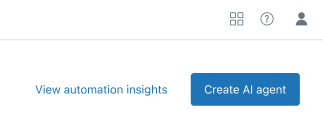
- Cliquez sur Afficher le potentiel d’automatisation
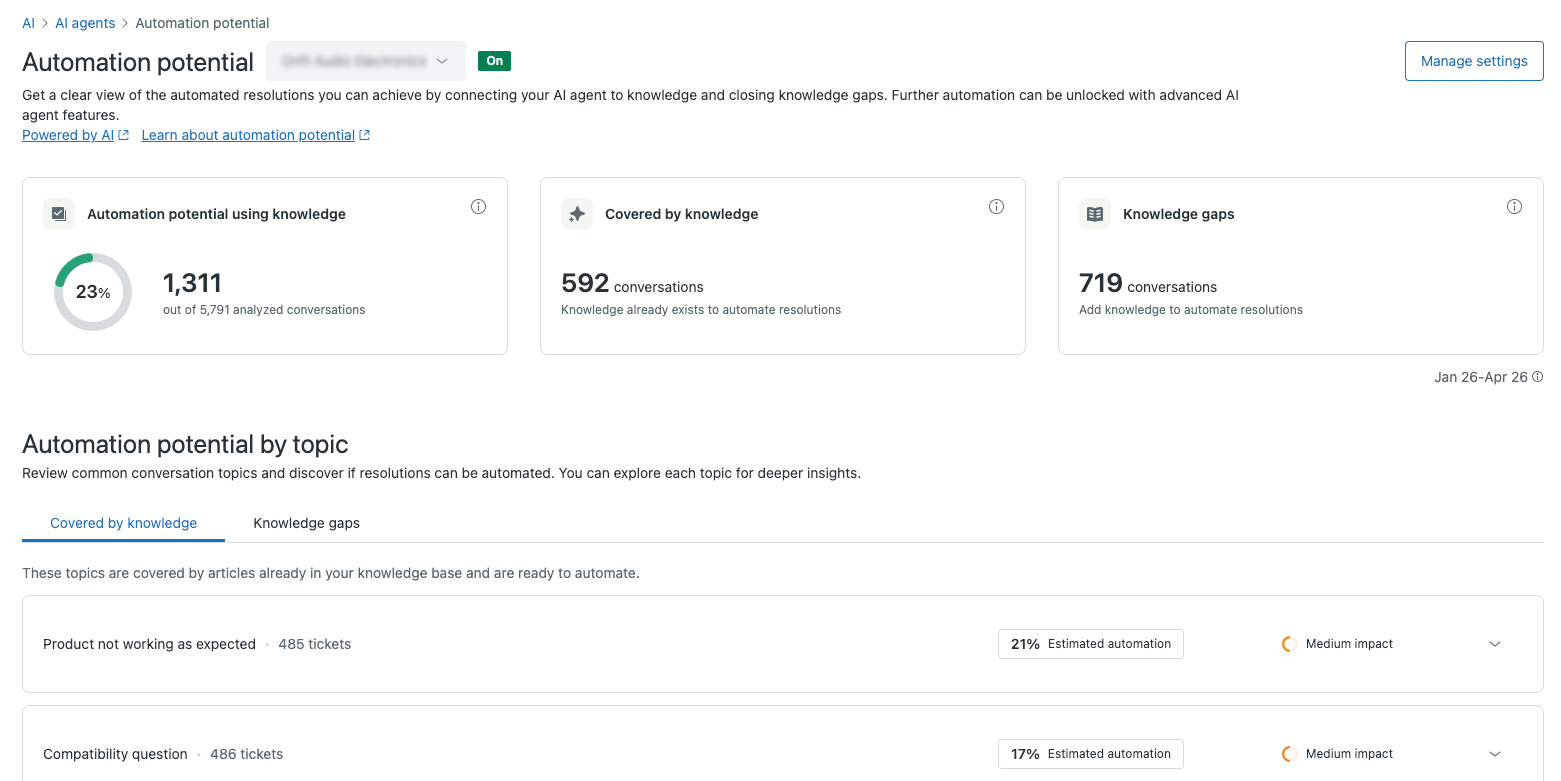
Le rapport sur le potentiel d’automatisation s’affiche.
- (Facultatif) Utilisez le sélecteur de marque sur la droite du rapport pour sélectionner la marque pour laquelle vous voulez consulter les informations.
- Consultez les informations du rapport.
- Les mesures globales incluent :
- Potentiel d’automatisation grâce aux connaissances : le pourcentage et le nombre de tickets qui pourraient être résolus automatiquement en utilisant les sources de connaissances connectées à un agent IA. Cette estimation provient d’une analyse de vos tickets par un LLM spécifiquement réglé, qui évalue les sujets des tickets pour leur potentiel d’automatisation, leur complexité et les efforts des agents, puis affecte un score estimé basé sur le potentiel d’automatisation de ces tickets.
- Couverts par les connaissances : le nombre de tickets qui pourraient bénéficier de réponses automatiques en utilisant les informations que contient votre centre d’aide.
- Lacunes dans les connaissances : le nombre de tickets qui ne pourraient pas bénéficier de réponses automatiques en utilisant les informations que contient votre centre d’aide.
- La section Potentiel d’automatisation par sujet inclut les onglets suivants qui traitent des sujets sur lesquels portent les tickets des clients et indiquent si vous pouvez les résoudre automatiquement.
- Couverts par les connaissances : cet onglet montre les sujets intéressant les clients et qui peuvent être automatisés immédiatement en utilisant les informations présentes dans votre centre d’aide. Consultez Consultation des questions des clients auxquelles pourrait répondre un agent IA.
- Lacunes dans les connaissances : cet onglet montre les sujets sur lesquels les clients posent des questions auxquelles il n’est actuellement pas possible de répondre en utilisant les informations présentes dans votre centre d’aide. Consultez Génération automatique d’articles du centre d’aide pour combler les lacunes dans les connaissances.
- Les mesures globales incluent :
Consultation des questions des clients auxquelles pourrait répondre un agent IA
Dans le rapport sur le potentiel d’automatisation, l’onglet Couverts par les connaissances affiche les sujets, regroupés en catégories similaires, pour lesquels vous avez déjà des articles dans votre centre d’aide qu’un agent IA pourrait utiliser pour répondre automatiquement aux questions des clients. Dans cet onglet, vous pouvez rapidement créer un nouvel agent IA capable de répondre aux questions clients portant sur ces sujets, ce qui améliorera vos taux d’automatisation.
Pour consulter les questions des clients auxquelles pourrait répondre un agent IA
- Dans le Centre d’administration, cliquez sur IA dans la barre latérale, puis sélectionnez Agents IA > Agents IA.
- Cliquez sur Afficher le potentiel d’automatisation
- Sélectionnez l’onglet Couverts par les connaissances.
- Cliquez sur une catégorie pour la développer et consulter ses informations.Conseil : les catégories sont marquées comme ayant un impact élevé, moyen ou faible, en fonction du taux d’automatisation. Pour des résultats optimaux, donnez la priorité aux catégories avec un impact élevé.
Ici, vous pouvez voir le nombre de tickets envoyés par vos clients qui correspondent à cette catégorie. Vous pouvez aussi voir le taux d’automatisation spécifiquement pour cette catégorie.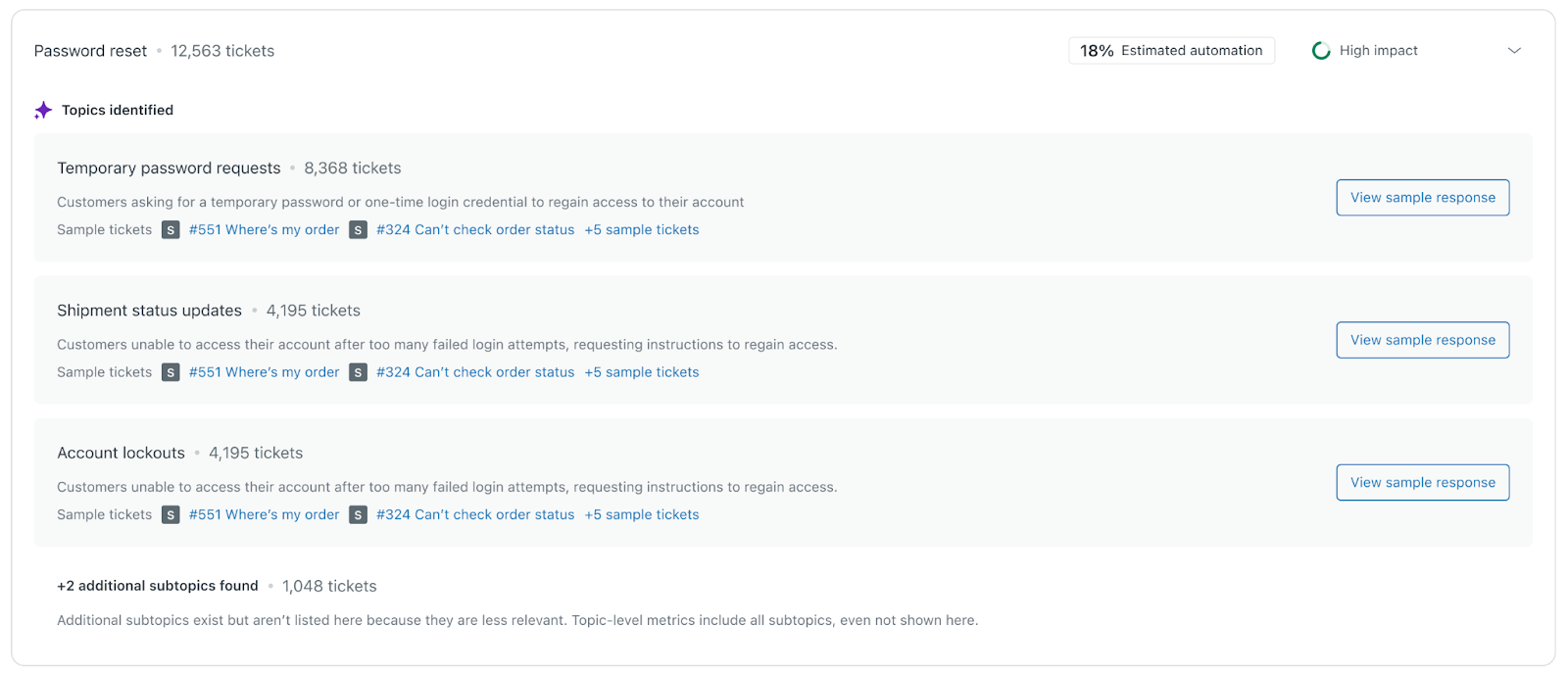
Dans la catégorie, vous pouvez voir les sujets pour lesquels vous avez déjà des articles du centre d’aide qu’un agent IA pourrait utiliser pour répondre aux questions des clients sur ces sujets. Vous pouvez aussi voir des exemples de tickets associés à cette catégorie, que vous pouvez ouvrir pour confirmer que le sujet et la conversation du ticket correspondent bien.
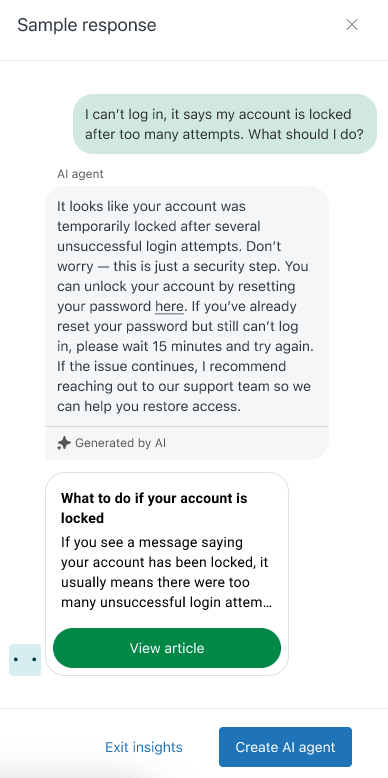
- Placez votre curseur sur un sujet dans la catégorie et cliquez sur Voir l’exemple de réponse.
Un volet s’ouvre sur la droite : il montre comment un agent IA pourrait utiliser votre contenu du centre d’aide existant pour répondre à une question hypothétique d’un client sur ce sujet.
- Répétez l’étape ci-dessus pour tous les sujets pour lesquels vous voulez voir des exemples de réponse.
- Cliquez sur Créer un agent IA pour créer un nouvel agent IA.
Une fois votre nouvel agent IA publié, il peut utiliser le contenu de votre centre d’aide existant pour générer des réponses aux questions des clients au sujet de n’importe quel sujet dans l’ensemble des catégories identifiées dans le rapport sur le potentiel d’automatisation.
Génération automatique d’articles du centre d’aide pour combler les lacunes dans les connaissances
Dans le rapport sur le potentiel d’automatisation, l’onglet Lacunes dans les connaissances affiche les sujets, regroupés dans des catégories similaires, pour lesquels vous n’avez pas d’articles du centre d’aide que l’agent IA peut utiliser pour répondre aux questions des clients portant sur ces sujets. À partir de cet onglet, vous pouvez rapidement créer des articles à l’aide de l’IA générative pour combler ces lacunes et automatiser les futurs tickets portant sur ces sujets.
Pour générer automatiquement un article afin de combler une lacune dans les connaissances
- Dans le Centre d’administration, cliquez sur IA dans la barre latérale, puis sélectionnez Agents IA > Agents IA.
- Cliquez sur Afficher le potentiel d’automatisation
- Sélectionnez l’onglet Lacune dans les connaissances.
- Cliquez sur une catégorie pour la développer et consulter ses informations. Conseil : les catégories sont marquées comme ayant un impact élevé, moyen ou faible, en fonction du taux d’automatisation. Pour des résultats optimaux, donnez la priorité aux catégories avec un impact élevé.
Ici, vous pouvez voir le nombre de tickets envoyés par vos clients qui correspondent à cette catégorie. Vous pouvez aussi voir le taux d’automatisation spécifiquement pour cette catégorie.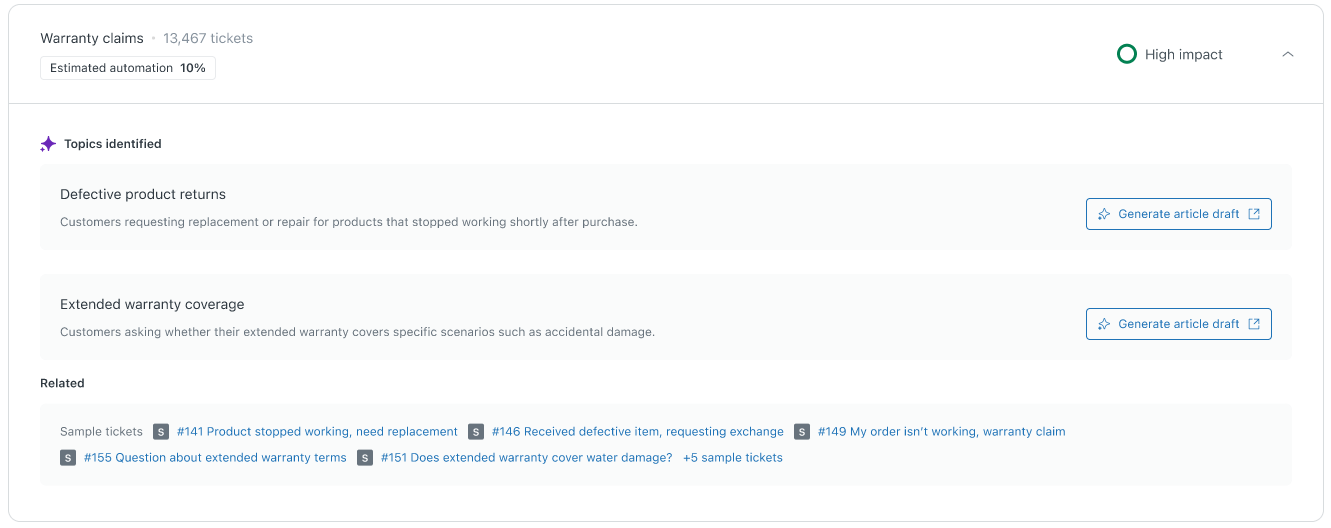
Dans cette catégorie, vous pouvez voir les sujets pour lesquels un article du centre d’aide serait utile. Vous pouvez aussi voir des exemples de tickets associés à cette catégorie, que vous pouvez ouvrir pour confirmer que le sujet et la conversation du ticket correspondent bien.
- Placez votre curseur sur un sujet pour lequel vous voulez créer un article du centre d’aide et cliquez sur Générer un brouillon d’article.
Vous êtes redirigé vers l’éditeur d’article dans Connaissances, où un brouillon d’article est automatiquement généré pour vous, en fonction de vos données de tickets des 90 derniers jours.
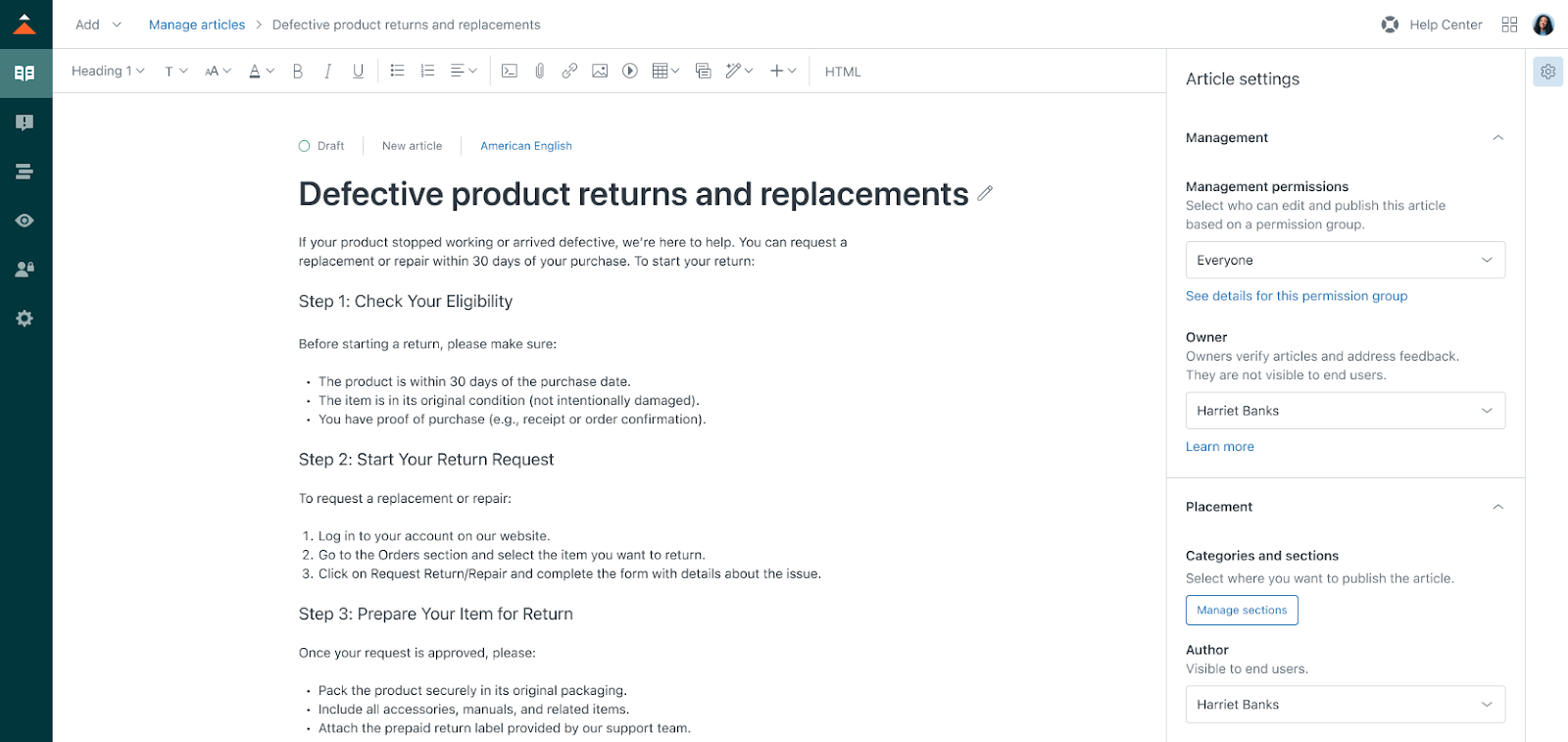
- Vérifiez le contenu de l’article et modifiez-le si besoin est.
-
Configurez les paramètres de l’article, notamment les permissions de consultation et son emplacement dans votre centre d’aide.Remarque – Si vous limitez les permissions de consultation de l’article, consultez Utilisation du contenu du centre d’aide restreint dans les réponses de l’agent IA pour savoir comment l’agent IA peut utiliser son contenu dans ses réponses aux clients.
- Enregistrez et publiez l’article.
Une fois l’article publié, votre agent IA peut commencer à l’utiliser pour générer des réponses aux questions des clients une fois qu’il a été ré-indexé dans votre centre d’aide, ce qui ne prend généralement pas plus de quelques minutes.