Les sources de connaissances sont les informations qu’un agent IA utilise pour créer des réponses générées par l’IA aux questions de vos clients. Une fois que vous avez importé une source de connaissances, vous pouvez la gérer à la page Sources de connaissances.
Cet article aborde les sujets suivants :
- Consultation de l’ensemble des sources de connaissances importées pour un agent IA
- Réimportation manuelle d’une source de connaissances
- Modification d’une source de connaissances importée
- Suppression d’une source de connaissances
- Consultation du résumé de l’importation pour une importation de crawler Web
Article connexe :
Consultation de l’ensemble des sources de connaissances importées pour un agent IA
À la page Sources de connaissances, vous pouvez voir toutes les sources de connaissances actuellement connectées à un agent IA. L’agent IA utilise ces sources pour générer des réponses aux questions des clients.
Pour consulter l’ensemble des sources de connaissances importées
- Dans l’espace de travail d’agent, sélectionnez l’agent IA que vous voulez utiliser.
-
Cliquez sur Contenu
 dans la barre latérale, puis sélectionnez Sources de connaissances.
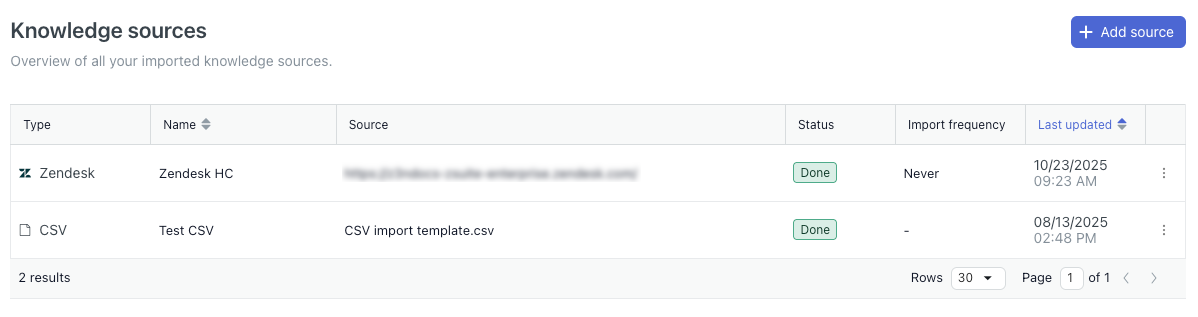
La page Sources de connaissances affiche une liste de toutes les sources de connaissance importées pour cet agent IA. Cette liste inclut les colonnes suivantes :
- Type : le type de source de connaissances importée.
- Nom : le nom de la source de connaissances.
- Source : l’URL ou le nom de fichier de la source de connaissances.
- Statut : le statut de l’importation.
- Fréquence d’importation : la fréquence de réimportation de la source de connaissances.
- Dernière mise à jour : la date de la dernière mise à jour de la source de connaissances.
Réimportation manuelle d’une source de connaissances
Si vous voulez réimporter une source de connaissances hors de la fréquence que vous avez spécifiée dans sa configuration, vous pouvez le faire manuellement.
Pour réimporter une source de connaissances manuellement
- Dans l’espace de travail d’agent, sélectionnez l’agent IA que vous voulez utiliser.
- Cliquez sur Contenu dans la barre latérale, puis sélectionnez Sources de connaissances.
- Cherchez la source de connaissances que vous voulez réimporter.
- Cliquez sur le menu des options (
 ) et sélectionnez Réimporter.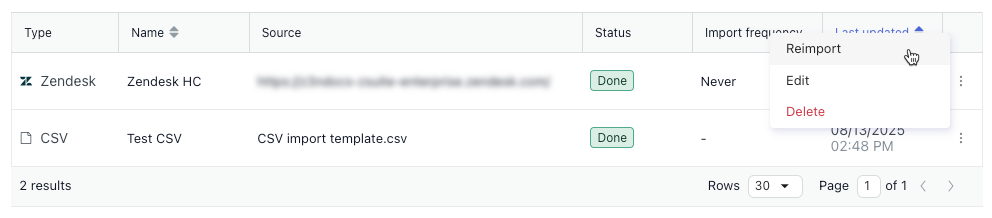
Modification d’une source de connaissances importée
Vous pouvez modifier les paramètres d’une source de connaissances importée quand vous le souhaitez.
Pour modifier une source de connaissances importée
- Dans l’espace de travail d’agent, sélectionnez l’agent IA que vous voulez utiliser.
- Cliquez sur Contenu dans la barre latérale, puis sélectionnez Sources de connaissances.
- Cherchez la source de connaissances que vous voulez modifier.
- Cliquez sur le menu des options (), puis sélectionnez Modifier.
Le volet Modifier la source s’ouvre.

- Modifiez les paramètres selon vos besoins.
Si vous avez besoin d’aide pour les champs, consultez Importation d’une source de connaissances.
- Cliquez sur Enregistrer.
Suppression d’une source de connaissances
Vous pouvez déconnecter une source de connaissances d’un agent IA afin de l’empêcher d’utiliser les informations de cette source pour générer des réponses aux questions des clients.
Pour supprimer une source de connaissances
- Dans l’espace de travail d’agent, sélectionnez l’agent IA que vous voulez utiliser.
- Cliquez sur Contenu dans la barre latérale, puis sélectionnez Sources de connaissances.
- Cherchez la source de connaissances que vous voulez supprimer.
- Cliquez sur le menu des options () et sélectionnez Supprimer.
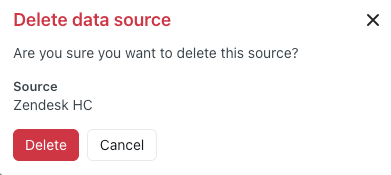
Une fenêtre de confirmation s’ouvre.
-
Cliquez sur Supprimer.
Consultation du résumé de l’importation pour une importation de crawler Web
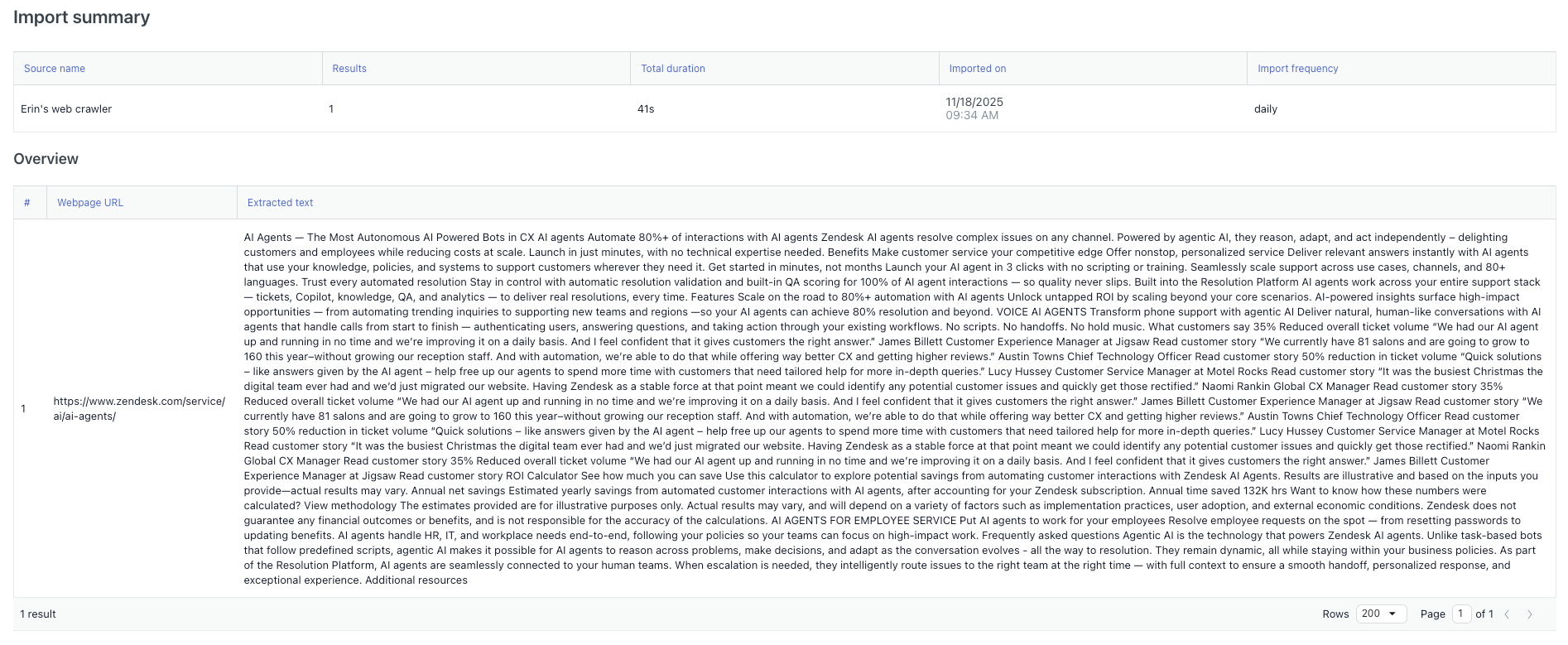
Quand vous importez du contenu en utilisant un crawler Web, vous pouvez consulter un résumé qui vous montre les détails de l’importation, notamment le contenu spécifique qui a été importé. Ces informations peuvent s’avérer particulièrement utiles pour dépanner les problèmes liés aux importations de crawler Web.
Pour consulter le résumé de l’importation pour une importation de crawler Web
- Dans l’espace de travail d’agent, sélectionnez l’agent IA que vous voulez utiliser.
- Cliquez sur Contenu dans la barre latérale, puis sélectionnez Sources de connaissances.
- Cherchez la source de connaissances de crawler Web pour laquelle vous voulez consulter un résumé d’importation.
- Cliquez sur le menu des options () et sélectionnez Résumé de l’importation.
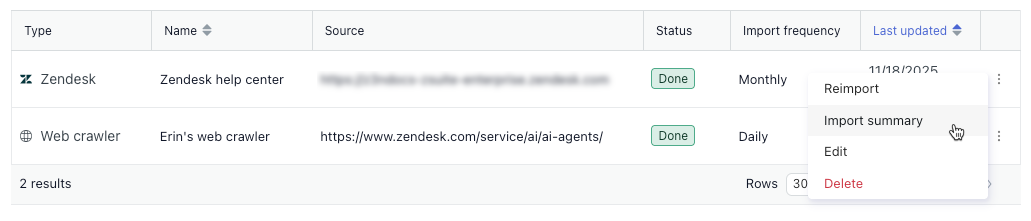
Un nouvel onglet de navigateur s’ouvre et affiche la page de résumé de l’importation. Le résumé inclut les informations suivantes :
- Nom de la source : le nom de l’importation de crawler Web.
- Résultats : le nombre de pages importées.
- Durée totale : la durée de l’importation.
- Date d’importation : la date et l’heure auxquelles le contenu a été importé.
- Fréquence d’importation : la fréquence d’importation planifiée.
-
Tout afficher :
- URL de la page Web : l’URL de la page importée.
- Texte extrait : le texte importé par le crawler.