Le procedure generative sono procedure generate AI che aiutano a potenziare le capacità decisionali degli agenti AI con AI degli agenti . Dopo aver creato una procedura generativa , puoi gestirla in qualsiasi momento.
Questo articolo include i seguenti argomenti:
- Modifica delle procedure generative
- Test delle procedure generative
- Visualizzazione e ripristino delle versioni precedenti delle procedure generative
- Aggiunta di una nota a una versione della procedura generativa
Articoli correlati:
Modifica delle procedure generative
Puoi modificare una procedura generativa in qualsiasi momento.
Per modificare una procedura
- In agenti AI - Avanzati, seleziona l’ agenti AI avanzato con cui vuoi lavorare.
- Fai clic su
 Contenuti nella barra laterale, quindi seleziona Casi d’uso .
 - Fai clic sul caso d’uso per il quale vuoi modificare la procedura.
- In Metodo di risposta , assicurati che la scheda Procedura sia selezionata.
- Fai clic su Modifica procedura .
- Modifica la procedura usando il campo di testo libero in basso e fai clic su Procedura di aggiornamento .
Il timestamp nell’angolo in alto a destra viene aggiornato per mostrare il tuo nome utente e da quanto tempo hai modificato la procedura.

- Esamina la mappa delle procedure generata AI per assicurarti che la logica che seguirà l’ agenti AI sia appropriata.
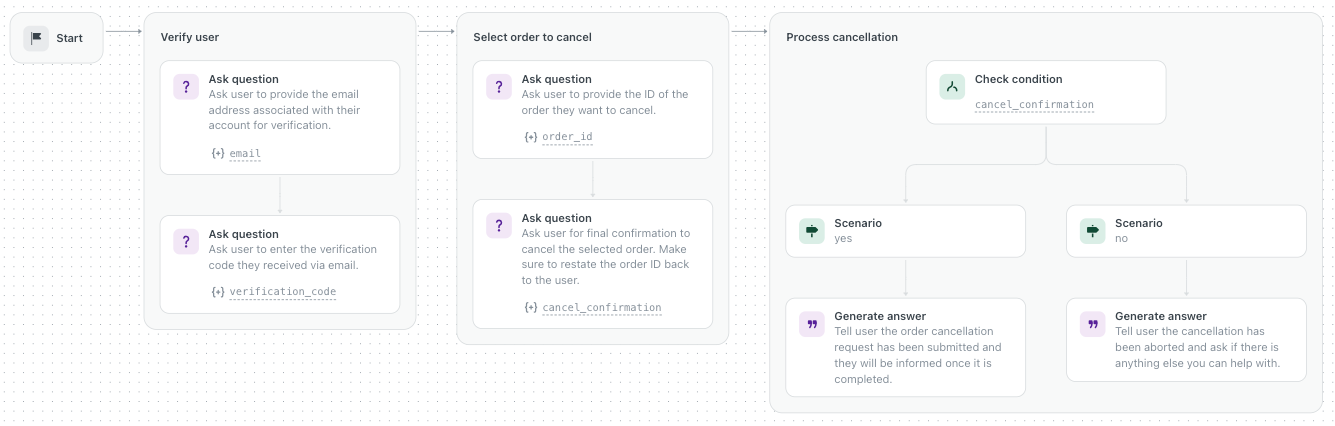
- (Facoltativo) Ripeti i due passaggi precedenti fino a quando non sei soddisfatto della mappa delle procedure.
- Se vuoi rendere le modifiche attive per i clienti, fai clic su Procedura di pubblicazione .
Se vuoi annullare le modifiche, ripristina una versione precedente della procedura .
Test delle procedure generative
Dopo aver creato o aggiornato una procedura generativa, puoi testarla prima di renderla attiva per il tuo agenti AI.
Il test di una procedura verifica sempre le modifiche apportate più di recente. Ad esempio, se crei una bozza di aggiornamenti per una procedura attiva e la testi prima di pubblicare gli aggiornamenti, viene testata la bozza, non la versione pubblicata.
- Apri una procedura per la modifica.
- In alto a destra, fai clic su Procedura di prova .

- Nella finestra di dialogo Parametri sessione, esegui una delle seguenti operazioni:
- Per testare un ramo condizionale della procedura, seleziona un parametro e inserisci un valore , quindi fai clic su Test .
- Per testare la procedura nel suo insieme, fai clic su Verifica senza parametri . Suggerimento: Per ricordare la selezione per la prossima volta, deseleziona Chiedimelo ogni volta .

- Nel widget di prova visualizzato, prova la procedura inviando messaggi all’agente agenti AI.
Visualizzazione e ripristino delle versioni precedenti delle procedure generative
Per ciascuna procedura viene mantenuta una cronologia delle versioni. Ciò significa che puoi ripristinare rapidamente una versione precedente di una procedura se una versione più recente include modifiche che non vuoi mantenere.
Puoi visualizzare e ripristinare una versione specifica di una procedura dal registro degli aggiornamenti di Creazione procedure a sinistra o dal pannello della cronologia delle versioni a destra.
Per visualizzare e ripristinare una procedura dal registro degli aggiornamenti
- Apri una procedura per la modifica.
- Nel registro di aggiornamento di Creazione procedure a sinistra, fai clic sulla versione da visualizzare.
La versione selezionata si apre in una vista di sola lettura. Puoi usare le icone Visualizza versione precedente e Visualizza versione successiva (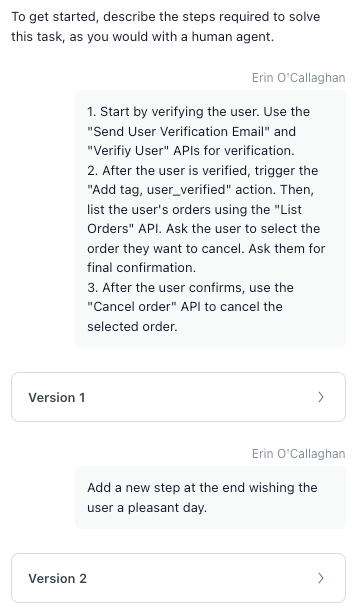

 ) in alto a destra per scorrere le diverse versioni della procedura.
 - In alto a destra, fai clic su Procedura di ripristino .
Oppure, per tornare alla procedura modificabile corrente, fai clic su Chiudi .
Per visualizzare e ripristinare una procedura dal pannello della cronologia delle versioni
- Apri una procedura per la modifica.
- Nell’angolo in alto a destra, fai clic sul menu delle opzioni (
 ) e seleziona Visualizza cronologia versioni .
Viene visualizzato il pannello Cronologia versioni. Le versioni sono raggruppate per giorno. Un segno di spunta verde indica la versione attualmente pubblicata della procedura.
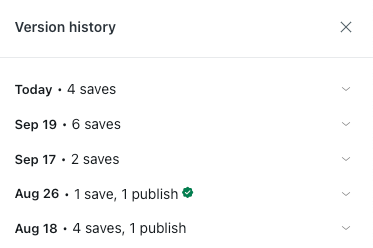
- Fai clic per espandere il giorno che include la versione a cui vuoi ripristinare.
Ogni versione mostra la data/ora e l’utente che l’ha salvata o pubblicata. Vengono visualizzate anche le note aggiunte per la versione.
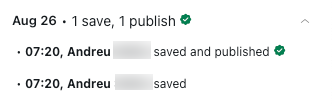
- Per visualizzare una versione precedente della procedura, fai clic sulla relativa voce nel pannello Cronologia versioni.Quella versione della procedura si apre in uno stato di sola lettura.Suggerimento: Puoi copiare un link diretto facendo clic sul menu delle opzioni per quella versione e selezionando Copia link nella versione . Ciò è utile se devi condividere una versione specifica della procedura con un altro utente.
- Per ripristinare la versione, fai clic su Procedura di ripristino in alto a destra.
In alternativa, fai clic sul menu delle opzioni (
) per la versione da ripristinare e seleziona Ripristina come bozza .La versione viene ripristinata come bozza corrente e l’ agenti AI attivo non viene interessato.
- Per rendere disponibile la versione ripristinata per i clienti che interagiscono con l’ agenti AI, fai clic su Procedura di pubblicazione .
In qualsiasi momento, puoi tornare alla versione attualmente pubblicata della procedura per il confronto.
Per tornare alla versione attualmente pubblicata della procedura
- Con la procedura aperta, fai clic sul menu delle opzioni ( ) e seleziona Visualizza procedura pubblicata .
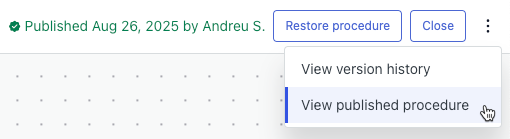
Viene visualizzata la versione corrente della procedura.
Aggiunta di una nota a una versione della procedura generativa
Ogni volta che aggiorni una procedura generativa, viene creata una nuova versione nella cronologia delle versioni della procedura. Per ogni versione, puoi aggiungere una nota per ricordare le modifiche apportate a quella versione.
Per aggiungere una nota a una versione della procedura generativa
- Apri una procedura per la modifica.
- Apporta le modifiche necessarie e fai clic su Procedura di pubblicazione .
Viene visualizzato un messaggio di notifica nell’angolo in basso a sinistra.
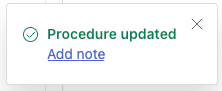
- Fai clic su Aggiungi nota nel messaggio di notifica.
In alternativa, fai clic sul menu delle opzioni (
) nell’angolo in alto a destra e seleziona Visualizza cronologia versioni . Fai clic sul menu delle opzioni relativo alla versione appena aggiornata e seleziona Aggiungi nota .Viene visualizzata la finestra di dialogo Aggiungi nota.
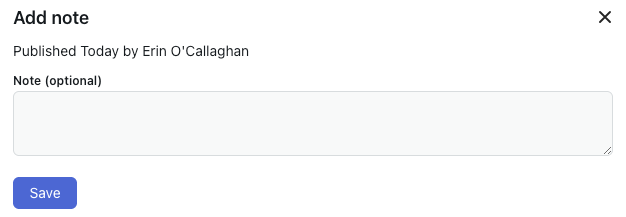
- Inserisci il testo della nota e fai clic su Salva .
La nota viene aggiunta sotto la versione nel pannello Cronologia versioni.
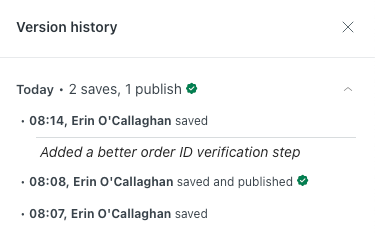
- (Facoltativo) Per modificare o eliminare una nota, fai clic sul menu delle opzioni e seleziona Modifica nota o Elimina nota .
Avvertenza sulla traduzione: questo articolo è stato tradotto usando un software di traduzione automatizzata per fornire una comprensione di base del contenuto. È stato fatto tutto il possibile per fornire una traduzione accurata, tuttavia Zendesk non garantisce l'accuratezza della traduzione.
Per qualsiasi dubbio sull'accuratezza delle informazioni contenute nell'articolo tradotto, fai riferimento alla versione inglese dell'articolo come versione ufficiale.