Riepilogo AI verificato ◀▼
La mappatura stati agente unificati in WFM consente di semplificare i workflow collegando gli stream di lavoro agli stati agente. Questa configurazione aiuta a calcolare l’aderenza alla pianificazione e il monitoraggio delle attività. Puoi definire gli stati come retribuito o tempo produttivo, influenzando i calcoli del tasso di occupazione. Personalizza gli stati per compiti come riunioni o pause per ottimizzare il tempo degli agenti senza aggiornamenti manuali, migliorando l’efficienza e la precisione dei report.
La sincronizzazione dello stato unificato degli agenti per Zendesk WFM consente agli agenti di impostare un unico stato e agli amministratori di calcolare l’aderenza e tenere traccia delle attività in base ai dati unificati sullo stato degli agenti . Questo approccio semplifica i workflow e migliora la precisione dei report.
Dopo aver attivato la sincronizzazione, devi mappare gli stream di lavoro WFM agli stati agente unificati. Il collegamento degli stream di lavoro allo stato garantisce che le attività degli stream di lavoro vengano prese in considerazione anche nel calcolo del rispettodella pianificazione dell’agente.
Allinea con le altre parti interessate dell’organizzazione a quali stream di lavoro vuoi mappare gli stati agente.
Ad esempio, seleziona gli stream di lavoro per le riunioni o le pause se l’agente non sarà in Zendesk. L’impostazione degli stream di lavoro associati a uno stato aiuta a ottimizzare il tempo degli agenti riducendo il numero di azioni che devono eseguire. Non dovranno aggiornare manualmente il proprio stato, il che migliora l’efficienza.
Se necessario, rivedi e gestisci gli stati agente unificati a disposizione degli agenti.
Gli amministratori possono anche definire se lo stato agente viene conteggiato come tempo retribuito o tempo produttivo.
Se lo stato viene conteggiato come tempo retribuito o produttivo, viene incluso nel calcolo del tasso di occupazione.
Ci sono alcuni scenari in cui vorrai definire uno stato come tempo produttivo. Ad esempio, se un agente lavora alla gestione dei social media al di fuori di Zendesk, puoi creare uno stato per quel tipo di lavoro e monitorarlo come tempo produttivo.
Tieni presente che tutti gli stati temporali produttivi sono inclusi nel tempo retribuito.
Tuttavia, non tutti gli stati unificati devono essere definiti come tempo produttivo. Il tempo improduttivo è una parte standard del lavoro assistenza clienti. Attività e compiti come la partecipazione a corsi di formazione o riunioni potrebbero essere considerati improduttivi, ma vengono comunque conteggiati come tempo retribuito. Sebbene siano attività necessarie, non sono l’obiettivo principale del lavoro di un agente. Puoi anche definire lo stato “pranzo” come tempo non retribuito.
Per mappare gli stati agente unificati in WFM
- In Gestione del personale, fai clic su
 Impostazioni nella barra di navigazione, quindi seleziona Mappatura stati agente.
 - In Tutti gli stati, fai clic sul nome dello stato da mappare agli stream di lavoro WFM .
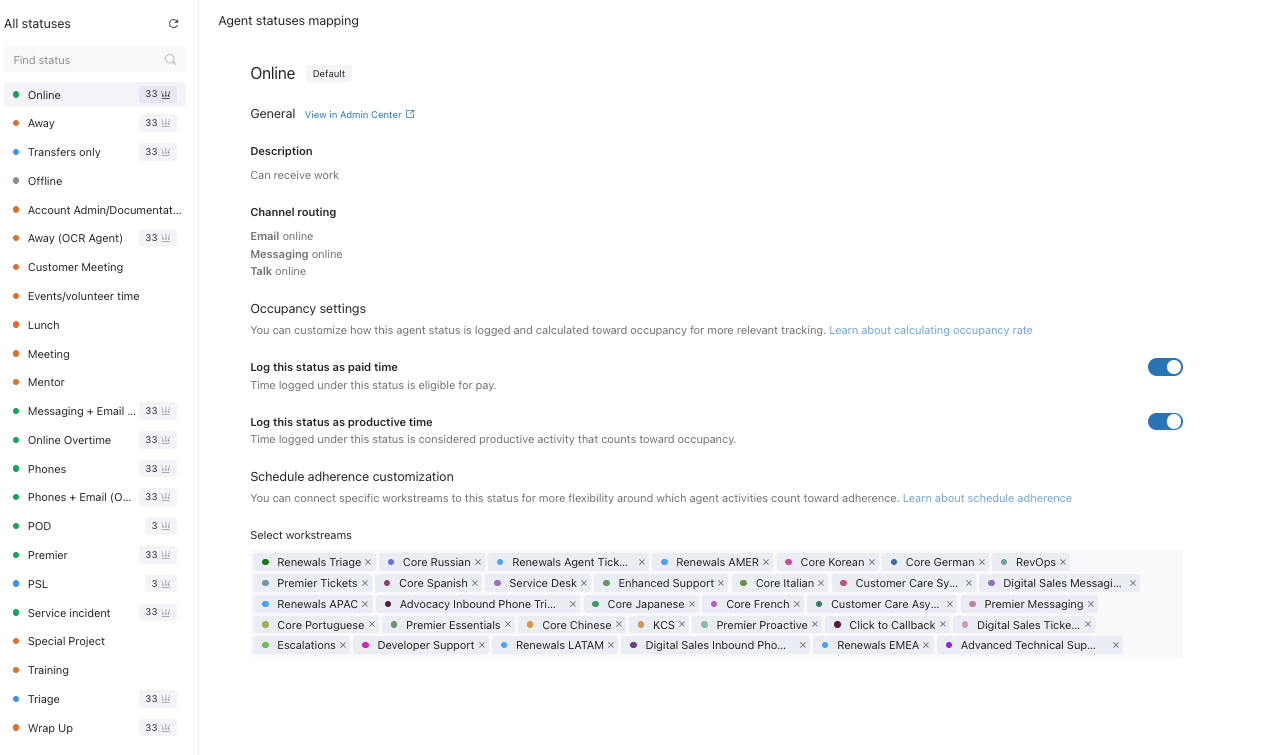
- (Facoltativo) In Impostazioni occupazione, fai clic sull’interruttore Registra questo stato come tempo retribuito per includere lo stato nel tempo retribuito nel calcolo dei tassi di occupazione degli agenti.
- (Facoltativo) Quando registri lo stato come tempo retribuito, fai clic sull’interruttore Registra questo stato come tempo produttivo per includerlo come tempo produttivo nel calcolo dei tassi di occupazione degli agenti.
- In Personalizzazione dell’aderenza alla pianificazione, seleziona gli stream di lavoro da mappare allo stato.
- Fai clic su Salva.
Avvertenza sulla traduzione: questo articolo è stato tradotto usando un software di traduzione automatizzata per fornire una comprensione di base del contenuto. È stato fatto tutto il possibile per fornire una traduzione accurata, tuttavia Zendesk non garantisce l'accuratezza della traduzione.
Per qualsiasi dubbio sull'accuratezza delle informazioni contenute nell'articolo tradotto, fai riferimento alla versione inglese dell'articolo come versione ufficiale.