La presenza degli utenti finali può aiutare le aziende a identificare e dare la priorità ai ticket in cui gli utenti sono ancora in attesa in coda rispetto a quelli che hanno abbandonato la conversazione. Rilevando quando un utente chiude un sito web o si disconnette, gli agenti possono concentrare la propria capacità sui clienti coinvolti anziché sulle conversazioni abbandonate.
Questo articolo contiene le seguenti sezioni:
- Informazioni sulla presenza degli utenti finali e sul programma EAP
- Attivazione della presenza degli utenti finali
- Come vengono determinati gli stati delle sessioni di messaggistica
- In che modo la presenza degli utenti influisce sull’indirizzamento e sulla capacità
- Uso dei trigger di ticket per gestire le conversazioni abbandonate
Informazioni sulla presenza degli utenti finali e sul programma EAP
La presenza dell’utente finale fornisce un segnale per determinare se un cliente è ancora attivo sul tuo sito web.
Poiché non è sempre possibile identificare perfettamente la presenza, Zendesk usa segnali specifici combinati con un buffer per evitare falsi negativi. Per la messaggistica web, i seguenti segnali indicano che un utente non è più presente:
- L’utente finale chiude il sito web.
- L’utente finale chiude il browser.
- La connessione a Internet dell’utente finale è stata interrotta.
Requisiti e limitazioni
Quando ti iscrivi al programma EAP, tieni presente quanto segue:
- Gli account devono avere la messaggistica attivata .
- Questa funzione è disponibile solo per gli utenti che avviano conversazioni tramite il Web Widget e gli SDK SunCo . Non è supportato sui canali messaggistica social .
- Presto introdurremo le condizioni dei trigger di ticket per la presenza degli utenti negli aggiornamenti dei ticket, per darti la flessibilità di creare processi per gestire il cambiamento nella presenza degli utenti.
Iscrizione al programma EAP
Puoi iscriverti al programma di accesso anticipato usando questo modulo . Dopo la registrazione, ti invieremo un’email di conferma e potrai attivare la funzione per il tuo account .
Attivazione della presenza degli utenti finali
Se sei accettato nel programma EAP, puoi attivare la funzione utente finale nelle impostazioni di messaggistica.
Per attivare la presenza degli utenti finali
-
Nel Centro amministrativo , fai clic su
 Canali nella barra laterale, quindi seleziona Messaggistica e social> Messaggistica .
- Fai clic su Impostazioni di messaggistica.
-
Espandi la sezione Rilascio capacità .
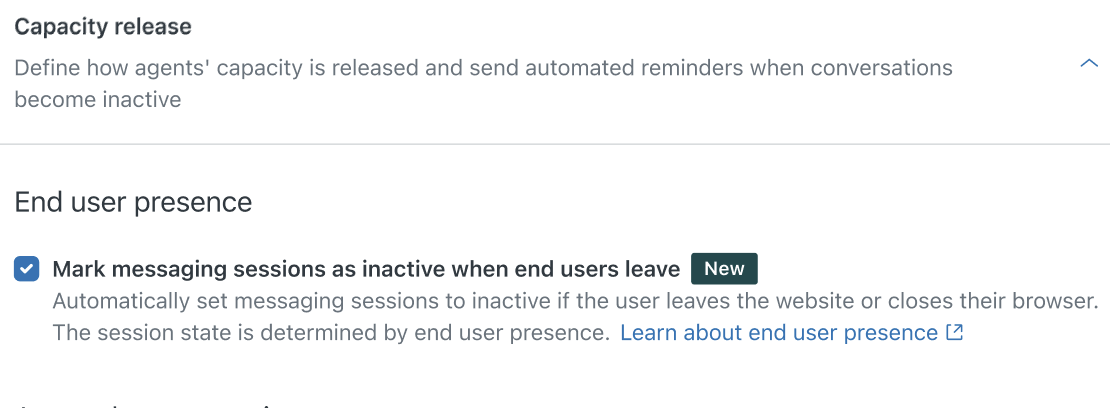
- In Presenza utente finale , fai clic su Contrassegna le sessioni di messaggistica come non attive quando gli utenti finali escono e accetta i termini e le condizioni.
- Ancora una volta, fai clic su Contrassegna le sessioni di messaggistica come non attive quando gli utenti finali escono e accetta i termini e le condizioni.
- Fai clic su Salva.
Considerando che la funzione influisce sull'indirizzamento e sulla capacità degli agenti, il nostro consiglio è di attivare prima la funzione nella sandbox. Abilita la funzione negli account di produzione/attivi durante i periodi di traffico ridotto, quindi attivala negli account di produzione/attivi durante i periodi di traffico ridotto.
Come vengono determinati gli stati delle sessioni di messaggistica
La presenza degli utenti è incorporata direttamente nella definizione dello stato della sessione di messaggistica . Non esiste un indicatore separato; invece, lo stato di presenza alterna lo stato della sessione mostrato nel ticket.
Quando la funzione è attivata, gli stati della sessione di messaggistica sono definiti come segue:
- Attivo: Il ticket ha ricevuto una risposta da parte dell’utente finale negli ultimi 10 minuti (impostazione predefinita) o durante il periodo di inattività della capacità di rilascio automatico specificato dall’utente oppure la presenza dell’utente è online.
- Non attivo: Il ticket non ha ricevuto risposta negli ultimi 10 minuti (impostazione predefinita) o durante il periodo di inattività del rilascio automatico della capacità , la presenza dell’utente è offline o lo stato del ticket è impostato su In attesa, In sospeso o Risolto. Uno qualsiasi di questi eventi può causare la disattivazione della sessione di messaggistica.
In che modo la presenza degli utenti influisce sull’indirizzamento e sulla capacità
La presenza degli utenti influisce direttamente sul modo in cui i ticket vengono accodati e sul calcolo della capacità degli agenti .
Coda di indirizzamento
- Indirizzamento messaggistica : Solo i ticket con una sessione di messaggistica attiva rimangono in coda. Le sessioni inattive o terminate vengono rimosse dalla coda e sono accessibili solo tramite Viste . Per maggiori informazioni sull’indirizzamento della messaggistica, consulta Indirizzamento dei ticket di messaggistica e notifica agli agenti .
- Indirizzamento omnicanale : Se stai conteggiando le conversazioni inattive ai fini della capacità degli agenti , la coda include sia i ticket attivi che quelli non attivi . In caso contrario, i ticket non attivi vengono assegnati direttamente agli agenti anziché rimanere in coda. In sostanza, il comportamento previsto non cambia, tranne per il fatto che la presenza degli utenti potrebbe spostare prima una percentuale maggiore dei ticket allo stato inattivo. Per maggiori informazioni sulle code omnicanale, consulta Come indirizzamento omnicanale usa le code per indirizzare il lavoro agli agenti .
Capacità agente
- Indirizzamento messaggistica : La capacità degli agenti viene rilasciata non appena una sessione di messaggistica diventa inattiva o termina.
- Indirizzamento omnicanale : Se stai conteggiando le conversazioni inattive ai fini della capacità degli agenti , la coda include sia i ticket attivi che quelli non attivi . In caso contrario, i ticket non attivi vengono assegnati direttamente agli agenti anziché rimanere in coda. Per maggiori informazioni, consulta Gestione della configurazione indirizzamento omnicanale .
- Capacità di rilascio automatico : Se stai rilasciando automaticamente la capacità degli agenti per le conversazioni inattive, la capacità viene rilasciata quando la sessione diventa inattiva a causa dell’abbandono del sito web da parte dell’utente finale o quando scade il timer della capacità di rilascio automatico, a seconda dell’evento che si verifica per primo. Per maggiori informazioni, consulta Rilascio automatico della capacità degli agenti per le conversazioni di messaggistica inattive .
Uso dei trigger di ticket per gestire le conversazioni abbandonate
Esistono due condizioni di trigger di ticket che possono essere usate per identificare i ticket associati alle conversazioni di messaggistica quando un cliente non è più presente:
- Stato sessione di messaggistica ticket
- Motivi della sessione di messaggistica ticket inattiva
Queste condizioni consentono di identificare i ticket che diventano inattivi perché l’utente finale ha chiuso il browser o si è disconnesso da Internet. Ad esempio, puoi usare queste condizioni per gestire automaticamente gli scenari seguenti:
- Risolvi automaticamente le conversazioni abbandonate nella coda
- Riassegna le conversazioni abbandonate a un team per il follow-up via email
- Reindirizza le conversazioni non attive alla coda secondaria con priorità più bassa
- Tagga le conversazioni abbandonate per i report
Ricetta trigger: Risoluzione automatica delle conversazioni abbandonate
Le seguenti condizioni e azioni di trigger dei ticket risolvono automaticamente i ticket associati alle conversazioni di messaggistica abbandonate dall’utente finale quando esce dal sito web o passa offline. Ciò evita che le conversazioni abbandonate rimangano in coda e vengano assegnate agli agenti.
-
Soddisfa TUTTE le condizioni seguenti :
- Categoria stato ticket | È | Aperto
- Stato sessione di messaggistica ticket | Cambiato in | Non attivo
- Motivo sessione di messaggistica ticket non attiva | È | Utente non attivo o offline
-
Azioni :
- Categoria stato ticket | Risolto
- Ticket Aggiungi tag | abbandonata_conversazione
Ricetta trigger: Riassegnazione delle conversazioni abbandonate per il follow-up via email
Le seguenti condizioni e azioni trigger di ticket riassegnano automaticamente i ticket associati alle conversazioni abbandonate in modo che vengano trattati come ticket email indirizzamento omnicanale e li assegnano a un gruppo di agenti che possono seguire l’utente finale in modo asincrono.
-
Soddisfa TUTTE le condizioni seguenti :
- Stato sessione di messaggistica ticket | Cambiato in | Non attivo
- Motivo sessione di messaggistica ticket non attiva | È | Utente non attivo o offline
-
Azioni :
- Canale di indirizzamento impostato ticket | Email
- Gruppo ticket | email_group
- Priorità ticket | Normale
Ricetta trigger: Reindirizzamento delle conversazioni non attive alla coda secondaria con priorità più bassa
Le condizioni e le azioni di trigger dei ticket seguenti assegnano automaticamente la priorità alle conversazioni non attive in modo che la coda di messaggistica con priorità alta venga usata solo per le conversazioni attive.
-
Soddisfa TUTTE le condizioni seguenti :
- Priorità ticket | È | Alta
- Stato sessione di messaggistica ticket | Cambiato in | Non attivo
- Motivo sessione di messaggistica ticket non attiva | È | Utente non attivo o offline
-
Azioni :
- Priorità ticket | Basso
- Gruppo ticket | secondary_group
Ricetta trigger: Aggiunta di tag alle conversazioni abbandonate per i report
Le seguenti condizioni e azioni del trigger di ticket aggiungono automaticamente un tag che può essere usato per identificare i ticket di conversazione abbandonati a fini di report.
-
Soddisfa TUTTE le condizioni seguenti :
- Stato sessione di messaggistica ticket | Cambiato in | Non attivo
- Motivo sessione di messaggistica ticket non attiva | È | Utente non attivo o offline
-
Azioni :
- Ticket Aggiungi tag | abbandonata_conversazione
Avvertenza sulla traduzione: questo articolo è stato tradotto usando un software di traduzione automatizzata per fornire una comprensione di base del contenuto. È stato fatto tutto il possibile per fornire una traduzione accurata, tuttavia Zendesk non garantisce l'accuratezza della traduzione.
Per qualsiasi dubbio sull'accuratezza delle informazioni contenute nell'articolo tradotto, fai riferimento alla versione inglese dell'articolo come versione ufficiale.