Riepilogo AI verificato ◀▼
Gestisci i campi utente personalizzati per memorizzare ulteriori dettagli sui clienti. Gli amministratori e gli agenti con autorizzazioni possono creare, modificare e gestire questi campi. Con i piani Enterprise, imposta le autorizzazioni di visualizzazione per ruoli specifici. Disattiva i campi per nasconderli temporaneamente o eliminali per rimuoverli definitivamente. Tieni presente che i campi eliminati non possono essere recuperati, ma i dati rimangono come tag se collegati a menu a discesa o caselle di spunta.
Come descritto in Aggiunta di campi personalizzati agli utenti, i campi utente personalizzati consentono di memorizzare ulteriori dettagli sui clienti in Zendesk. Gli amministratori e gli agenti con ruoli personalizzati autorizzati possono creare, modificare e gestire qualsiasi campo utente personalizzato.
Con i piani Enterprise e superiori, i campi utente personalizzati sono visibili agli agenti in base al loro ruolo personalizzato. Inoltre, gli agenti devono avere l’autorizzazione Gestisci campi utente abilitata affinché il loro ruolo possa modificare i campi utente finale.
In tutti gli altri piani, i campi utente personalizzati sono visibili a tutti gli agenti. Solo gli agenti con accesso a tutti i ticket possono modificare i campi utente personalizzati per gli utenti finali. Possono anche modificare questi campi per se stessi, ma non per altri agenti.
Gli utenti finali non possono vedere o modificare i campi utente personalizzati.
Modifica dei campi utente personalizzati
Tutto ciò che riguarda un campo personalizzato è modificabile, tranne il tipo di campo e la chiave, che non possono essere modificati dopo la creazione del campo personalizzato.
Per modificare un campo utente personalizzato
- Nel Centro amministrativo, fai clic sull’icona
 Persone nella barra laterale, quindi seleziona Configurazione > Campi utente.
 - Posiziona il cursore del mouse sulla riga corrispondente al campo che vuoi modificare, quindi fai clic sull’icona del menu opzioni (
 ) e seleziona Modifica.
 - Modifica le impostazioni in base alle esigenze e fai clic su Salva.
Impostazione delle autorizzazioni di visualizzazione per i campi utente personalizzati (solo piani Enterprise)
I clienti con piani Enterprise e superiori possono limitare la visibilità dei campi utente personalizzati agli agenti con ruoli personalizzati specifici.
Tieni presente le seguenti limitazioni quando imposti le autorizzazioni di visualizzazione:
- Se il tuo account ha più di 100 campi utente personalizzati, devi eliminare i campi in eccesso (inclusi i campi non attivi) prima di poter applicare queste autorizzazioni.
- Agli agenti deve essere assegnato un ruolo personalizzato per poter accedere alla vista granulare. Gli agenti legacy (agenti a cui non è stato assegnato un ruolo personalizzato) avranno accesso ai campi che gli agenti con tutti i ruoli possono visualizzare nell’account.
- Le autorizzazioni relative alla visualizzazione dei campi utente personalizzati non vengono rispettate automaticamente in Explore. Per limitare l’accesso a Explore, usa le autorizzazioni del ruolo personalizzato per ciascun ruolo agente.
- Possono essere eseguiti trigger che aggiungono automaticamente tag ai record degli utenti finali. Poiché i tag non dispongono di autorizzazioni, questi trigger possono esporre informazioni sensibili. Rivedi i trigger con le azioni di codifica.
- L’interfaccia utente e l’API di configurazione del trigger possono rivelare i valori dei campi personalizzati degli utenti, in particolare i tipi di campi a discesa e a selezione multipla.
- Le pagine di configurazione delle regole aziendali possono consentire di impostare condizioni che fanno riferimento ai valori dei campi utente personalizzati.
- I segnaposto possono comunque esporre campi utente personalizzati indipendentemente dalle autorizzazioni.
- Quando si crea/aggiorna un menu a discesa, una selezione multipla o una casella di spunta, i tag possono esporre valori dei campi utente personalizzati. Se lo desideri, puoi disattivare i tag ticket .
Per impostare le autorizzazioni di visualizzazione per un campo utente personalizzato
- Nel Centro amministrativo, fai clic sull’icona Persone nella barra laterale, quindi seleziona Configurazione > Campi utente.
- Posiziona il cursore del mouse sulla riga corrispondente al campo che vuoi modificare, quindi fai clic sull’icona del menu opzioni () e seleziona Modifica.
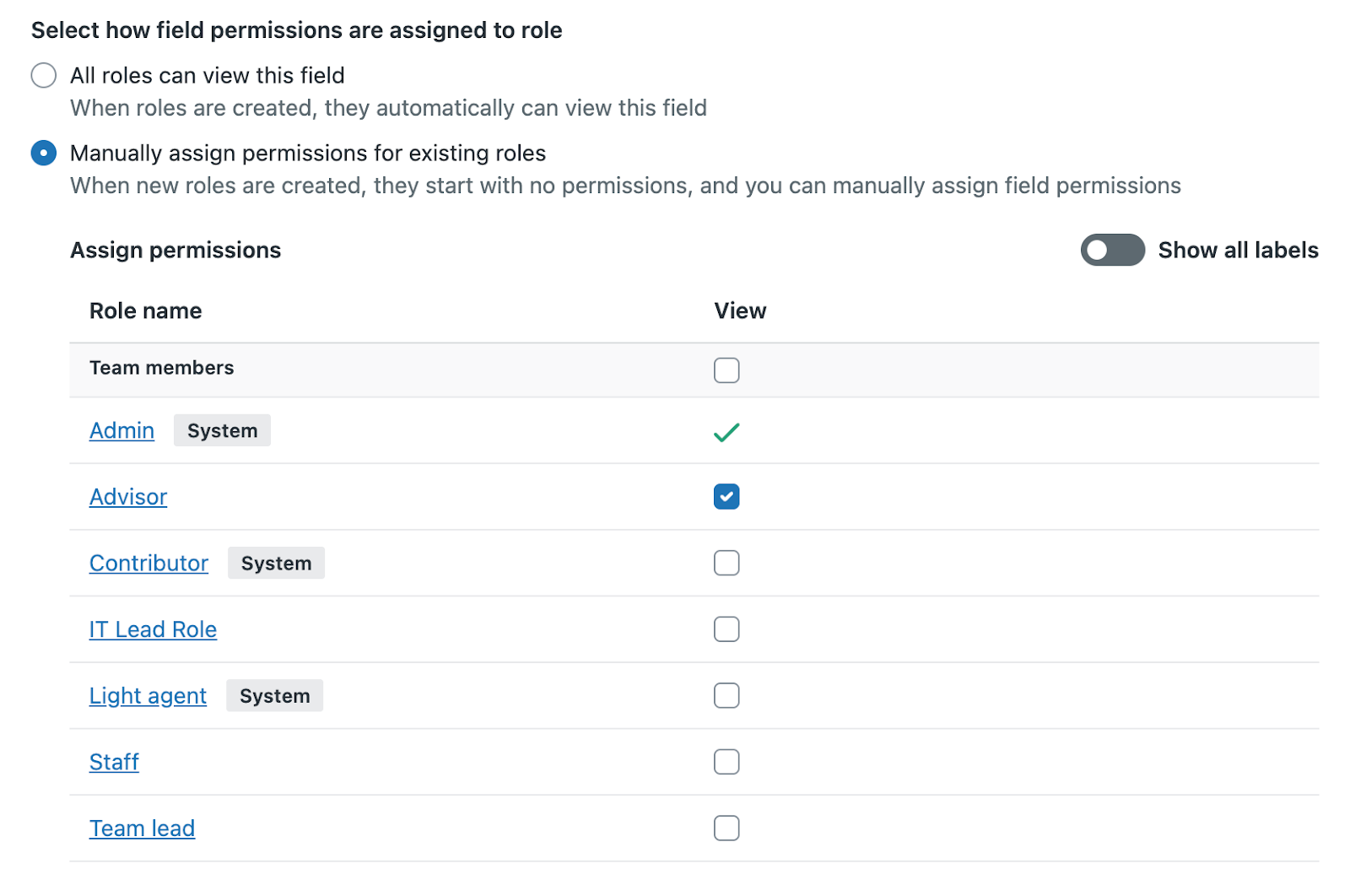
- Seleziona un’opzione per Seleziona come assegnare le autorizzazioni dei campi al ruolo:
- Seleziona Tutti i ruoli possono visualizzare questo campo per renderlo visibile agli agenti in tutti i ruoli personalizzati.
- Seleziona Assegna manualmente le autorizzazioni per i ruoli esistenti per rendere il campo visibile agli agenti nei ruoli personalizzati selezionati. Quindi, seleziona la casella di spunta Visualizza per ciascun ruolo per concedere agli agenti in quel ruolo le autorizzazioni di visualizzazione.
- Fai clic su Salva.
Disattivazione e riattivazione dei campi utente personalizzati
Puoi impostare i campi utente personalizzati come attivi o non attivi. I campi non attivi sono nascosti nella vista del profilo utente e Pannello del contesto del cliente. I nuovi campi utente personalizzati sono attivi per impostazione predefinita.
- Nel Centro amministrativo, fai clic sull’icona Persone nella barra laterale, quindi seleziona Configurazione > Campi utente.
- Trova il campo utente personalizzato, quindi fai clic sull’icona del menu delle opzioni () e seleziona Disattiva.
La disattivazione di un campo utente personalizzato lo rimuove dalla vista del profilo utente, ma può essere riattivato in qualsiasi momento.
- Fai clic su Disattiva per confermare la disattivazione del campo personalizzato.
Per riattivare un campo utente personalizzato
- Nel Centro amministrativo, fai clic sull’icona Persone nella barra laterale, quindi seleziona Configurazione > Campi utente.
- Trova il campo utente personalizzato, quindi fai clic sull’icona del menu delle opzioni (), quindi seleziona Attiva.
Eliminazione di campi utente personalizzati
Puoi eliminare i campi utente personalizzati nella pagina di modifica. L’eliminazione di un campo utente personalizzato è irreversibile. Il campo e i dati memorizzati in quel campo non possono essere recuperati.
- Nel Centro amministrativo, fai clic sull’icona Persone nella barra laterale, quindi seleziona Configurazione > Campi utente.
- Posiziona il cursore del mouse sulla riga corrispondente al campo che vuoi modificare, quindi fai clic sull’icona del menu opzioni () e seleziona Modifica.
- Fai clic sul menu Azioni nella parte superiore della pagina, quindi fai clic su Elimina.
Quando elimini un campo utente personalizzato, quel campo e tutti i dati associati vengono rimossi da tutti gli utenti. I dati vengono conservati solo se il campo personalizzato aggiunge anche un tag a un utente. I due campi personalizzati che aggiungono tag sono l’elenco a discesa e la casella di spunta. Se elimini uno di questi campi personalizzati, i dati negli utenti rimangono come tag.
- Fai clic su Elimina per confermare l’eliminazione del campo utente personalizzato.
Avvertenza sulla traduzione: questo articolo è stato tradotto usando un software di traduzione automatizzata per fornire una comprensione di base del contenuto. È stato fatto tutto il possibile per fornire una traduzione accurata, tuttavia Zendesk non garantisce l'accuratezza della traduzione.
Per qualsiasi dubbio sull'accuratezza delle informazioni contenute nell'articolo tradotto, fai riferimento alla versione inglese dell'articolo come versione ufficiale.