Gli amministratori in Gestione del personale (WFM) Zendesk (WFM) Zendesk possono monitorare il modo in cui gli agenti trascorrono il tempo al di fuori di Zendesk usando l’estensione Google Chrome per il monitoraggio del tempo di Zendesk.

Qual è il mio piano?
Componente aggiuntivo Gestione del personale (WFM) o Gestione del coinvolgimento del personale (WEM)

Riepilogo AI verificato ◀▼

Tieni traccia del tempo trascorso dagli agenti al di fuori della piattaforma usando l’estensione Chrome per il monitoraggio del tempo. Configuralo mappando le attività generiche agli URL, consentendoti di monitorare le attività degli agenti. Gli agenti possono installare l’estensione per vedere le attività monitorate negli URL visitati. Gli amministratori possono gestire le impostazioni per monitorare automaticamente o gestire gli URL non mappati, migliorando la visibilità sulla gestione del tempo degli agenti.

Gli amministratori in Gestione del personale (WFM) Zendesk (WFM) Zendesk possono monitorare il modo in cui gli agenti trascorrono il tempo al di fuori di Zendesk usando l’estensione Google Chrome per il monitoraggio del tempo di Zendesk.

Configura il monitoraggio delle estensioni mappando le attività generiche o gli stati agente unificati agli URL visitati dagli agenti.

Mappando le attività o gli stati generali agli URL, puoi comprendere il funzionamento degli agenti e scegliere come registrare le attività quando visitano un URL mappato. Inoltre, puoi configurare gli URL visitati che aggiornano automaticamente gli stati degli agenti in Support.

Dopo aver configurato il monitoraggio delle estensioni e aver installato l’estensione e aver effettuato l’accesso, gli agenti possono vedere quali attività vengono monitorate anche negli URL visitati. Questo li aiuta a capire meglio come viene monitorato il loro tempo.

Questo articolo include i seguenti argomenti:

  • Informazioni sul monitoraggio di siti web esterni in WFM
  • Mappatura degli URL per il monitoraggio delle estensioni
  • Configurazione delle impostazioni di monitoraggio delle estensioni
  • Gestione degli URL di monitoraggio delle estensioni

Informazioni sul monitoraggio di siti web esterni in WFM

Per tenere traccia delle attività degli agenti e delle attività che si svolgono al di fuori di Zendesk, devi prima avere definito le attività generiche o mappato gli stati agente unificati in WFM .

L’estensione del browser tiene traccia del tempo che gli agenti trascorrono sui siti web mappati in WFM. Puoi mappare un intero dominio o un URL specifico all’interno di un dominio e ciascuno viene monitorato separatamente.

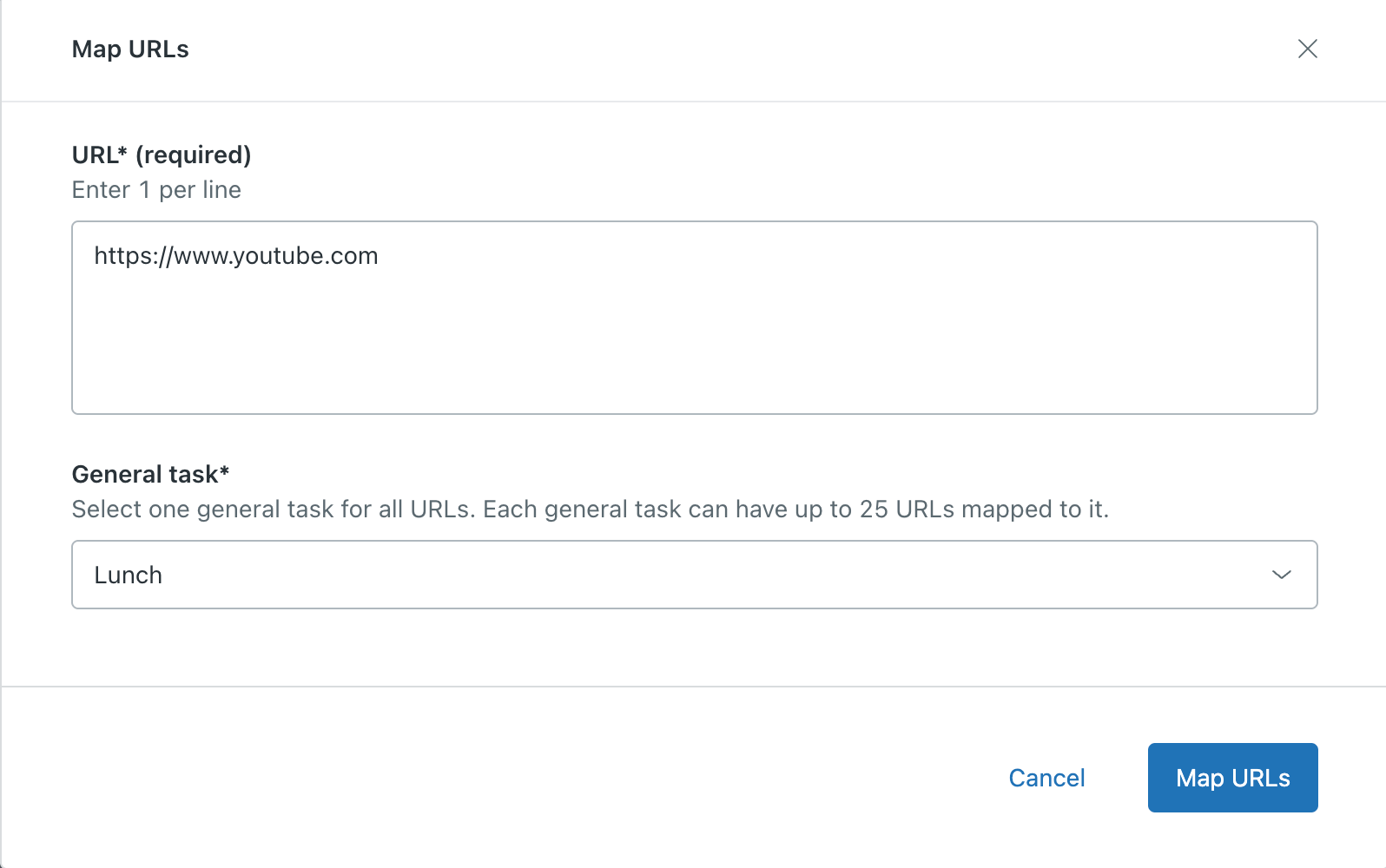
Ad esempio, puoi aggiungere https://www.youtube.com/ all’attività generica “Non al computer” o “Pranzo”. Ogni volta che un agente visita YouTube, il tempo trascorso viene monitorato come assente o pranzo in WFM.

Se stai usando gli stati agente unificati, lo stato dell’agente può essere aggiornato automaticamente a Non al computer o A pranzo nello Spazio di lavoro agente in Support.

Gli agenti possono installare l’ estensione Zendesk per il monitoraggio del tempo dal web store di Google Chrome. Devono accedere all’estensione dopo l’installazione e noi consigliamo di selezionare Mantieni l’accesso per garantire che rimangano collegati anche dopo aver chiuso il browser.

Quando gli agenti visitano un sito web con un URL mappato, possono anche fare clic sull’icona WFM in Support per vedere il compito generale o lo stato agente associato al tempo che trascorrono su quella pagina. Questa operazione continuerà automaticamente fino a quando l’agente non si disconnette da Zendesk.
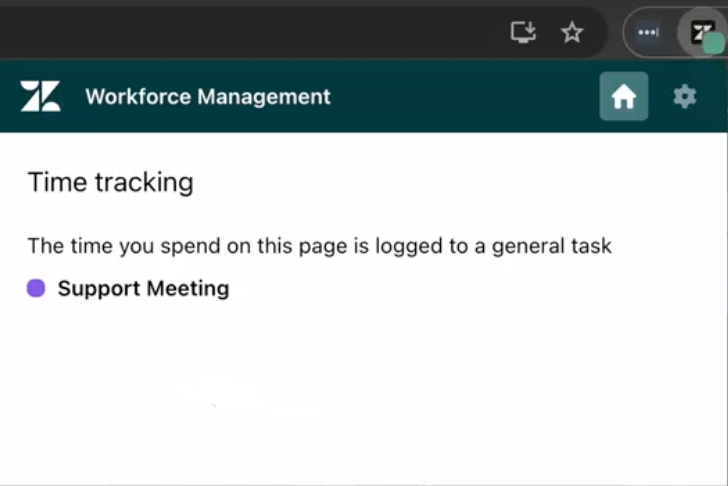
Se gli agenti si disconnettono o la loro sessione scade , il monitoraggio viene interrotto fino a quando non effettuano nuovamente l’accesso.

Suggerimento: La chiusura delle schede non comporta la disconnessione degli agenti. Se un agente chiude le schede e il browser senza uscire da Zendesk, l’estensione continua a monitorarlo se accede a un URL mappato. Crea un’automazione per avvisarti quando un agente rimane timbrato in un compito o in uno stato più a lungo del previsto, consentendoti di rivedere e correggere la voce.

Mappatura degli URL per il monitoraggio delle estensioni

Devi essere un amministratore Zendesk WFM o un membro del team autorizzato a mappare gli URL per il monitoraggio delle estensioni.

Per mappare gli URL per il monitoraggio delle estensioni

  1. In Gestione del personale (WFM) , fai clic su Impostazioni nella barra laterale, quindi seleziona Monitoraggio estensioni .
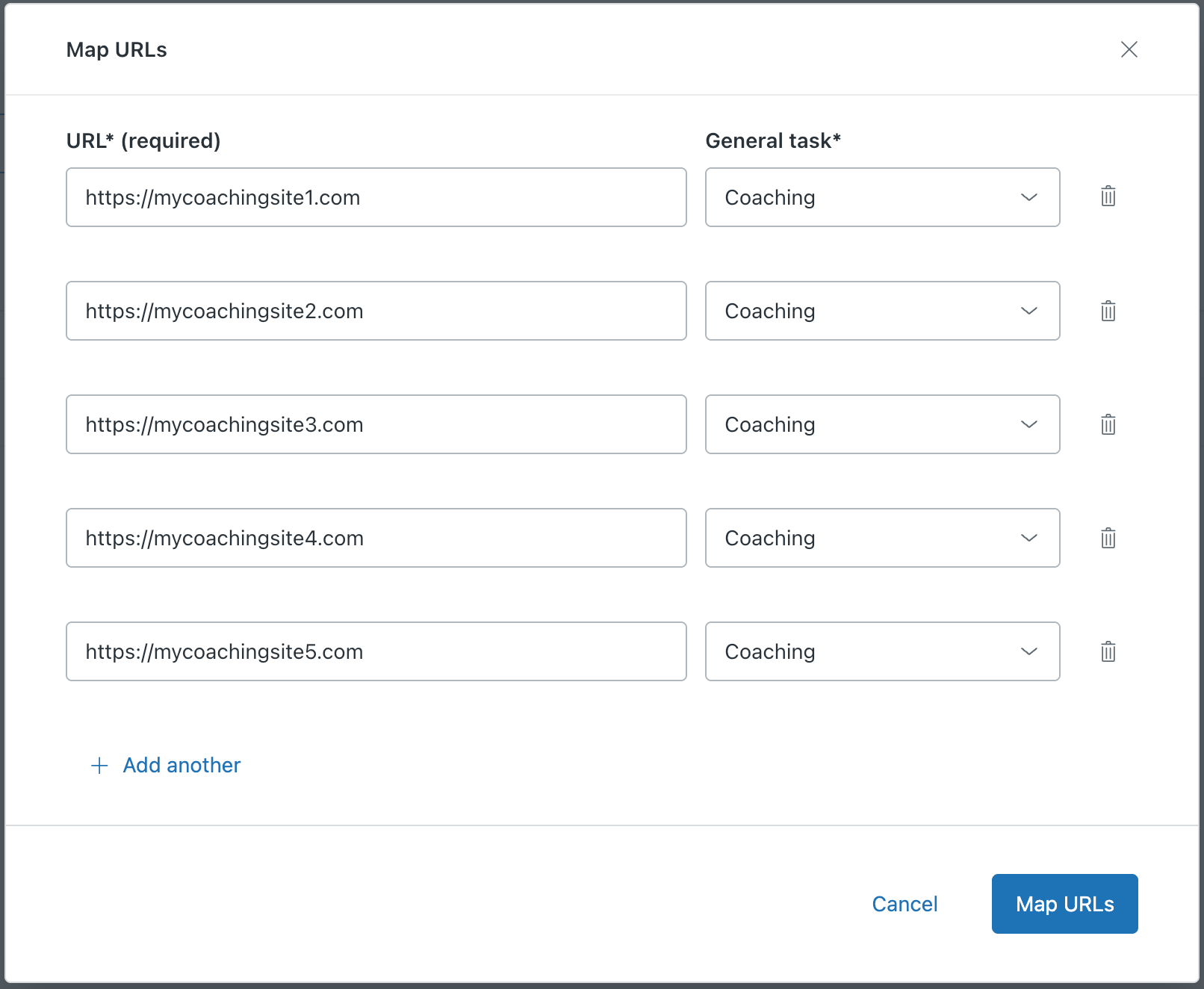
  2. Fai clic su Mappa URL , quindi inserisci gli URL da mappare.

    Puoi mappare fino a 25 URL a ciascuna attività o stato generico.

  3. Seleziona un’attività generica o uno stato agente per gli URL.

    Nota: Quando associ un URL a uno stato agente unificato o a un’attività generica, WFM aggiunge automaticamente un carattere jolly alla fine dell’URL. Ad esempio, se definisci www.zendesk.com , viene memorizzato come www.zendesk.com/ * e viene monitorata ogni pagina di quel dominio. Se più URL mappati corrispondono a una pagina aperta, il sistema usa l’URL corrispondente più lungo per registrare l’attività e fornire informazioni di tracciamento più precise.
  4. (Facoltativo) Se hai inserito più URL, fai clic su Avanti e verifica che ogni URL sia mappato all’attività generica o allo stato agente corretto.

  5. Dopo aver inserito gli URL e averli mappati all’attività o allo stato generico appropriato, fai clic su Mappa URL .

Configurazione delle impostazioni di monitoraggio delle estensioni

Puoi configurare varie impostazioni che controllano il funzionamento di Gestione estensioni. Queste impostazioni interessano solo i membri del team che hanno installato l’estensione Zendesk per il monitoraggio del tempo nel browser.

Devi essere un amministratore Zendesk WFM per configurare il monitoraggio delle estensioni.

Per configurare il monitoraggio delle estensioni

  1. In Gestione del personale (WFM) , fai clic su Impostazioni nella barra laterale, quindi seleziona Monitoraggio estensioni .
  2. Fai clic su Gestisci impostazioni.
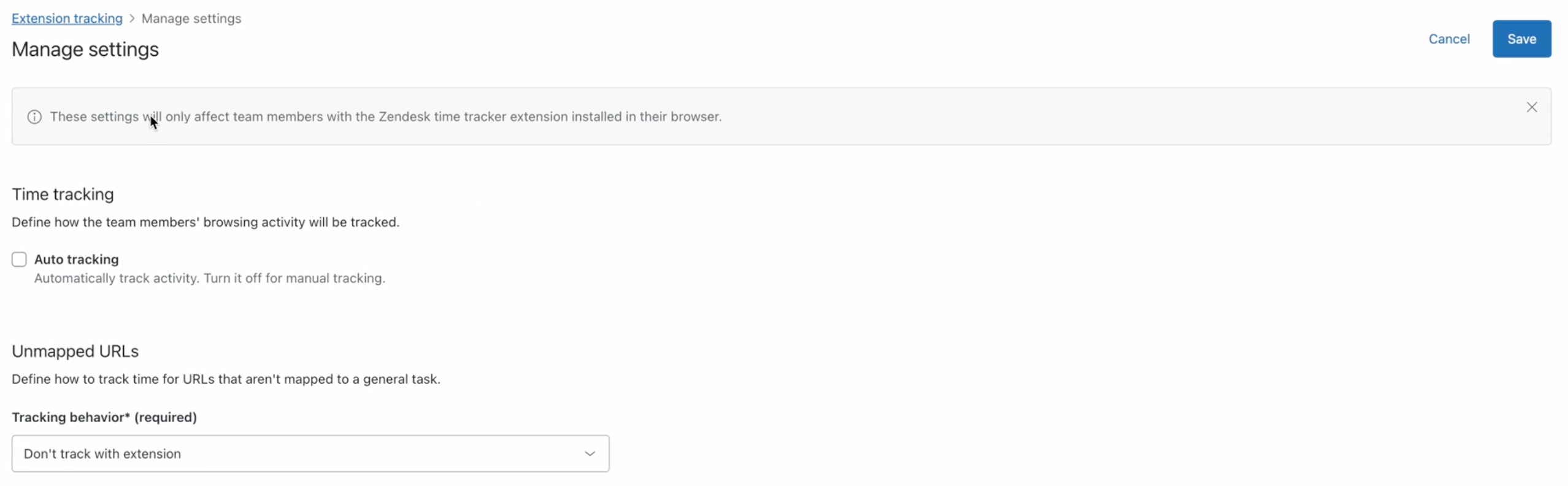
  3. In URL non mappati , definisci il modo in cui viene monitorato il tempo per gli URL non assegnati a un’attività.
    Le opzioni di monitoraggio del comportamento includono:
    • Non monitorare con estensione (impostazione predefinita): Non tenere traccia del tempo trascorso a sfogliare gli URL non mappati.
    • Tieni traccia come attività generica specifica o Monitora come stato agente specifico :

      Nell’elenco a discesa, seleziona l’attività generica o lo stato agente a cui verranno assegnati gli URL non mappati.

    • Tieni traccia come non tracciato : Se stai usando attività generiche, puoi monitorare ed etichettare come non tracciato il tempo trascorso a sfogliare gli URL non mappati .
  4. In Monitoraggio , configura le seguenti opzioni come richiesto:
    • Monitoraggio automatico : Seleziona questa opzione per monitorare automaticamente le attività del browser del membro del team mentre effettua l’accesso a Zendesk.

      Se disattivi questa opzione, gli agenti devono fare clic manualmente sull’estensione per avviare e mettere in pausa il monitoraggio.

    • Aggiorna stato agente : Se stai sincronizzando lo stato agente unificato per Zendesk WFM , questa opzione è selezionata per impostazione predefinita e consente all’estensione di aggiornare automaticamente lo stato agente in Support. Deseleziona questa opzione in modo che l’estensione non possa più aggiornare lo stato agente in Support.
      • Tutte le mappature : Questa opzione è selezionata per impostazione predefinita e consente all’estensione di aggiornare automaticamente lo stato agente in Support per tutti gli URL mappati.
      • Solo mappatura selezionata : Seleziona questa opzione per modificare gli URL che aggiornano lo stato agente in Support nella pagina di monitoraggio delle estensioni, individualmente o in blocco.
    • Aggiorna lo stato agente per tutti gli URL non mappati : Seleziona questa opzione per aggiornare lo stato agente in Support durante la navigazione negli URL non mappati e per etichettarlo come tempo non tracciato .

  5. Fai clic su Salva.

Gestione degli URL di monitoraggio delle estensioni

Quando gestisci gli URL di monitoraggio delle estensioni, puoi:

  • Modifica URL mappati .
  • Aggiorna gli URL mappati compiti o stati singolarmente o in blocco .
  • Attiva o disattiva gli aggiornamenti automatici degli stati .
  • Elimina gli URL mappati .
Suggerimento: Se hai configurato un numero elevato di URL, usa la casella di ricerca per visualizzare solo quelli necessari. Puoi anche cambiare il layout o applicare filtri per mostrare solo gli URL assegnati a un’attività generica o a uno stato agente specifico.

Modifica degli URL mappati

Puoi modificare le configurazioni degli URL mappati alle estensioni.

Per modificare gli URL di monitoraggio delle estensioni

  1. In Gestione del personale (WFM) , fai clic su Impostazioni nella barra laterale, quindi seleziona Monitoraggio estensioni .

    Viene visualizzata la pagina di monitoraggio delle estensioni che mostra tutti gli URL configurati per attività generiche o stati agente .

  2. Fai clic sull’icona del menu delle opzioni ( ) accanto all’URL, quindi fai clic su Modifica .
  3. Inserisci un nuovo URL o modifica lo stato mappato o l’attività generica.

  4. Se stai mappando gli stati agente, seleziona o deseleziona Aggiorna stato agente per consentire o impedire all’estensione di aggiornare automaticamente lo stato agente in assistenza quando gli agenti visitano questo URL.
  5. Fai clic su Salva.

Modifica in blocco degli URL mappati compiti o stati

Puoi modificare le attività o gli stati degli URL mappati singolarmente o in blocco nella tabella di mappatura degli stati.

Per modificare in blocco compiti o stati mappati
  1. In Gestione del personale (WFM) , fai clic su Impostazioni nella barra laterale, quindi seleziona Monitoraggio estensioni .

    Viene visualizzata la pagina di monitoraggio delle estensioni che mostra tutti gli URL configurati per attività generiche o stati agente .

  2. Seleziona gli URL per i quali vuoi cambiare la mappatura.

  3. Nella barra degli strumenti visualizzata nella parte inferiore della pagina, fai clic su Cambia stato agente o Cambia attività generica .
  4. Seleziona il nuovo stato o l’attività generica.
  5. Fai clic su Salva.

Attivazione o disattivazione degli aggiornamenti automatici degli stati per gli URL

Se stai sincronizzando lo stato agente unificato per Zendesk WFM per Zendesk WFM, puoi anche attivare o disattivare gli aggiornamenti automatici dello stato in Support per più URL in blocco.

Per attivare o disattivare gli aggiornamenti automatici degli stati in blocco
  1. In Gestione del personale (WFM) , fai clic su Impostazioni nella barra laterale, quindi seleziona Monitoraggio estensioni .

    Viene visualizzata la pagina di monitoraggio delle estensioni che mostra tutti gli URL configurati per attività generiche o stati agente .

  2. Seleziona gli URL per i quali vuoi attivare o disattivare gli aggiornamenti automatici degli stati.

  3. Nella barra degli strumenti visualizzata in fondo alla pagina, fai clic su Aggiornamento stato .
  4. Seleziona Attiva aggiornamenti di stato o Disattiva aggiornamenti di stato .

  5. Fai clic su Salva.

Eliminazione di URL mappati

Puoi eliminare gli URL mappati.

Per eliminare gli URL mappati

  1. In Gestione del personale (WFM) , fai clic su Impostazioni nella barra laterale, quindi seleziona Monitoraggio estensioni .

    Viene visualizzata la pagina di monitoraggio delle estensioni che mostra tutti gli URL configurati per attività generiche o stati agente .

  2. Seleziona gli URL da eliminare.
  3. Nella barra degli strumenti visualizzata in fondo alla pagina, fai clic su Elimina .
  4. Conferma l’eliminazione degli URL facendo clic su Elimina URL .

Avvertenza sulla traduzione: questo articolo è stato tradotto usando un software di traduzione automatizzata per fornire una comprensione di base del contenuto. È stato fatto tutto il possibile per fornire una traduzione accurata, tuttavia Zendesk non garantisce l'accuratezza della traduzione.

Per qualsiasi dubbio sull'accuratezza delle informazioni contenute nell'articolo tradotto, fai riferimento alla versione inglese dell'articolo come versione ufficiale.

Powered by Zendesk