Riepilogo: ◀▼
Traduci le risposte agenti AI per una nuova lingua supportata esportando un foglio di calcolo Excel, aggiungendo traduzioni e importandolo per tutte le risposte o per una singola risposta. Puoi usare la traduzione automatica di Fogli Google come punto di partenza, quindi rivederne il testo. Mantieni intatta la struttura del foglio di calcolo, importalo nella stessa lingua selezionata per l’esportazione e aggiorna i link di dialogo dopo l’importazione.
Quando aggiungi una lingua supportata a un agenti AI, hai la possibilità di duplicare tutte le risposte già create in un’altra lingua. La duplicazione delle risposte consente di risparmiare tempo perché non è necessario ricrearle da zero nella nuova lingua.
Tuttavia, devi comunque tradurre le risposte duplicate dalla lingua originale nella lingua appena aggiunta. Puoi tradurre tutte le risposte per una determinata lingua, inclusi i modelli e le risposte di sistema , esportando e importando un foglio di calcolo Excel.
Questo articolo include i seguenti argomenti:
- Esportazione di un foglio di calcolo di traduzione
- Inserimento delle traduzioni nel foglio di calcolo delle traduzioni esportato
- Importazione del foglio di calcolo della traduzione compilato
Articoli correlati:
Esportazione di un foglio di calcolo di traduzione
Puoi esportare un foglio di calcolo Excel con il contenuto delle risposte in una determinata lingua e usarlo per inserire le traduzioni per una nuova lingua supportata.
Puoi esportare le traduzioni per tutte le risposte o per una singola risposta. Si consiglia di esportare tutte le risposte ogni volta che aggiungi una nuova lingua supportata o apporti modifiche estese a più risposte. Altrimenti, valuta la possibilità di esportare una singola risposta.
Per evitare che le traduzioni vengano applicate inavvertitamente al profilo lingua sbagliato, la lingua selezionata durante l’esportazione del file deve essere esattamente la stessa lingua selezionata durante l’importazione del file in un secondo momento. Ad esempio, se esporti un file per le traduzioni in francese, devi selezionare Francese durante la richiesta di importazione. Se le lingue non corrispondono, l’importazione avrà esito negativo.
Esportazione di tutte le risposte per la traduzione
Puoi esportare il contenuto di tutte le risposte dalla pagina delle impostazioni della lingua in un agenti AI.
Per esportare tutte le risposte
- Nello spazio di lavoro Agenti AI , seleziona l’ agenti AI con cui vuoi lavorare.
- Fai clic su
 Crea nella barra laterale, quindi seleziona Personalizzazione> Lingue .
- Fai clic su Traduci e seleziona Esporta file di traduzione .
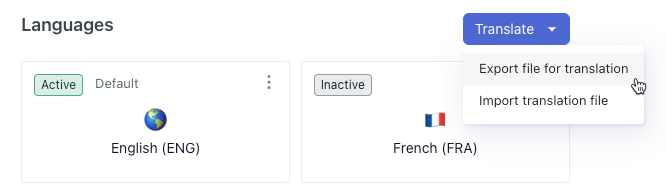
Viene visualizzata la finestra Esporta.
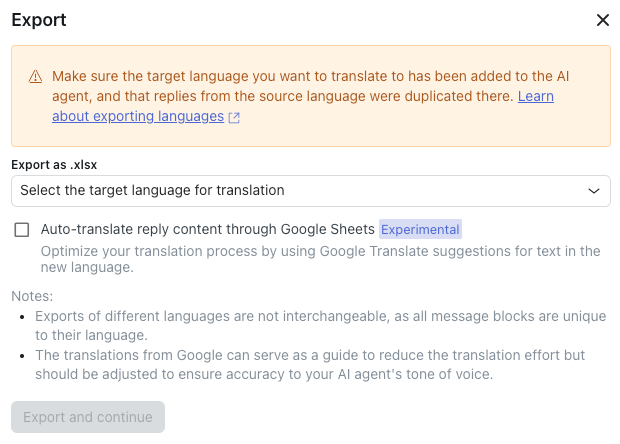
- In Esporta come .xlsx , seleziona la lingua per cui vuoi creare le traduzioni.Ad esempio, se hai già creato risposte in inglese e ora vuoi aggiungere traduzioni in tedesco, seleziona Tedesco.Nota: Le esportazioni di lingue diverse non sono intercambiabili, poiché tutti i blocchi di messaggi sono univoci per la rispettiva lingua.
- (Facoltativo) Seleziona Traduci automaticamente il contenuto delle risposte tramite Fogli Google se vuoi che le traduzioni generate automaticamente vengano inserite automaticamente nel foglio di calcolo.
Le traduzioni di Google sono un punto di partenza per ridurre il lavoro di traduzione. Tuttavia, dovresti comunque rivedere le traduzioni e modificarle, se necessario, in modo che corrispondano al tono di voce del tuo agente AI .
- (Facoltativo) Se hai selezionato l’opzione di traduzione automatica, in Lingua del contenuto della risposta prima della traduzione , seleziona la lingua di origine.
- Fai clic su Esporta e continua .
Il file viene esportato e scaricato automaticamente sul computer.
Esportazione di una singola risposta per la traduzione
Puoi esportare il contenuto di una singola risposta dallo strumento di creazione dialoghi.
Per esportare una singola risposta
- Apri il dialogo nella lingua di origine della risposta da tradurre.
- In alto a destra, fai clic sul menu delle opzioni (
 ) e seleziona Esporta per la traduzione .
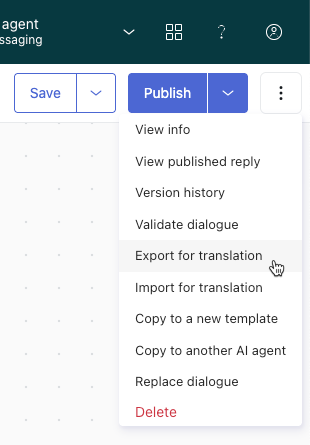
Viene visualizzata la finestra Esporta.
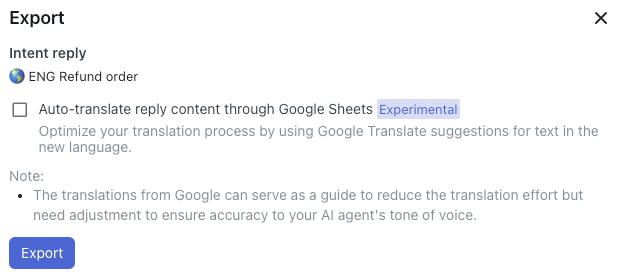
- (Facoltativo) Seleziona Traduci automaticamente il contenuto delle risposte tramite Fogli Google se vuoi che le traduzioni generate automaticamente vengano inserite automaticamente nel foglio di calcolo.
Le traduzioni di Google sono un punto di partenza per ridurre il lavoro di traduzione. Tuttavia, dovresti comunque rivedere le traduzioni e modificarle, se necessario, in modo che corrispondano al tono di voce del tuo agente AI .
- (Facoltativo) Se hai selezionato l’opzione di traduzione automatica, in Lingua del contenuto della risposta prima della traduzione , seleziona la lingua di origine.
- Fai clic su Esporta.
Il file viene esportato e scaricato automaticamente sul computer.
Inserimento delle traduzioni nel foglio di calcolo delle traduzioni esportato
Dopo aver esportato il foglio di calcolo delle traduzioni, devi inserire le traduzioni. Puoi farlo tu stesso, collaborare con un servizio di traduzione di terzi o usare la funzionalità di traduzione automatizzata di Fogli Google.
Per inserire le traduzioni nel foglio di calcolo
- Apri il foglio di calcolo esportato qui sopra.
Ogni risposta è elencata in una scheda separata, che include le colonne seguenti:
-
Digita (NON MODIFICARE) : Il tipo di messaggio. I valori possibili includono:
- nodeText : Include messaggi agenti AI , testo di escalation, testo di disponibilità del team e contenuti della sequenza.
- nodeAnswerOption : Include le opzioni di testo dei pulsanti dei messaggi dei clienti.
- intentName : Include i nomi dei casi d’uso.
- answerDescription : Include le descrizioni delle risposte.
- Id (NON MODIFICARE) : Una combinazione dell’ID risposta e dell’ID blocco, se applicabile. Questo è il modo in cui il sistema è in grado di importare il contenuto tradotto nella posizione corretta.
- ID lingua (NON MODIFICARE) : L’ID della lingua di origine usata per la traduzione.
- Stringa originale (NON MODIFICARE) : Il testo esistente per la lingua di origine.
- Stringa tradotta : Dove inserisci il contenuto tradotto per la nuova lingua.
-
Digita (NON MODIFICARE) : Il tipo di messaggio. I valori possibili includono:
- Nel campo Stringa tradotta , inserisci le traduzioni.
Mentre lo fai, tieni presente le seguenti informazioni:
- Non inserire traduzioni per le righe con un tipo di scopoName. Queste righe controllano il nome del caso d’uso così come appare nello spazio di lavoro Agenti AI . Se aggiungi una traduzione alla riga intentName, tale traduzione sovrascriverà il nome del caso d’uso quando importi il file.
- Traduci solo le risposte agenti AI . Per tradurre il dialogo conversazionale effettivo senza alterare l’interfaccia utente del componente aggiuntivo, aggiungi le traduzioni solo per le righe il cui tipo inizia con "node" (ad esempio, nodeText o nodeAnswerOption).
- Non eliminare righe. Anche se non vuoi tradurre una riga (come una riga con un tipo scopoName), devi lasciare intatta l’intera riga nel file. L’eliminazione di righe o la modifica della struttura del file causeranno errori di importazione.
- Non inserire valori nelle celle vuote dell’ID lingua. La cella "ID lingua" potrebbe essere vuota in diverse schede. Si tratta di un comportamento previsto e non di un errore.
Suggerimento: Mentre lavori alle traduzioni, la codifica a colori del foglio di calcolo può semplificare il processo. Ad esempio, puoi evidenziare le righe che devono ancora essere tradotte per semplificare il monitoraggio dell’avanzamento. - Salva il foglio di calcolo.
Importazione del foglio di calcolo della traduzione compilato
Dopo aver inserito le traduzioni nel foglio di calcolo esportato, è pronto per essere importato. L’importazione del foglio di calcolo compila le risposte nella nuova lingua supportata con il contenuto tradotto.
Per evitare che le traduzioni vengano applicate accidentalmente al profilo lingua sbagliato, la lingua selezionata durante l’importazione del file deve essere la stessa lingua selezionata durante l’esportazione originale del file. Ad esempio, se hai esportato un file per le traduzioni in francese, devi selezionare Francese durante la richiesta di importazione. Se le lingue non corrispondono, l’importazione avrà esito negativo.
per:
Importazione di traduzioni per tutte le risposte
Puoi importare i contenuti tradotti per tutte le risposte dalla pagina delle impostazioni della lingua in un agenti AI.
Per importare le traduzioni di tutte le risposte
- Nello spazio di lavoro Agenti AI , seleziona l’ agenti AI con cui vuoi lavorare.
- Fai clic su Crea nella barra laterale, quindi seleziona Personalizzazione> Lingue .
- Fai clic su Traduci e seleziona Importa file di traduzione .
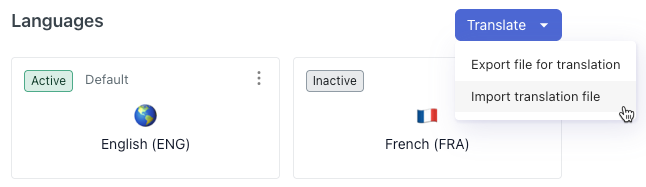
Viene visualizzata la finestra Importa.
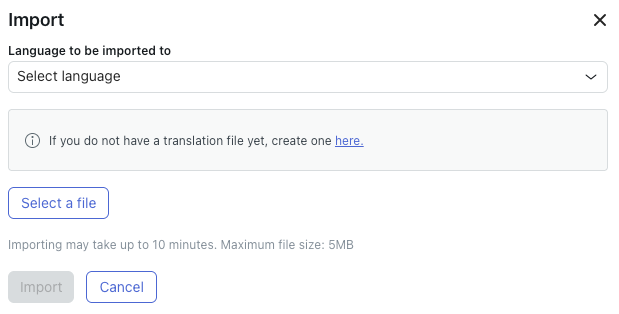
- In Lingua in cui importare , seleziona la lingua per cui hai creato le traduzioni.
- Fai clic su Seleziona un file e seleziona il file in cui hai inserito le traduzioni.
- Fai clic su Importa.
Il processo di importazione può richiedere fino a 10 minuti.
Importazione di traduzioni per una singola risposta
Puoi importare contenuti tradotti per una singola risposta dallo strumento di creazione dialoghi.
Per importare le traduzioni per una singola risposta
- Apri il dialogo nella lingua di destinazione della risposta da tradurre.
- In alto a destra, fai clic sul menu delle opzioni ( ) e seleziona Importa per la traduzione .
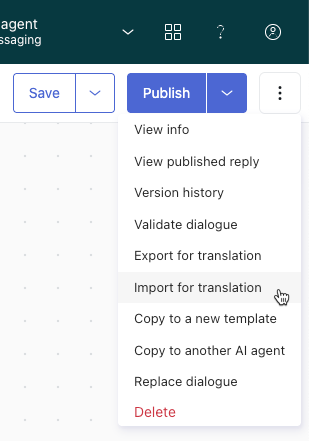
Viene visualizzata la finestra Importa traduzioni.
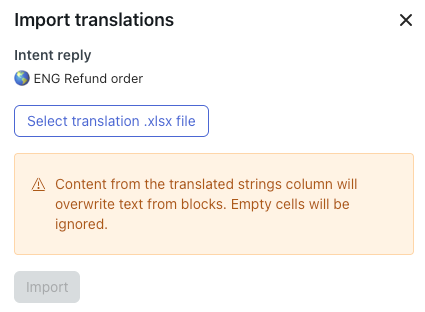
- Fai clic su Seleziona file .xlsx di traduzione e seleziona il file in cui hai inserito le traduzioni.
- Fai clic su Importa.
Il contenuto tradotto viene importato nel dialogo.
Domande e risposte sugli articoli
Fai clic per visualizzare
Come posso esportare le traduzioni di tutte le risposte agenti AI o di una sola risposta?
Per tutte le risposte, apri la build dell’agente AI> Personalizzazione> Lingue, scegli Traduci> Esporta il file di traduzione, seleziona la lingua di destinazione ed esporta. Si consiglia di esportare tutte le risposte quando si aggiunge una lingua o si apportano modifiche estese. Per una risposta, apri la finestra di dialogo nella lingua di origine e scegli Esporta per la traduzione dal menu delle opzioni. Facoltativamente, puoi usare la traduzione automatica di Fogli Google; rivedi le traduzioni generate e modificale in modo che corrispondano al tono dell’agente AI .
Cosa devo modificare o lasciare invariato nel foglio di calcolo della traduzione?
Inserisci le traduzioni nella colonna Stringa tradotta. Per tradurre il dialogo conversazionale, aggiungi le traduzioni solo alle righe il cui tipo inizia con “node”, come nodeText o nodeAnswerOption. Lascia le righe intentName non tradotte, perché la loro traduzione sovrascrive il nome del caso d’uso. Non eliminare righe o modificare la struttura del foglio di calcolo e non riempire le celle vuote degli ID lingua. Salva il foglio di calcolo quando hai finito.
Perché l’importazione della traduzione potrebbe non riuscire?
La lingua selezionata durante l’importazione deve corrispondere esattamente alla lingua selezionata al momento dell’esportazione del foglio di calcolo. Le esportazioni per lingue diverse non sono intercambiabili e la selezione di una lingua diversa durante l’importazione impedisce l’importazione.
Come posso importare le mie traduzioni e cosa devo controllare in seguito?
Per tutte le risposte, vai a Crea> Personalizzazione> Lingue, scegli Traduci> Importa il file di traduzione, seleziona la lingua e il foglio di calcolo completato, quindi fai clic su Importa; il processo può richiedere fino a 10 minuti. Per una risposta, apri la finestra di dialogo nella lingua di destinazione e scegli Importa per la traduzione dal menu delle opzioni. Dopo l’importazione, rivedi i dialoghi e aggiorna i blocchi Link a in modo che indirizzino alle risposte nella lingua corretta.
Posso usare queste istruzioni con l’esperienza agenti AI implementata l’11 maggio 2026?
No. L’articolo dice che queste istruzioni non si applicano ai clienti che usano l’esperienza agenti AI , anche se assistenza sarà aggiunta a breve.
Avvertenza sulla traduzione: questo articolo è stato tradotto usando un software di traduzione automatizzata per fornire una comprensione di base del contenuto. È stato fatto tutto il possibile per fornire una traduzione accurata, tuttavia Zendesk non garantisce l'accuratezza della traduzione.
Per qualsiasi dubbio sull'accuratezza delle informazioni contenute nell'articolo tradotto, fai riferimento alla versione inglese dell'articolo come versione ufficiale.