Gli asset IT sono elementi, come hardware e software, che i team IT devono acquistare, allocare, aggiornare e ritirare nel tempo. All’interno degli asset Zendesk ci sono i record per ciascun tipo di asset. Le informazioni acquisite variano in base al tipo di asset e sono definite dagli amministratori.
I singoli asset possono essere assegnati e visualizzati dagli agenti. Inoltre, gli amministratori possono creare nuovi record asset e modificare i dettagli degli asset esistenti.
Assegnazione di asset IT nei ticket
Quando una richiesta assistenza o servizio è correlata a un asset, gli agenti possono usare il Pannello del contesto per assegnare un asset a utenti e organizzazioni.
- In Zendesk Support , apri un ticket.
- Nel ticket, fai clic sull’icona Gestione asset IT (
 ) nella barra laterale destra.
 - (Facoltativo) Nel pannello Asset, seleziona l’utente o l’organizzazione a cui vuoi assegnare gli asset.
Il valore predefinito è il richiedente del ticket.
- Fai clic su Assegna asset .
- Fai clic su Tutti gli asset o sul nome di un tipo di asset specifico.
- Seleziona un asset disponibile e fai clic su Seleziona .
- Seleziona lo stato dell’asset .
- Fai clic su Assegna .
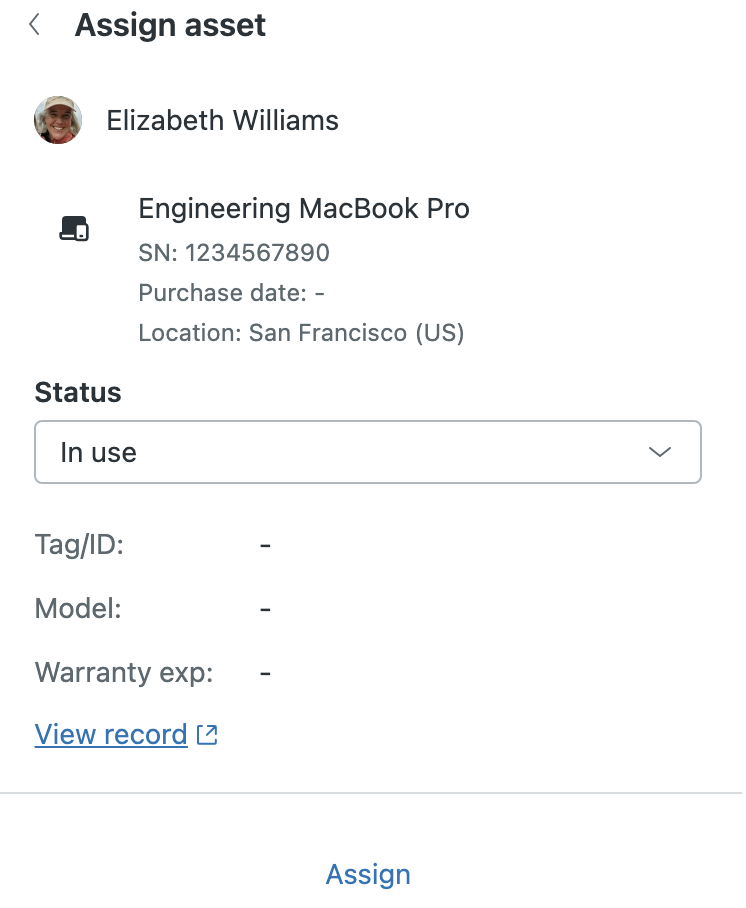
Visualizzazione dei dettagli di un asset da un ticket
Gli agenti possono visualizzare un riepilogo delle informazioni chiave sugli asset assegnati nella vista Gestione asset IT nel Pannello del contesto. Un agente può aprire direttamente i dettagli di un asset se ha bisogno di ulteriori informazioni su un asset già assegnato o se sta valutando la possibilità di assegnarlo all’utente o all’organizzazione selezionati.
I dati monitorati per ciascun asset vengono definiti dagli amministratori tramite una combinazione dei campi asset globali (inclusi i campi asset standard ), i campi personalizzati del tipo di asset e i campi personalizzati del tipo di asset ereditati dai tipi di asset principali. I campi all’interno di un record asset sono organizzati in base alla loro origine.
- In un ticket, fai clic sull’icona Gestione asset ( ) nella barra laterale destra per aprire il Pannello del contesto.
- (Facoltativo) Seleziona l’utente o l’organizzazione a cui vuoi visualizzare gli asset assegnati.
Il valore predefinito è il richiedente del ticket.
- Sotto l’asset di cui vuoi visualizzare ulteriori informazioni, fai clic su Visualizza record .
Verranno aperti i dettagli del record asset in una nuova scheda. I dettagli dell’asset sono di sola lettura per gli agenti.
Esecuzione di azioni di gestione degli asset da un ticket
Oltre ad assegnare gli asset e visualizzare i dettagli degli asset nell’interfaccia dei ticket, gli amministratori e gli agenti con ruoli personalizzati autorizzati possono anche avviare determinati flussi di azioni di gestione degli asset senza uscire dallo Spazio di lavoro agente.
- In un ticket, fai clic sull’icona Gestione asset ( ) nella barra laterale destra per aprire il Pannello del contesto.
- (Facoltativo) Nel pannello Asset, seleziona l’utente o l’organizzazione per cui vuoi gestire gli asset.
Il valore predefinito è il richiedente del ticket.
- Accanto al dispositivo su cui devi eseguire un’azione, fai clic sul menu delle opzioni (
 ), seleziona Esegui flusso di azioni , quindi seleziona una delle seguenti opzioni:
- Blocca dispositivo
- Riavvia dispositivo
- Annulla assegnazione dispositivo
- Cancella dispositivo
Nota: Le azioni disponibili sono determinate dai servizi esterni collegati a Creazione azioni, come Jamf Pro e Microsoft Intune. Se nessuno di questi servizi è connesso, l’unica opzione del flusso di azioni disponibile è Annulla assegnazione dispositivo . - Se blocchi un dispositivo tramite Jamf Pro, quando richiesto, inserisci un PIN da usare per sbloccare il dispositivo.
Salva il blocco in modo sicuro. Non viene registrato automaticamente in Jamf Pro o Zendesk.
- Nella finestra di dialogo di conferma, fai clic su Inizia azione .
Una volta iniziata, l’azione non può essere interrotta. Riceverai una notifica di conferma popup al completamento dell’azione.
Avvertenza sulla traduzione: questo articolo è stato tradotto usando un software di traduzione automatizzata per fornire una comprensione di base del contenuto. È stato fatto tutto il possibile per fornire una traduzione accurata, tuttavia Zendesk non garantisce l'accuratezza della traduzione.
Per qualsiasi dubbio sull'accuratezza delle informazioni contenute nell'articolo tradotto, fai riferimento alla versione inglese dell'articolo come versione ufficiale.