Riepilogo AI verificato ◀▼
Gli scenari di previsione, disponibili in accesso anticipato, consentono di creare e gestire più previsioni per diversi stream di lavoro. Modifica le previsioni per eventi esclusivi come campagne di marketing o festività per garantire una pianificazione accurata. Puoi testare vari algoritmi e impostazioni, attivare scenari e gestire i dati cronologici per ottimizzare il personale e l’allocazione delle risorse. Gli amministratori e i membri del team autorizzati possono creare, modificare e attivare questi scenari.
Le previsioni in Gestione del personale (WFM) Zendesk (WFM) stimano i volumi di contatti futuri e le esigenze di personale analizzando i dati storici e applicando algoritmi avanzati. Ciò garantisce che il numero appropriato di agenti sia pianificato al momento giusto, consentendo di ottimizzare l’efficienza delle risorse e raggiungere costantemente gli obiettivi di servizio.
Alcuni eventi, come campagne di marketing, lanci di prodotti, festività stagionali e problemi di servizio, spesso causano aumenti o diminuzioni significative e atipiche dei volumi previsti. Le previsioni possono essere modificate per tenere conto di questi eventi univoci, garantendo una pianificazione e un’allocazione delle risorse accurate.
Per gestire queste varianti, gli scenari di previsione consentono agli amministratori e ai membri del team con ruoli personalizzati di creare e salvare più versioni di previsione per ogni stream di lavoro. Puoi testare diversi algoritmi e impostazioni per determinare lo scenario ideale per le tue esigenze prima di attivare una previsione per uno stream di lavoro .
Ogni stream di lavoro può avere un solo scenario di previsione attivo creato dal sistema e uno scenario di previsione attivo importato.
Questo articolo include i seguenti argomenti:
- Visualizzazione e gestione degli scenari di previsione
- Creazione di nuovi scenari di previsione
- Importazione di scenari di previsione (EAP)
- Duplicazione di scenari di previsione
- Attivazione di scenari di previsione
- Ridenominazione degli scenari di previsione
- Eliminazione di scenari di previsione
Articoli correlati:
Visualizzazione e gestione degli scenari di previsione
Devi essere un amministratore WFM o disporre dell’autorizzazione per accedere alla pagina Scenari di previsione.
Per visualizzare e gestire gli scenari di previsione
- In Gestione del personale , fai clic su
 Previsione nella barra di navigazione, quindi seleziona Scenari di previsione .
 - In Stream di lavoro, usa il menu a discesa per selezionare uno stream di lavoro.
- Fai clic sullo scenario da visualizzare.
Quando una previsione selezionata è disponibile, viene visualizzata in Volume in ingresso .
In base alla previsione, Zendesk WFM calcola anche il numero di dipendenti necessario per gestire il carico di lavoro previsto in Personale necessario .
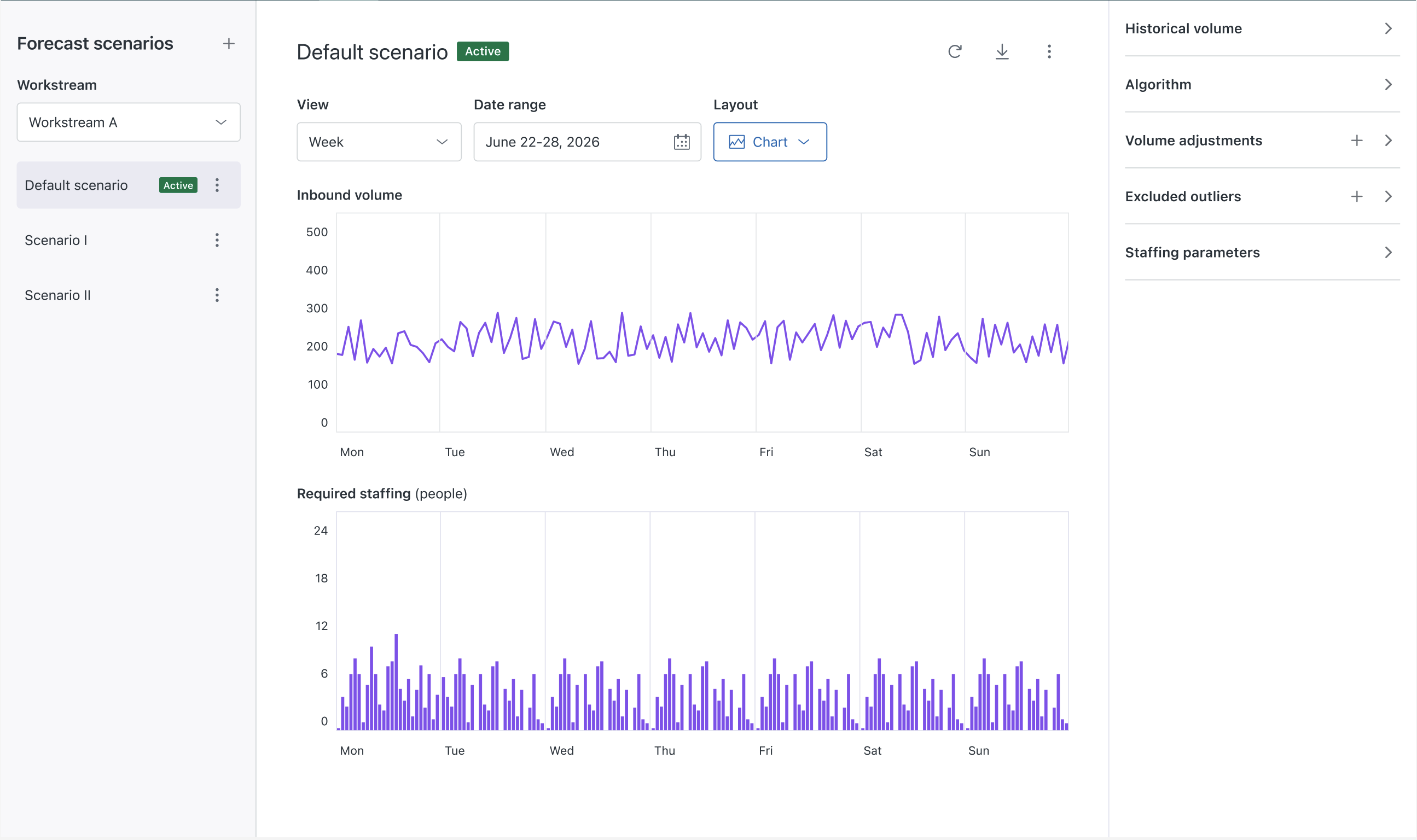
Per impostazione predefinita, viene visualizzata una tabella per la settimana corrente. Tuttavia, puoi intraprendere una delle seguenti azioni:
- In Visualizza, usa il menu a discesa per selezionare le viste giornaliere, settimanali, mensili o annuali del carico di lavoro in ingresso e del personale necessario per lo scenario dello stream di lavoro.
- In Intervallo di date, usa il selettore di date per selezionare una data o un intervallo di date specifico.
- In Layout, seleziona una vista tabella o grafico.
- Fai clic sull’icona di download (
 ) per esportare i dati dello scenario selezionato in un file CSV.
 - Modifica e gestisci le impostazioni dello scenario di previsione .
- Le impostazioni di previsione attivano automaticamente il processo di calcolo quando vengono salvate. Tuttavia, se vuoi prendere in considerazione dati cronologici aggiuntivi, puoi forzare un aggiornamento facendo clic su Ricalcola (
 ).Nota: Il ricalcolo è disponibile solo quando il volume cronologico dello stream di lavoro usa dati Zendesk e non dati importati.
 - Fai clic sull’icona di reimpostazione (
 ) per ripristinare le impostazioni ai valori predefiniti.
 - Fai clic sull’icona più (
 ) accanto a Scenari di previsione per creare un nuovo scenario di previsione.
 - Fai clic sul menu delle opzioni (
 ) accanto a uno scenario per attivarlo, rinominarlo, duplicarlo o eliminarlo. Dopo aver creato nuovi scenari di previsione o aver duplicato quelli esistenti , puoi impostare uno scenario diverso come attivo . Uno scenario di previsione attivo significa che la pianificazione e la generazione di report tengono conto di tale previsione. Lo scenario predefinito di uno stream di lavoro è impostato su attivo ed è visibile nella pagina Previsione attiva .
 - Usa i pannelli degli scenari di previsione sul lato destro per:
- Imposta il volume storico per il tuo stream di lavoro . Decidi quali dati storici includere o escludere nel calcolo della previsione.
- Scegli un algoritmo di previsione . L’algoritmo di previsione migliore per ogni stream di lavoro viene selezionato automaticamente analizzando i dati cronologici e testando tutti gli algoritmi. Questo serve per determinare quale funzionerà meglio per lo stream di lavoro specifico. Tuttavia, puoi sovrascrivere la selezione automatica dell’algoritmo e scegliere qualsiasi algoritmo offerto Zendesk WFM . Per maggiori informazioni, consulta Informazioni sugli algoritmi di previsione WFM .
- Apporta modifiche al volume per tenere conto di eventuali eventi univoci che prevedi aumenteranno il numero di contatti che riceverai (ad esempio, campagne di marketing o periodi di manutenzione pianificata).
- Escludi i volumi anomali storici del volume in ingresso per rendere le previsioni più precise.
- Configura i parametri del personale per calcolare il numero di agenti che dovresti pianificare per soddisfare gli obiettivi e le proiezioni del personale.
Creazione di nuovi scenari di previsione
Tutti gli stream di lavoro hanno uno scenario di previsione predefinito che non può essere eliminato. Tuttavia, puoi creare nuovi scenari di previsione o duplicare quelli esistenti, quindi attivare uno scenario diverso.
Devi essere un amministratore WFM o disporre dell’autorizzazione per creare nuovi scenari di previsione.
Per creare un nuovo scenario di previsione
- In Gestione del personale , fai clic su Previsione nella barra di navigazione, quindi seleziona Scenari di previsione .
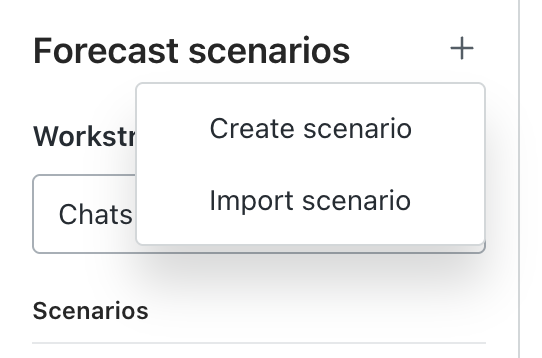
- Fai clic sull’icona più ( ) accanto a Scenari di previsione, quindi fai clic su Crea scenario .
- Inserisci un nome per il nuovo scenario e fai clic su Crea scenario .
- Configura lo scenario di previsione .
Importazione di scenari di previsione (EAP)
Se in precedenza hai usato un foglio di calcolo Excel o uno strumento di terzi per prevedere il volume in ingresso e il personale necessario, puoi importarlo nel tuo account Zendesk WFM usando un file CSV.
Gli intervalli di dati di previsione importati sostituiscono i dati di previsione esistenti dove esistono o li aggiungono dove non esistono. Ad esempio, se disponi di uno scenario di sistema attivo con valori previsti dal 1 gennaio al 15 dicembre, l’importazione di una previsione dal 1 dicembre al 31 dicembre sostituisce i valori delle previsioni dal 1 dicembre al 15 dicembre e aggiunge i dati importati dal 16 dicembre al 31 dicembre . Il sistema non cambia dal 1 gennaio al 30 novembre.
Devi essere un amministratore WFM o disporre dell’autorizzazione per importare uno scenario di previsione.
Per importare uno scenario di previsione
- In Gestione del personale , fai clic su Previsione nella barra di navigazione, quindi seleziona Scenari di previsione .
- Fai clic sull’icona più ( ) accanto a Scenari di previsione, quindi fai clic su Importa scenario .
- Inserisci un nome per lo scenario.
- In Importa, seleziona se importare solo il volume in ingresso previsto o sia il volume in ingresso previsto che il personale necessario .
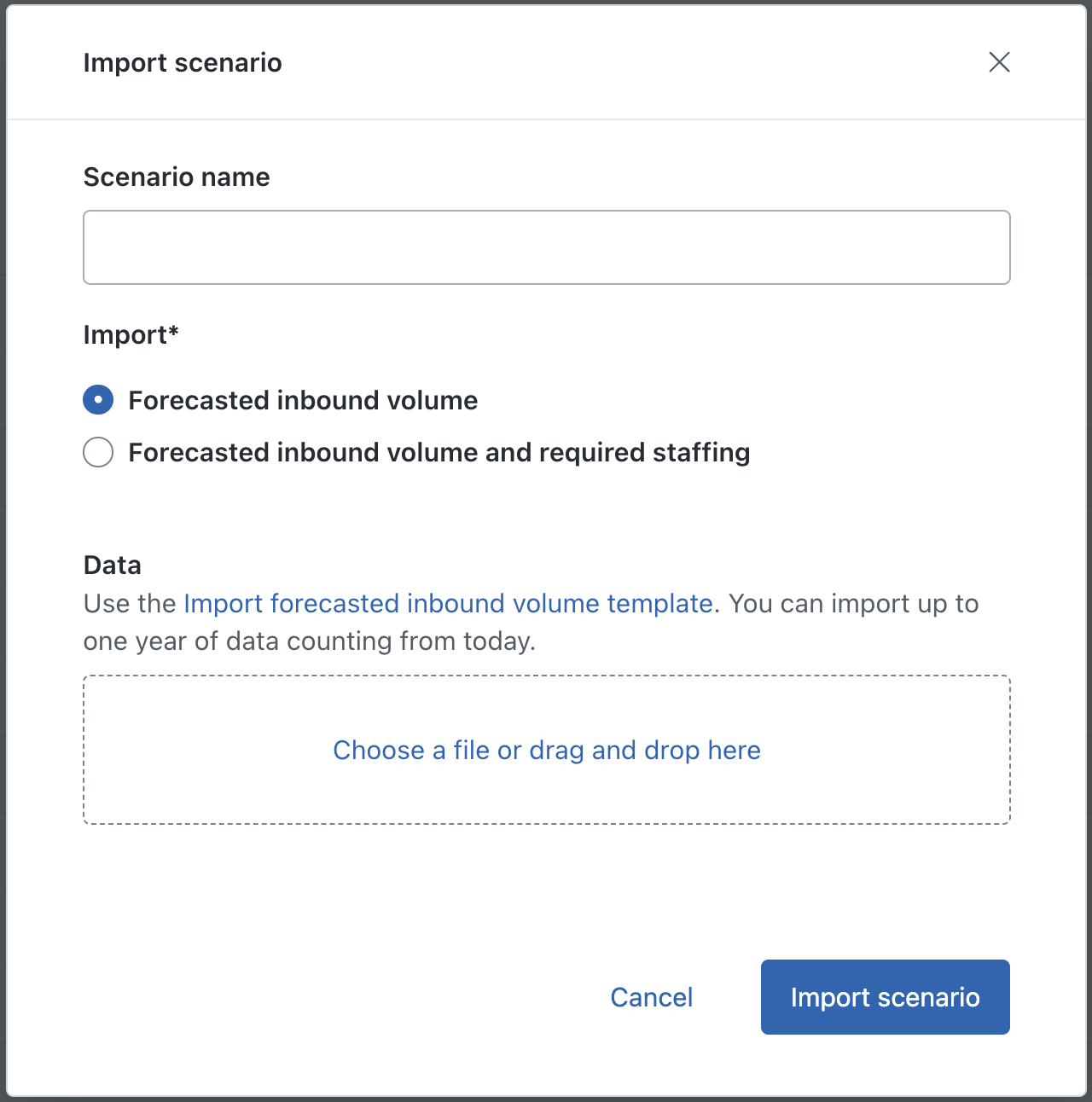
- (Facoltativo) Se hai selezionato Volume in ingresso previsto, scarica e usa il modello Importa volume in ingresso previsto . Puoi importare fino a un anno di dati a partire da oggi.
- (Facoltativo) Se hai selezionato Volume in ingresso previsto e personale necessario, scarica e usa il modello Importa personale necessario . Puoi importare fino a un anno di dati a partire da oggi.
- Apri il file importTemplate.csv scaricato e modificalo per includere i tuoi dati.
Per evitare errori durante il caricamento del file CSV, tieni presente i seguenti aspetti:
- La prima riga dell’esempio deve essere eliminata
- Il fuso orario dei dati deve essere UTC
- Usa un intervallo di dati fino a 365 giorni a partire da oggi.
- I timestamp precedenti nel file vengono eliminati.
- Assicurati che i giorni siano in ordine cronologico.
- Usa solo valori numerici.
- Assicurati che non vengano usati caratteri speciali che non siano nel foglio di calcolo del modello.
- I dati devono essere caricati con incrementi di 15 minuti a partire dalle 00:00:00 del primo giorno. Voci come 09:10 comporteranno errori.
- Aggiungi almeno una riga di dati.
- Elimina i duplicati con data/ora.
- Carica il file CSV dello scenario.
- Fai clic su Importa scenario .
Duplicazione di scenari di previsione
Devi essere un amministratore WFM o disporre dell’autorizzazione per duplicare uno scenario di previsione esistente.
Per duplicare uno scenario di previsione
- In Gestione del personale , fai clic su Previsione nella barra di navigazione, quindi seleziona Scenari di previsione .
- In Stream di lavoro, usa il menu a discesa per selezionare uno stream di lavoro.
- Accanto allo scenario da duplicare, fai clic sul menu delle opzioni ( ), quindi seleziona Duplica .
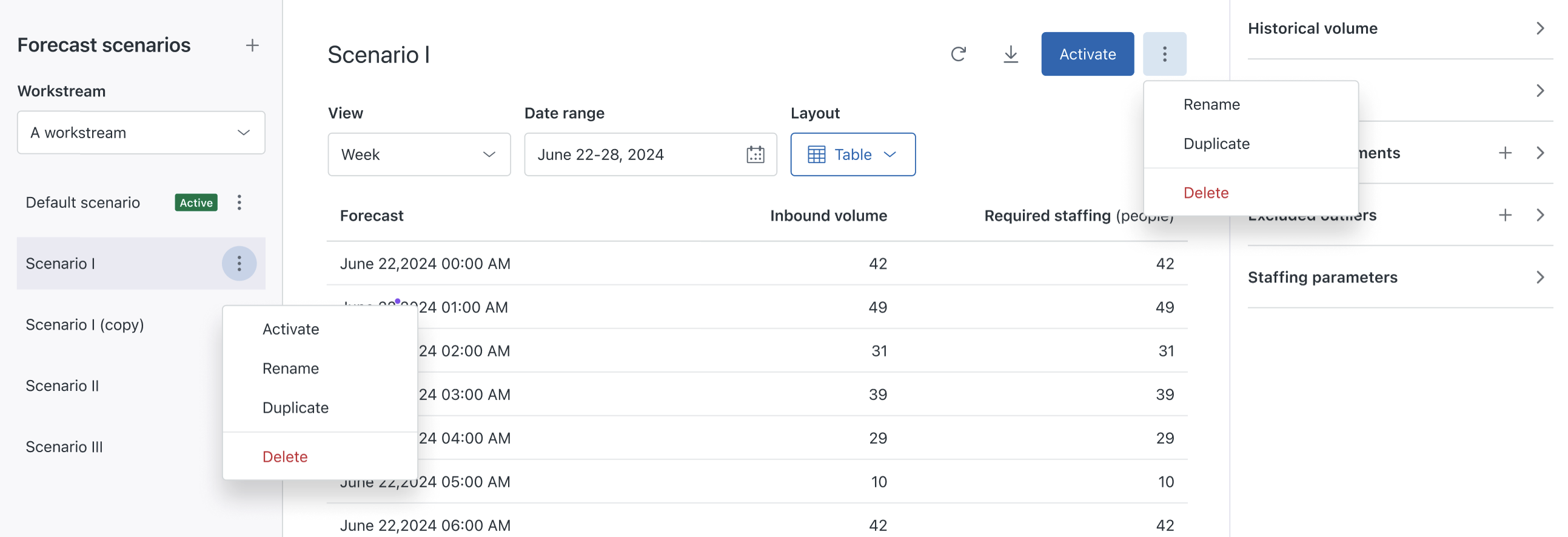
- Inserisci il nome di uno scenario.
- Fai clic su Duplica scenario .
Attivazione di scenari di previsione
Dopo aver creato nuovi scenari di previsione o aver duplicato quelli esistenti, puoi impostare uno scenario diverso come attivo.
Uno scenario di previsione attivo significa che la pianificazione e la generazione di report tengono conto di tale previsione. Lo scenario predefinito di uno stream di lavoro è impostato su attivo ed è visibile nella pagina Previsione attiva .
Devi essere un amministratore WFM o disporre dell’autorizzazione per attivare gli scenari di previsione.
Per attivare uno scenario di previsione
- In Gestione del personale , fai clic su Previsione nella barra di navigazione, quindi seleziona Scenari di previsione .
- In Stream di lavoro, usa il menu a discesa per selezionare uno stream di lavoro.
- Fai clic sullo scenario da attivare per aprirlo.
- Fai clic su Attiva .
Ridenominazione degli scenari di previsione
Devi essere un amministratore WFM o disporre dell’autorizzazione per rinominare gli scenari di previsione.
Per rinominare uno scenario di previsione
- In Gestione del personale , fai clic su Previsione nella barra di navigazione, quindi seleziona Scenari di previsione .
- In Stream di lavoro, usa il menu a discesa per selezionare uno stream di lavoro.
- Accanto allo scenario da duplicare, fai clic sul menu delle opzioni ( ), quindi seleziona Rinomina .
- Inserisci un nuovo nome per lo scenario.
- Fai clic su Salva.
Eliminazione di scenari di previsione
Devi essere un amministratore WFM o disporre dell’autorizzazione per eliminare uno scenario di previsione.
L’eliminazione di uno scenario è irreversibile e non può essere ripristinata.
Per eliminare uno scenario di previsione
- In Gestione del personale , fai clic su Previsione nella barra di navigazione, quindi seleziona Scenari di previsione .
- In Stream di lavoro, usa il menu a discesa per selezionare uno stream di lavoro.
- Accanto allo scenario da duplicare, fai clic sul menu delle opzioni ( ), quindi seleziona Elimina .
- Fai clic su Elimina scenario .
Avvertenza sulla traduzione: questo articolo è stato tradotto usando un software di traduzione automatizzata per fornire una comprensione di base del contenuto. È stato fatto tutto il possibile per fornire una traduzione accurata, tuttavia Zendesk non garantisce l'accuratezza della traduzione.
Per qualsiasi dubbio sull'accuratezza delle informazioni contenute nell'articolo tradotto, fai riferimento alla versione inglese dell'articolo come versione ufficiale.