この記事は、自律型AIエージェントにのみ適用されます。
ユースケースを作成した後、そのユースケースを対話内でのみ使用できるように制限できます。これらのユースケースは「対話のみ」のユースケースと呼ばれ、対話フロー内でのみトリガされ、AIエージェントがAI生成回答を提供している場合など、一般的な会話ではトリガされません。
この記事では、次のトピックについて説明します。
関連記事
「対話のみ」ユースケースについて
「対話のみ」オプションは、単独のリクエストではなく、特定の対話コンテキスト内での顧客の応答を表すユースケース(例:「肯定(はい)」や「否定(いいえ)」などのユースケース)に不可欠です。
以下の会話は、ユースケースが「対話のみ」にマークされていない場合に何が起こるかの例です。
- [カメラの注文に関する対話]
- AIエージェント:「各カメラモデルの詳細についてお知りになりたいですか?」
-
カスタマー:「はい。」
- この応答は、AIエージェント用に作成された「肯定(はい)」のユースケースに一致しますが、このユースケースは「対話のみ」とマークされていませんでした。
- このユースケースには設定済みの応答がないため、AIエージェントは生成AIに戻って応答します。
- AIエージェントの生成AI応答プロセスに送信される情報は、カスタマーの「はい」のみであり、有用な回答を生成するには十分なコンテキストがありません。その結果、会話フローが中断されます。
- AIエージェント:「その質問に対する答えが見つかりませんでした。」
一方、「対話のみ」のユースケースであれば、同じ会話は次のように進む可能性があります。
- [カメラの注文に関する対話]
- AIエージェント:「各カメラモデルの詳細についてお知りになりたいですか?」
-
カスタマー:「はい。」
- この応答は、現在の対話のコンテキスト内で「肯定(はい)」のユースケースに一致します。
- AIエージェントは、適切なコンテキストでカスタマーの肯定応答を使用し、対話フローを継続できます。
この会話の例では、「肯定(はい)」のユースケースは、「はい」が明確な意味を持つ対話内でのみトリガされるようになりました。
一般的な「対話のみ」ユースケース
以下は、作成する場合に、会話フローを維持するため「対話のみ」としてマークする必要があるユースケースの例です。
- 一般的な確認
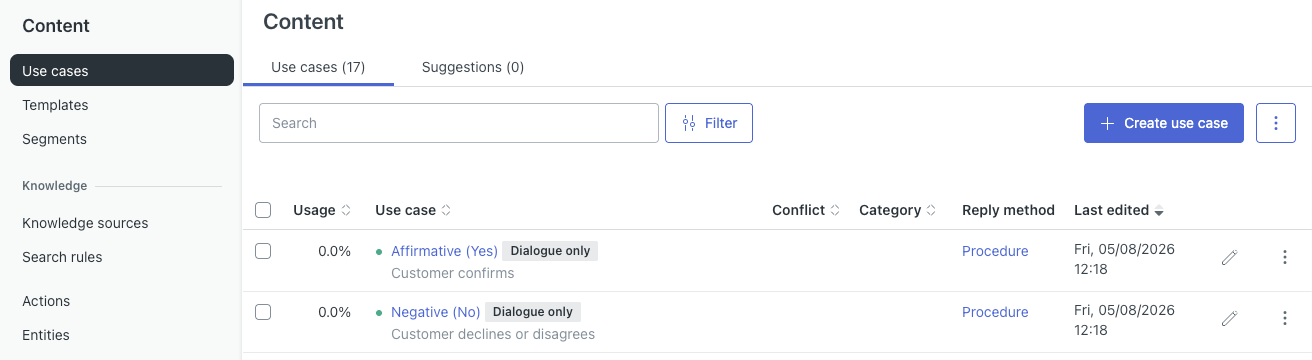
- 名前:肯定(はい)
- 目的:「はい」、「もちろんです」、「その通りです」など、カスタマーによる確認に一致します。
- リクエストの理由:カスタマーによる確認
- 対話のみにする理由:コンテキストがなければ、「はい」はAIエージェントにとって意味をなさないため、有用な回答の生成には使用できません。
- 一般的な拒否
- 名前:否定(いいえ)
- 目的:「いいえ」、「そうではありません」、「それは違います」など、カスタマーによる拒否や不同意に一致します。
- リクエストの理由:カスタマーが拒否または不同意を示す
- 対話のみにする理由:肯定の場合と同様、コンテキストがなければ、「いいえ」はAIエージェントにとって意味をなさないため、有用な回答の生成には使用できません。
「対話のみ」ユースケースを設定する
ユースケースを対話内でのみ使用できるように設定できます。
「対話のみ」ユースケースを設定するには
- AIエージェントワークスペースで、操作するAIエージェントを選択します。
- サイドバーの「
 コンテンツ」をクリックし、「ユースケース」を選択します。
 - 設定するユースケースをクリックします。
ユースケースの詳細ページが開きます。
- 右上の「アクション」をクリックし、「対話でのみ使用」を選択します。
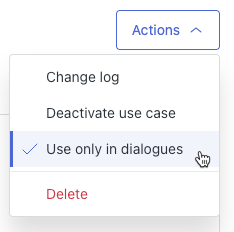
変更内容は自動的に保存されます。
「ユースケース」ページでは、ユースケース名の横に「対話のみ」バッジが表示されます。