検証済みのAI要約◀▼
「組織」ページでは、ユーザーやチームメンバーのグループを管理できます。管理者および適切なカスタムロールを持つエージェントは、このページを利用して組織の作成、管理、および表示を行うことができます。組織名や最終更新日を基準に、検索や並べ替えを行うことができます。カスタムロールで「組織」ページへのエージェントのアクセスを制御し、必要に応じてページの表示または非表示を設定します。
「組織」は通常、エンドユーザーを集めたコレクションですが、チームメンバーを含めることもできます。Zendesk Supportの「組織」ページで、組織を確認、作成、管理することができます。
関連記事
「組織」ページへアクセスする
管理者およびカスタムロールのエージェントは「組織」ページにアクセスして、組織の作成や管理を行うことができます。
- Supportで、サイドバーの「組織」(
 )をクリックします。
「組織」ページが開き、すべての組織のリストが表示されます。アカウント内の組織の総数はページ上部に表示されます。組織数が多い場合、この総数は24時間ごとに更新されます。
エージェントが「組織」ページへアクセスできるようにする(Enterpriseのみ)
エージェントが組織にアクセスして管理するには、カスタムロールに割り当てられている必要があります。
- 新しいカスタムロールを作成するか、既存のカスタムロールを編集し、「メンバー」セクションで次の設定を行います。
- 「すべてのエンドユーザーの追加、編集、削除」を選択します。
- 「組織の追加、更新、削除」を有効にします。
- 「組織」ページにアクセスする必要があるエージェントを、カスタムロールに割り当てます。
組織を見つける
組織のリストは、プロパティを使用したキーワード検索や、名前および最終更新日での並べ替えが可能です。
組織を検索する
組織を探すには、名前で検索するのが最もすばやい方法です。組織を検索した場合、関連性の高い順に検索結果が表示されますが、その結果を名前や最終更新日の列で並べ替えることはできません。
組織を検索するには
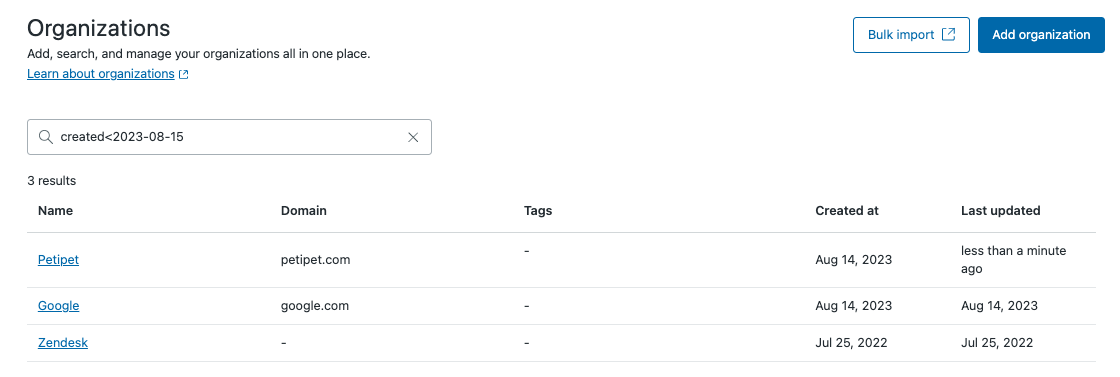
組織のリストを並べ替える
組織のリストは名前および最終更新日を基準に並べ替えることができます。検索する前にリストを並べ替えた場合、並べ替えた順序は検索結果に保持されず、検索と関連性が高い順に並べ替えられます。また、ログアウトしたり、ページを更新したりすると、再度リストの並べ替えが必要になります。
組織のリストを名前順に並べ替えるには
- Supportで、サイドバーの「組織」()をクリックします。
- 「名前」列の上部にある並べ替えアイコン(
 )をクリックすると、リストをアルファベット順に昇順(
 )または降順(
 )に並べ替えることができます。
組織のリストを最終更新日順に並べ替えるには
- Supportで、サイドバーの「組織」()をクリックします。
- 「最終更新日」列の上部にある並べ替えアイコン()をクリックすると、日付の新しいものから順に()、または日付の古いものから順に()、リストを並べ替えることができます。
組織を表示する
管理者およびカスタムロールのエージェントは、組織を表示できます。各組織には、その組織に関連付けられているチケットとユーザーの数が表示されます。組織のチケットを並べ替えやフィルタリングで絞り込み、必要な情報を見つけることができます。
- Supportで、サイドバーの「組織」()をクリックします。
- 表示する組織を見つけ、組織の名前をクリックして組織の詳細ビューを開きます。

チケットリストには、次の列が含まれています。
- チケットのステータス:チケットの現在のステータス
- ID:チケットに割り当てられたID番号
- 件名:チケットの件名欄のテキスト
- リクエスタ:チケットのリクエスタとして登録されている現在のユーザー
- リクエスト日:チケットが作成された日付。
- 最終更新日時:チケットが最後に更新された日付
- グループ:現在チケットが割り当てられているグループ
- 担当者:現在チケットが割り当てられているユーザー
Zendesk Supportが新しいチケットとユーザーをインデックス化するまでに、数分かかることがあります。新しいチケットやユーザーが組織の詳細に表示されない場合は、数分待ってから再試行してください。
組織のチケットを並べ替える
組織のチケットリストは、ID、リクエスト日、更新日の各列で昇順または降順に並べ替えることができます。
組織のチケットリストを並べ替えるには
-
「組織」ページで、並べ替えが可能な列ヘッダーの並べ替えアイコンをクリックします。
並べ替え順序は、ページを再読み込みするか、列ヘッダーの矢印を並べ替えがリセットされるまでクリックすることで、リセットできます。
組織のチケットをフィルタリングする
組織のチケットリストは、リスト内の1つ以上の列の情報に基づいてフィルタリングできます。
組織のチケットリストにフィルターを適用するには
-
組織のページで、「チケット」タブをクリックし、「フィルター」ボタンをクリックします。

- フィルターオプションパネルで、チケットをフィルタリングする項目を設定します。

- 完了したら、「フィルターを適用」をクリックします。組織のリストは、設定されたオプションに基づいてフィルタリングされます。各フィルターは、チケットリストの上にタグとして表示されます。タグの「x」をクリックすると、そのフィルターが削除されます。また、「フィルターをクリア」をクリックすると、すべてのタグが削除され、チケットリストが元の状態に戻ります。ヒント:フィルター適用後にビューにチケットが表示されない場合は、条件に一致するチケットがないか、ブラウザのウィンドウの更新が必要な可能性があります。
「組織」ページを有効または無効にする
「組織」ページはデフォルトで有効になっていますが、組織をエンドユーザーの管理に使っていない場合には、管理者が無効にすることができます。「組織」ページを無効にすると、チームメンバー全員のSupportのサイドバーから組織のアイコンが消えます。
- 管理センターで、サイドバーの「
 ワークスペース」をクリックし、「エージェントツール」>「エージェントインターフェイス」を選択します。
 - 「組織」ページを有効にする場合は「組織リストを有効にする」チェックボックスを選択します(無効にする場合はクリックして選択を解除)。
- 「保存」をクリックします。
「組織」ページを有効にした後、Supportのサイドバーに組織アイコンが表示されない場合は、ページを更新してみてください。