検証済みのAI要約◀▼
割り当てられたタスクにアクセスし、設定された基準と目標に基づいて会話を管理・評価できます。タスクの表示、フィルタリング、並べ替えが可能で、割り当て内容の概要を確認できます。必要に応じて、ロールに応じて利用可能なオプションを使い、会話の再割り当て、置換、削除を行うこともできます。これにより、チームの稼働状況に合わせて柔軟に対応しつつ、割り当てられたタスクの目標を達成しやすくなります。
Zendesk品質保証(QA)の割り当てられたタスクは、特定の基準と事前定義された目標に基づき、レビュアーに割り当てられる一連の会話で構成される反復タスクです。
マネージャーは、不在または応対不可のユーザーに割り当てられたレビューを別のユーザーに再配分しなければならないことがあります。また、レビュアーが割り当てられたタスク内の会話をスキップしたり、追加のレビューを引き受けてチームを支援することが必要になる場合もあります。
この記事では、Zendesk QAに割り当てられている会話を確認し、割り当てを変更・置換・解除する方法を説明します。
この記事では、以下のトピックについて説明します。
割り当てられたタスクを表示する
割り当てられたレビューは、「タスク」パネルからアクセスできます。
管理者、ワークスペースリーダー、マネージャー、およびレビュー担当者は、割り当てタスクを表示できます。
割り当てられたタスクを表示するには
- 「品質保証」で、サイドバーの「タスク
 」をクリックします。
 - 次のいずれかのオプションを選択します。
- 自分に割り当てられたタスク:自分に割り当てられたタスクのリストを確認します。
- その他の割り当て済みタスク:管理者、ワークスペースリーダー、またはマネージャーの場合は、他のすべての割り当てタスクのリストを確認できます。
- 割り当てられたタスクをクリックし、そのタスクによって割り当てられた会話のリストを開きます。
割り当てられたタスクごとに、以下の詳細情報を確認できます。
- 残り時間:割り当てられたタスクの完了までの残り時間。
- 目標:総割り当て目標。
-
自分の目標:共有プールから指定された数の会話をレビューする際の、個人の目標。
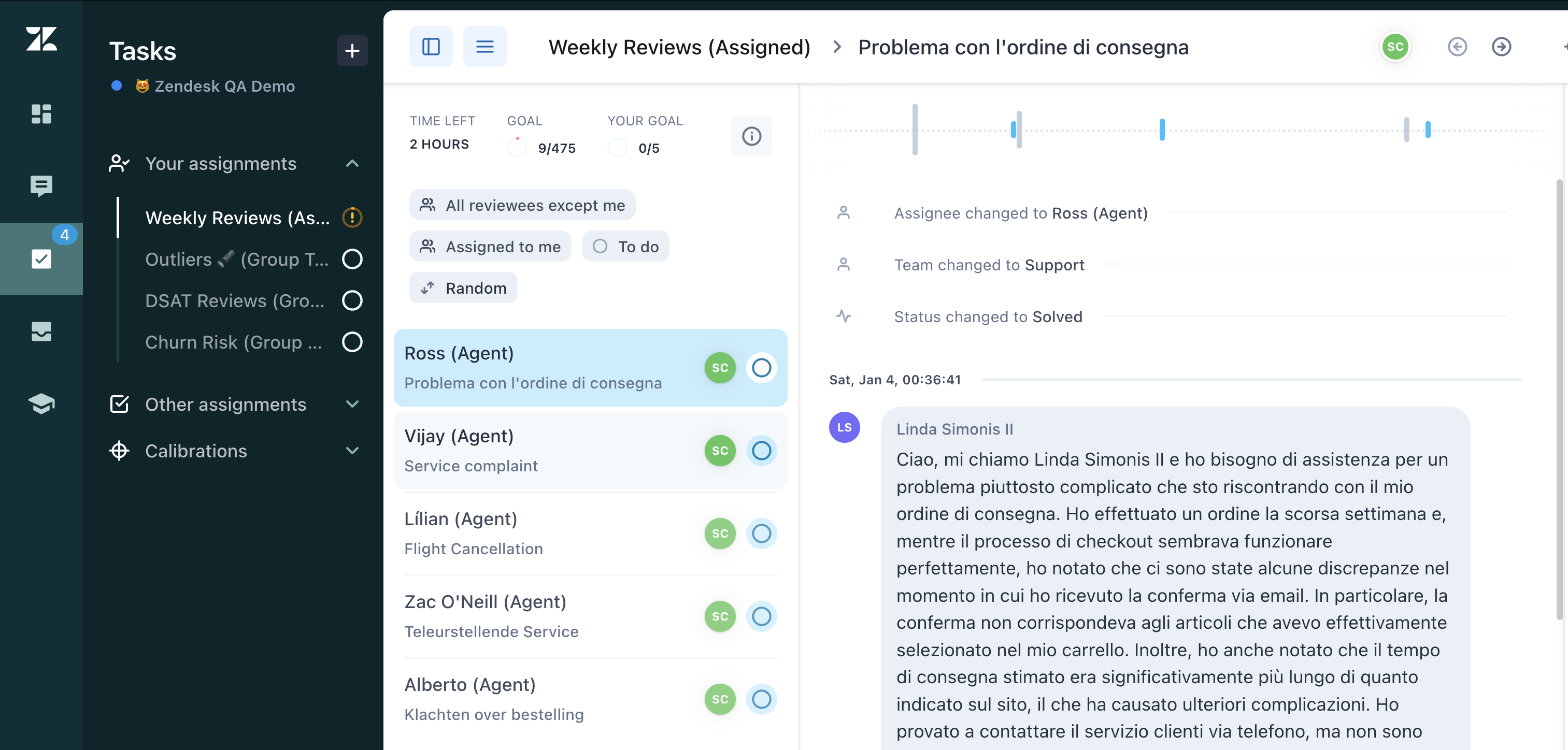 Zendesk QAのブラウザ拡張を使って会話にアクセスする場合、割り当てられたタスクの名前と目標は、「割り当てられたタスク」ビューから直接移動したときのみ表示されます。
- (オプション)割り当てられたタスクをフィルタリングまたはソートします。
- レビュー対象者でフィルタリングするには、「すべてのレビュー対象者」をクリックします(デフォルト)。その他のオプション:「自分を除くすべてのレビュアー」およびレビュー対象となっている個人ユーザー。
- 割り当てタスクのステータスでフィルタリングするには、「ToDo」をクリックします(デフォルト)。その他のオプション:「下書き」、「完了」、「削除済み」
- リストを並べ替えるには、「ランダム」をクリックします(デフォルト)。その他のオプション:「新しい順」、「古い順」、「更新の新しい順」、「返信の新しい順」、「返信件数が最も多い」、「返信件数が最も少ない」
フィルターと並べ替えの選択は、リストにただちに適用されます。
- (オプション)割り当てられたタスクの概要を確認するには、会話リストの上にある情報アイコン(
 )をクリックしてください。このアイコンは、割り当てられたタスクを編集する場合のショートカットとしても使用できます。
割り当てられたタスク内で会話を置き換える
「会話を置き換える」設定がオンの場合、レビュー担当者は割り当てられた会話をスキップし、フィルター条件に一致するリストから別の会話を選んでレビューできます。
会話を置き換えるには
- 割り当てられたタスクのリストを開きます。
- 割り当てられた会話をクリックして開きます。
- 右側のナビゲーションバーにある「フィードバック」をクリックします。
- レビューの隣にあるオプションメニュー(
 )をクリックし、「会話を置き換える」を選択します。
- 会話を置き換える/削除する理由を入力します。
- 「置換」をクリックします。
割り当てられたタスク内で会話の割り当てを変更する
レビュー担当者は、他のレビュー担当者に割り当てられた会話を自分自身に割り当て直すことはできますが、自身に割り当てられた会話を別のユーザーに割り当て直すことはできません。ワークスペースマネージャー、リーダー、および管理者は、会話を他のユーザーに割り当て直すこともできます。
会話を割り当て直すには
- 割り当てられたタスクのリストを開きます。
- 割り当てられた会話をクリックして開きます。
- 右側のナビゲーションバーにある「フィードバック」をクリックします。
- レビューの隣にあるオプションメニュー()をクリックし、以下のオプションのいずれかを選択します。
- 自分に再割り当てする
- 他のユーザーに再割り当てする
- (オプション)会話を他のユーザーに再割り当てする場合は、ドロップダウンリストから新しいレビュー担当者を選択してください。
- 「再割り当て」をクリックします。
割り当てられたタスク内で会話を削除する
「会話を置き換える」設定が有効になっている場合、レビュー担当者は会話プールから特定の会話を削除できます。このオプションはワークスペースマネージャー、リーダー、および管理者のみが利用可能です。
会話を削除するには
- 割り当てられたタスクのリストを開きます。
- 割り当てられた会話をクリックして開きます。
- 右側のナビゲーションバーにある「フィードバック」をクリックします。
- レビューの隣にあるオプションメニュー()をクリックし、「会話を削除する」を選択します。
- 会話を削除する理由を入力します。
- 「削除」をクリックします。