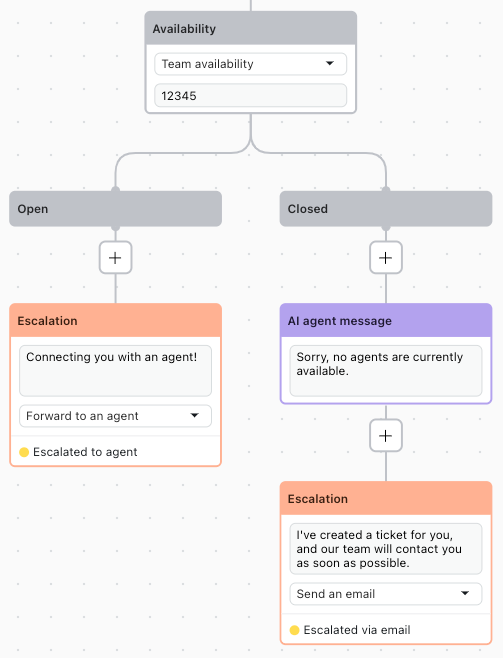
ユーザーと高度なAIエージェントの会話では、稼働時間とエージェントの空き状況に基づいて、AIエージェントがどのように応答するかを判断できます。
以下のシナリオでは、営業時間とエージェントの空き状況を活用できます。
- エスカレーションフロー:ユーザーが人間のエージェントにエスカレーションを要求した場合、AIエージェントは営業時間内かどうか、および対応可能なチームメンバーがいるかどうかを確認できます。
- チーム固有の転送フローを持つプロセス:勤務時間が異なるチームの場合、AIエージェントは営業時間を確認し、必要に応じて応答内容を切り替えることができます。
- 挨拶/デフォルト/エスカレーション失敗時のシステム返信:システム返信が送信される際、AIエージェントは営業時間に応じて異なる応答を返すことができます。
この記事では、以下のトピックについて説明します。
関連記事:
営業時間を設定する
営業時間は、人間のエージェントの勤務時間を定義します。複数地域にまたがるチームに対応できるよう、チームごとにタイムゾーンと営業時間を個別に設定できます。営業時間は、メールとチャットに適用されます。
営業時間を設定するには
- AIエージェント - Advancedの画面右上隅にある「AIエージェント」ドロップダウンフィールドで、営業時間を設定するAIエージェントを選択します。
- 左側のサイドバーで、「設定」>「AIエージェントの設定」をクリックします。
- 「営業時間」タブを選択します。
- 「ルールを作成」をクリックします。
- 「ルール名」にルールの内容を示す名前を入力します。
- 「タイムゾーン」のドロップダウンから、タイムゾーンを選択します。
- 適切な曜日を選択し、各曜日の営業時間を指定します。
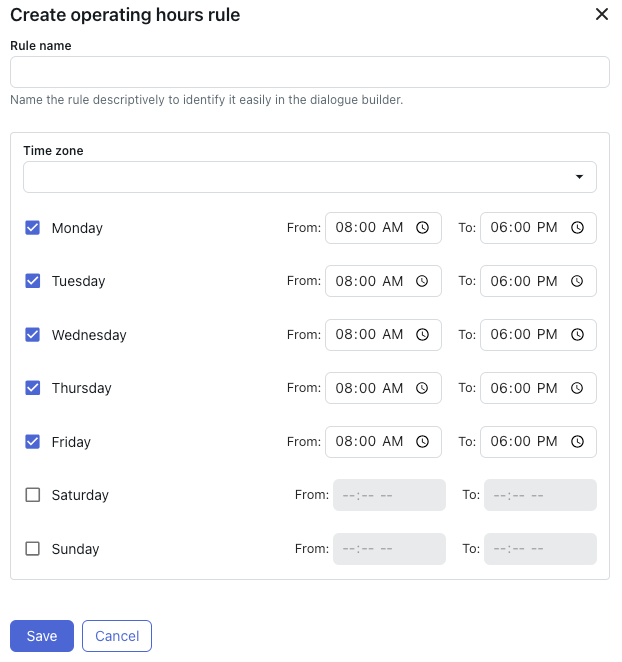
- 「保存」をクリックします。
会話フロー内で営業時間を確認する
営業時間設定後、会話中にその設定を確認し、AIエージェントの応答方法を決定できます。
営業時間を確認するには
- 対話を新規作成するか、既存の対話を開きます。
-
対応可能性ブロックを追加します。
詳しくは「対話ビルダーを使用した高度なAIエージェントの会話フローの作成」を参照してください。
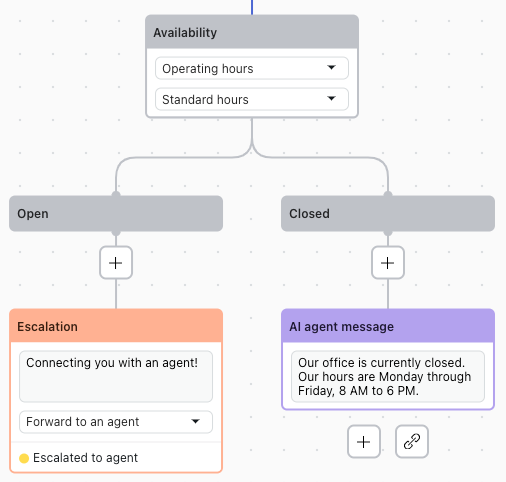
- 最初のドロップダウンで、「営業時間」を選択したままにします。
- 2番目のドロップダウンで、上記で作成した営業時間ルールを選択します。
- 次の分岐に基づいて、AIエージェントの応答を設定します。
- 営業時間中:メッセージとエスカレーション方法を指定したエスカレーションブロックを追加します。
-
営業時間外:営業時間を案内するAIエージェントメッセージブロックを追加します。必要に応じて、追加の案内(補足オプション)も提示します。
詳しくは、「高度なAIエージェントのエスカレーション戦略とフローについて」を参照してください。
- 「保存」をクリックして作業を保存するか、「公開」をクリックして変更を反映させます。
会話フロー内でチームの空き状況を確認する
エスカレーションしたり追加オプションを提示したりする前に、エージェントが対応可能かどうかを確認できます。
オムニチャネルルーティングの使用の有無にかかわらず、この確認では、エスカレーショングループ内のエージェントのSupportステータスに基づいて判定します。いずれかのエージェントがオンラインであれば、チームは対応可能と見なされます。代わりにエージェントのメッセージングステータスを確認したい場合は、Zendeskカスタマーサポートに連絡し、メッセージングに基づくチームの対応可否を有効にするよう依頼してください。
チームの空き状況を確認するには
- 対話を新規作成するか、既存の対話を開きます。
-
対応可能性ブロックを追加します。
詳しくは「対話ビルダーを使用した高度なAIエージェントの会話フローの作成」を参照してください。
- 最初のドロップダウンで、「チームの空き状況」を選択します。
- 2番目のドロップダウンで、空き状況を確認したいチーム(グループ)のIDを入力します。
詳しくは「SupportでグループIDを取得する方法」を参照してください。
- 次の分岐に基づいて、AIエージェントの応答を設定します。
- 営業時間中(エージェントは対応可能):メッセージとエスカレーション方法を指定したエスカレーションブロックを追加します。
-
営業時間外(対応可能なエージェントがいない):エージェントが対応できない旨を案内する、または必要に応じて追加の案内(補足オプション)を提示するAIエージェントメッセージブロックを追加します。
詳しくは、「高度なAIエージェントのエスカレーション戦略とフローについて」を参照してください。