最初のあいさつの返信は、メッセージングAIエージェントで使用されるシステム返信です。カスタマーが問い合わせをした際に最初に送信され、会話全体のトーンを設定する役割を果たします。
Zendesk Chatの場合、追加の手順を実行して、最初のあいさつの返信をトリガするトリガ返信アクションを追加する必要があります。Zendesk Chatで言語検出を行うには、テンプレートブロックも作成する必要があります。
この記事では、次のトピックについて説明します。
関連記事:
最初のあいさつの返信を追加する
カスタマーがメッセージ経由で連絡してきた際に送信される、最初のあいさつの返信を追加します。
手順については、「システム返信を編集する」を参照してください。
Zendesk Chatを使用している場合は、以下の該当する手順も実行してください。
最初のあいさつの返信の前に条件ブロックを追加する(Zendesk Chatのみ)
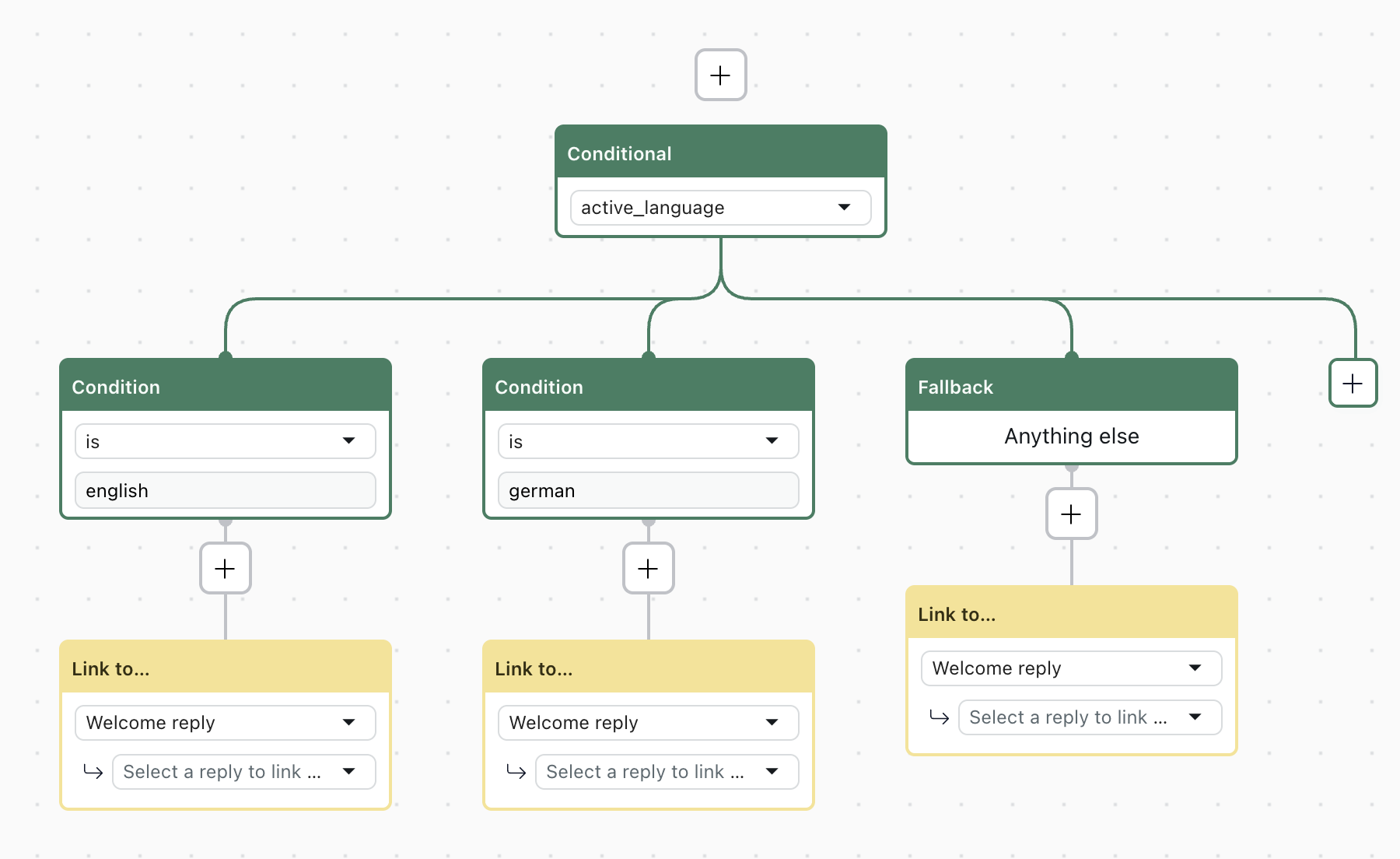
表現ベースのAIエージェントでZendesk Chatを使用する場合、言語検出がスムーズに機能するよう、条件ブロックを作成する必要があります。
Zendesk Chatで最初のあいさつの返信の前の条件ブロックを設定するには
-
対話ビルダーでプラス(+)アイコンをクリックし、条件ブロックを追加します。
条件ブロックは、最初の条件ブロックとフォールバックブロックとともに表示されます。
- 条件ブロックで、
active_languageパラメータを選択します。 - 各言語用に条件ブロックを作成します。
- 各条件ブロックとフォールバックブロックについて、プラス(+)アイコンをクリックし、「リンク先」を選択します。
- 「最初のあいさつの返信」を選択します。
トリガの返信アクションを追加する(Zendesk Chatのみ)
Zendesk Chatを使用している場合、最初のあいさつの返信を設定した後、最初のあいさつの返信をトリガするトリガの返信アクションを追加する必要があります。
Zendesk Chatにトリガの返信アクションを追加するには
- AIエージェントワークスペースで、操作するAIエージェントを選択します。
- サイドバーの「
 設定」をクリックし、「イベントとアクション」を選択します。
 - アクション追加ボタンの隣にあるオプションメニューアイコン(
 )をクリックし、「イベントに基づいて返信をトリガ」を選択します。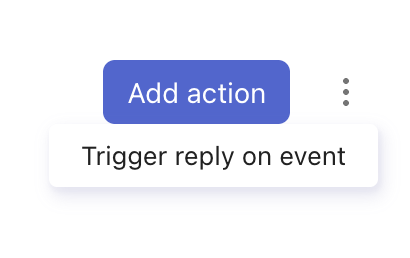
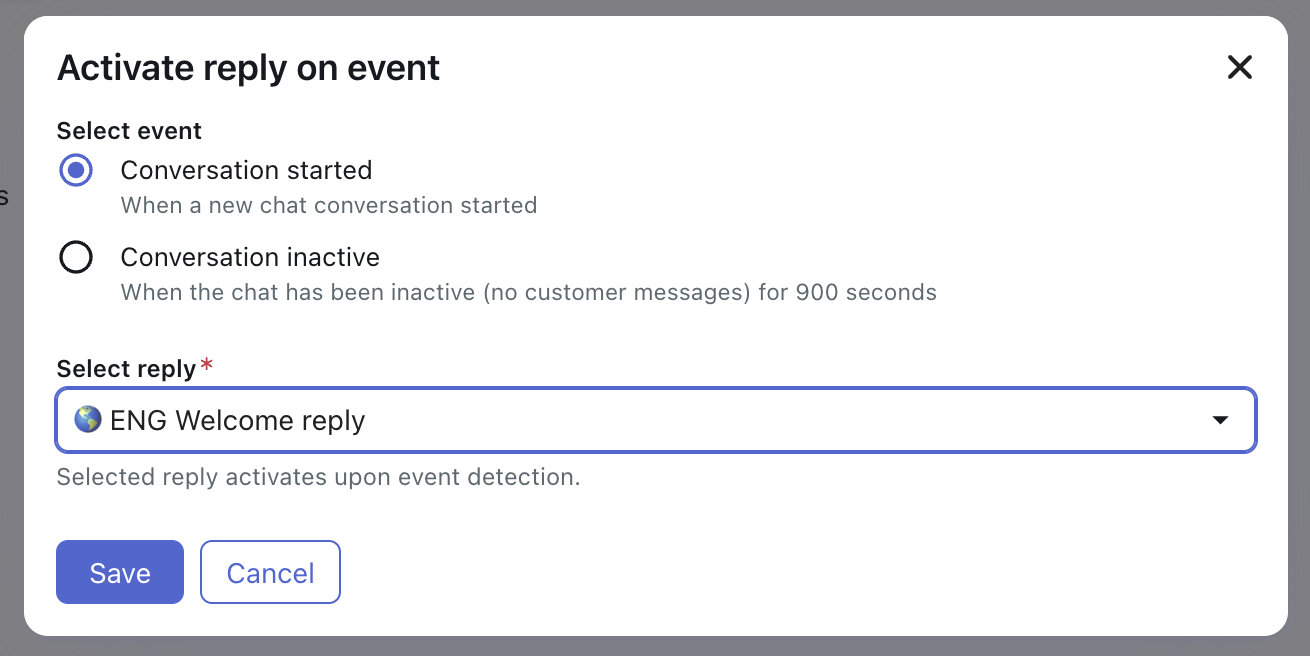
- 以下のフィールドに入力します。
- 「イベントを選択」で「会話が開始されました」を選択します。
- 「返信を選択」で、使用したい最初のあいさつの返信を選択します。
- 「保存」をクリックします。
最初のあいさつの返信を削除する
必要に応じて、最初のあいさつの返信を削除できます。
Zendesk Chat用のトリガの返信アクションを作成した場合は、それも削除できます。まず、トリガとなる返信アクションを削除することをお勧めします。
Zendeskにトリガの返信アクションを削除するには
- AIエージェントワークスペースで、操作するAIエージェントを選択します。
- サイドバーの「 設定」をクリックし、「イベントとアクション」を選択します。
- 削除したいトリガの返信アクションの横にある削除アイコン(x)をクリックします。
最初のあいさつの返信を削除するには
- AIエージェントワークスペースで、操作するAIエージェントを選択します。
- サイドバーの「
 コンテンツ」をクリックし、「ユースケース」を選択します。
 - 削除したい「最初のあいさつの返信」を選択します。
- 編集する返信の言語バージョンを選択し、「対話を編集」をクリックします。
- 対話から、最初の「AIエージェントのメッセージ」ブロック以外のすべてのブロックを削除します。
- AIエージェントのメッセージブロックからすべてのコンテンツを削除します。
- 「保存」または「公開」をクリックします。