高度なAIエージェント用の構造化メッセージテンプレートを作成し、会話フローに挿入できます。構造化メッセージテンプレートには3種類あり、次の用途に使用できます。
- フォーム:事前定義した情報をカスタマーから収集します。
- Webビュー:Web Widget内に外部のWebサイトを表示します。
- カスタム:ビジネスニーズに合わせて柔軟に設計できるテンプレートです。
この記事では、以下のトピックについて説明します。
- 構造化メッセージテンプレートを作成する
- 構造化メッセージテンプレートを対話に追加する
- すべての構造化メッセージテンプレートを表示する
- 構造化メッセージテンプレートを編集する
- 構造化メッセージテンプレートを削除する
関連記事:
構造化メッセージテンプレートを作成する
構造化メッセージテンプレートは、次の3種類を作成できます。
フォームテンプレートを作成する
フォームテンプレートは、連絡先情報など、カスタマーに入力してもらいたい事前定義フィールドをまとめて表示するのに役立ちます。
フォームテンプレートを作成するには
- AIエージェント - Advancedで、操作する高度なAIエージェントを選択します。
- サイドバーの「設定」をクリックし、「CRMインテグレーション」を選択します。
- 「テンプレート」タブを選択します。
- 「最初のテンプレートを作成」をクリックするか、以前にテンプレートを作成したことがある場合は「テンプレートを作成」をクリックします。
- 「フォーム」を選択します。
フォームテンプレートの設定ページが表示されます。
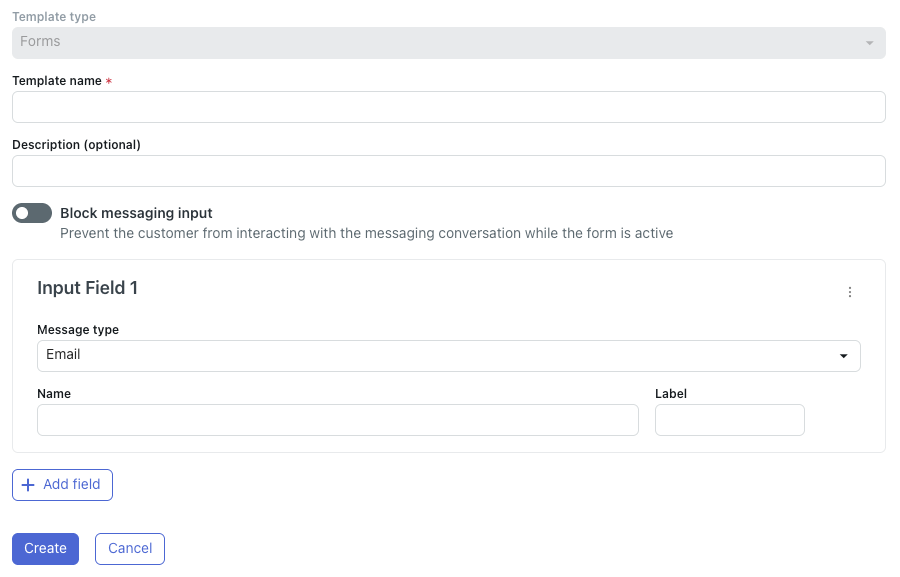
- 「テンプレート名」に、テンプレートの名前を入力します。
名前には、スペースおよび特殊文字は使用できません(ただし、ハイフン(-)とアンダースコア(_)は使用できます)。この名前は構造化メッセージテンプレートのリストに表示され、対話にテンプレートを追加する際に使用する略称です。
- (オプション)「説明」欄に、テンプレートの簡単な説明(例:使用目的)を入力してください。
- 「メッセージング入力をブロック」を選択すると、カスタマーがフォームに入力するまで、会話を続けられなくなります。
- 「入力フィールド」の「メッセージタイプ」で、ユーザーから収集する情報の種類として、「メールアドレス」、「テキスト」、または「選択」(定義したオプションからカスタマーが選択できる)を選択します。
このセクションのすべてのフィールドは130文字に制限されています。
- 「名前」に、この入力フィールドに基づいて作成される変数の名前を入力します。
- 「ラベル」に、ウィジェットでカスタマーに表示されるフィールドの名前を入力します。
- 「選択」のメッセージタイプを選択した場合は、「オプションを追加」をクリックし、以下のフィールドに入力します。
- オプション名:このオプション選択に基づいて作成される変数の名前を入力します。
- オプションラベル:フォームで、カスタマーに表示されるオプションの名前を入力します。カスタマーに提示したい追加オプションがある場合は、この手順を繰り返します。
- (オプション)「フィールドを追加」をクリックして、フォームにさらにフィールドを追加します。
ユーザーエクスペリエンスを最適なものにするには、フィールドの数は5つ以下に抑えてください。
- 「作成」をクリックします。
Webビューテンプレートを作成する
Webビューテンプレートを作成するには
- AIエージェント - Advancedで、操作する高度なAIエージェントを選択します。
- サイドバーの「設定」をクリックし、「CRMインテグレーション」を選択します。
- 「テンプレート」タブを選択します。
- 「最初のテンプレートを作成」をクリックするか、以前にテンプレートを作成したことがある場合は「テンプレートを作成」をクリックします。
- 「Webビュー」を選択します。
Webビューのテンプレートの設定ページが表示されます。
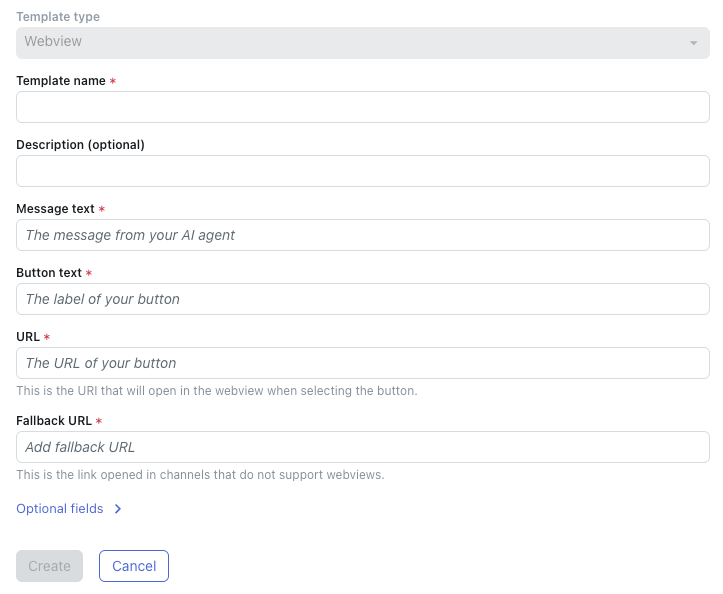
- 「テンプレート名」に、テンプレートの名前を入力します。
名前には、スペースおよび特殊文字は使用できません(ただし、ハイフン(-)とアンダースコア(_)は使用できます)。この名前は構造化メッセージテンプレートのリストに表示され、対話にテンプレートを追加する際に使用する略称です。
- (オプション)「説明」欄に、テンプレートの簡単な説明(例:使用目的)を入力してください。
- 「メッセージテキスト」に、高度なAIエージェントでボタン上部に表示されるメッセージを入力します。
たとえば、Webビューを作成して、自社のWebサイトの製品情報をカスタマーに表示する場合、「このカメラモデルの詳細については、製品ページをご覧ください」というメッセージテキストを掲載できます。
- 「ボタンのテキスト」に、ボタンに表示されるテキストを入力します。
例:「製品情報を表示」
- 「URL」に、カスタマーがボタンをクリックした際に開かれるURLを入力します。
このURLはiframeでの読み込みを許可している必要があります。
- 「フォールバックURL」に、バックアップURLを入力します。
Webビューをサポートしていないチャネルでは、代わりにフォールバックURLが開きます。
- (オプション)「オプションフィールド」をクリックすると、以下の追加設定オプションが表示されます。
- サイズ:Web Widget内で表示されるWebページのサイズを選択します。選択可能なオプションは、「コンパクト」、「トールサイズ」、または「フルサイズ」です。
- デフォルト:このトグルを選択すると、これがデフォルトのアクションになります。
- 自動的にWebビューを開く:このトグルを選択すると、このテンプレートがトリガされた際にWebビューが自動的に開きます。
- フィールドを追加:クリックすると、このテンプレートに基づいてメタデータを取得するフィールドが追加されます。「Metadata」と「Value」のフィールドに入力します。フィールドを追加する場合は、必要なだけこの操作を繰り返してます。
- 「作成」をクリックします。
カスタム(JSON)テンプレートを作成する
カスタムテンプレートは、カルーセルやコンテンツ一覧、NPS評価、位置情報に基づくメッセージを表示するために使用できます。
カスタム(JSON)テンプレートを作成するには
- AIエージェント - Advancedで、操作する高度なAIエージェントを選択します。
- サイドバーの「設定」をクリックし、「CRMインテグレーション」を選択します。
- 「テンプレート」タブを選択します。
- 「最初のテンプレートを作成」をクリックするか、以前にテンプレートを作成したことがある場合は「テンプレートを作成」をクリックします。
- 「カスタム(JSON)」を選択します。
カスタムテンプレートの設定ページが表示されます。
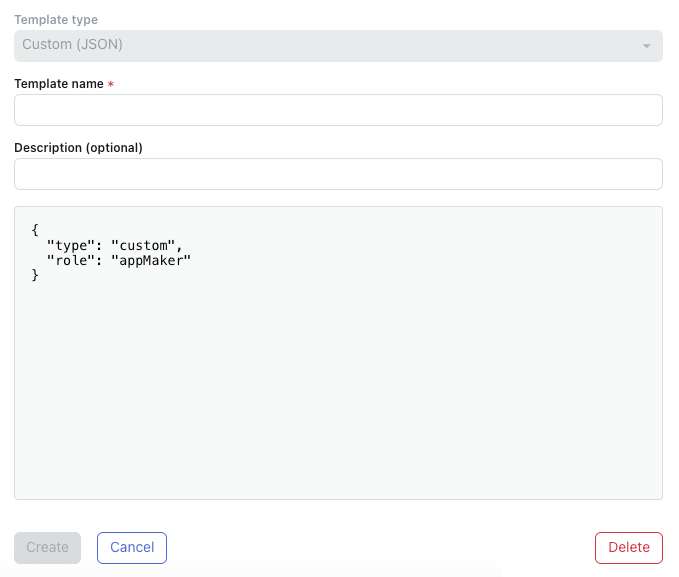
- 「テンプレート名」に、テンプレートの名前を入力します。
名前には、スペースおよび特殊文字は使用できません(ただし、ハイフン(-)とアンダースコア(_)は使用できます)。この名前は構造化メッセージテンプレートのリストに表示され、対話にテンプレートを追加する際に使用する略称です。
- (オプション)「説明」欄に、テンプレートの簡単な説明(例:使用目的)を入力してください。
- コードフィールドに、作成するカスタムテンプレートのJSONを入力します。
詳しくは、「テンプレートのメッセージ」を参照してください。
- 「作成」をクリックします。
構造化メッセージテンプレートを対話に追加する
構造化メッセージテンプレートを作成した後は、高度なAIエージェントとの会話中に適切なタイミングでカスタマーに表示されるよう、対話に追加する必要があります。
構造化メッセージテンプレートを対話に追加するには
- AIエージェント - Advancedで、操作する高度なAIエージェントを選択します。
- サイドバーの「設定」をクリックし、「CRMインテグレーション」を選択します。
- 「テンプレート」タブを選択します。
- 追加するテンプレートを見つけ、「省略タイトル」列の項目をクリックします。
テンプレートの省略タイトルがクリップボードにコピーされます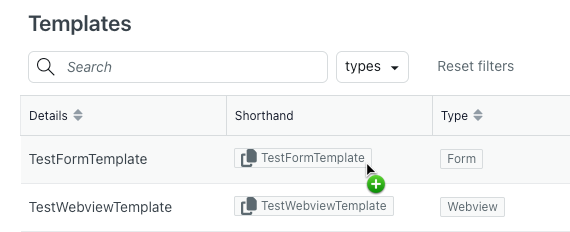
- テンプレートを追加する対話を開きます。
- AIエージェントがカスタマーにテンプレートを提示する場所として、該当するAIエージェントのメッセージブロックを選択します。
- 先ほどコピーしたテンプレートの省略タイトルを貼り付けます。

すべての構造化メッセージテンプレートを表示する
作成した構造化メッセージングテンプレートをすべて一覧で表示できます。
すべての構造化メッセージテンプレートを表示するには
- AIエージェント - Advancedで、操作する高度なAIエージェントを選択します。
- サイドバーの「設定」をクリックし、「CRMインテグレーション」を選択します。
- 「テンプレート」タブを選択します。
「テンプレート」ページが表示されます。
このページで、構造化メッセージテンプレートの全リストを確認できます。各列には以下の情報が表示されます。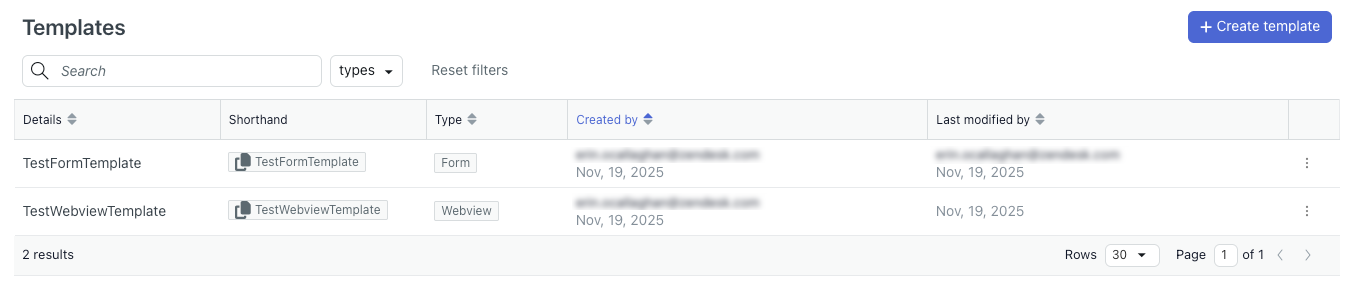
- 詳細:テンプレートの名前。
- 省略タイトル:対話にテンプレートを追加する際に入力するテキストを、クリックしてコピーできます。
- タイプ:構造化メッセージングテンプレートのタイプ(フォーム、Webビュー、またはカスタム)。
- 作成者:テンプレートを作成したユーザー。
- 最終更新日:テンプレートが最後に更新された日付。
構造化メッセージテンプレートを編集する
構造化メッセージテンプレートを作成した後は、いつでもテンプレートを編集できます。
構造化メッセージテンプレートを編集するには
- 構造化メッセージテンプレートのリストで、編集するテンプレートを見つけます。
- オプションメニュー(
 )をクリックし、「情報を表示」を選択します。
テンプレートの設定ページが開きます。
- 必要に応じてテンプレートを編集します。
詳しくは「構造化メッセージテンプレートを作成する」を参照してください。
- 「保存」をクリックします。
構造化メッセージテンプレートを削除する
不要になった構造化メッセージテンプレートは、削除できます。
構造化メッセージテンプレートを削除するには
- 構造化メッセージテンプレートのリストで、削除するテンプレートを見つけます。
- オプションメニュー()をクリックし、「削除」を選択します。
確認のダイアログが表示されます。
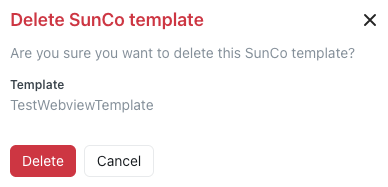
- 「削除」をクリックします。