AIエージェントが顧客との会話中に特定のタスクを実行できるように設定済みアクションを作成した後、必要に応じてそれらのアクションを編集、順序の変更、または削除することができます。
この記事では、次のトピックについて説明します。
関連記事
設定済みアクションを編集する
設定済みアクションは複数のレベルで再利用されるため、アクションを最新の状態に保つには、管理のしやすさが重要になります。設定済みアクションを更新すると、そのアクションが使用されているすべての場所に更新内容が反映されます。
設定済みアクションは、「設定済みアクション」ページから、または設定済みアクションを追加できる場所であればどこからでも編集できます。
設定済みアクションを編集するには
- AIエージェントワークスペースで、操作するAIエージェントを選択します。
-
サイドバーの「
 アクション」をクリックし、「設定済みアクション」を選択します。
または、2026年3月10日より前に「AIエージェント - Advanced」を購入された場合は、サイドバーの「
 コンテンツ」をクリックし、「アクション」を選択します。
 - 編集する設定済みアクションを選択します。
「アクションの詳細」ペインが表示されます。「リファレンス」で、その設定済みアクションが現在使用されている場所を確認します。アクションに加えた変更は、これらのすべての場所に反映されます。
- 「アクションを編集」をクリックします。
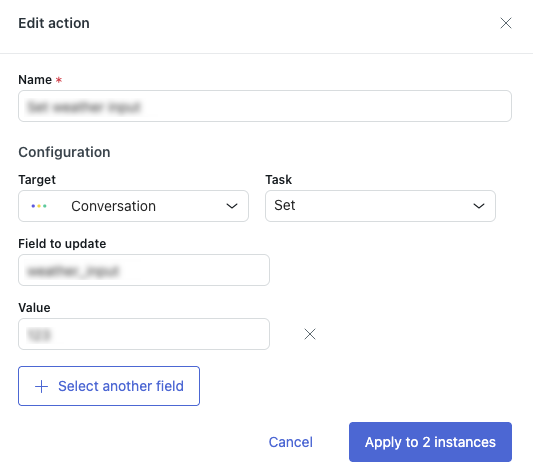
- 必要に応じて、設定済みアクションの設定を更新します。
各フィールドの入力方法については、「設定済みアクションを作成する」を参照してください。
- 「# 個のインスタンスに適用」をクリックします。
ボタンのラベルに記載されている数字は、変更の影響を受ける場所の数を示しています。
変更内容は、新しく実行される設定済みアクションに適用されます。会話内ですでに実行済みの設定済みアクションのインスタンスには影響しません。
設定済みアクションの順序を変更する
追加した設定済みアクションの順序を変更することで、追加した順序に関係なく、正しい順序で実行されるようにできます。
設定済みアクションの順序を変更するには
- AIエージェント、ユースケース、またはブロックの各レベルで追加した設定済みアクションを開きます。
- 順序を変更するアクションの横にあるグラバーアイコン(
 )をクリックし、ドラッグアンドドロップで位置を移動します。
設定済みアクションの順序を変更するレベルによって、保存方法は次のように異なります。
- AIエージェントレベルの並べ替えの場合、並べ替えは自動的に保存されます。
- ユースケースレベルの並べ替えの場合、自律型AIエージェントの並べ替えは自動的に保存されますが、ゼロトレーニングAIエージェントの並べ替えは手動で保存する必要があります。
- ブロックレベルの並べ替えの場合は、並べ替えを手動で保存する必要があります。
設定済みアクションを削除する
設定済みアクションを削除すると、そのアクションが使用されているすべての場所に影響します。削除する前に、その設定済みアクションがどこにも必要ないことを確認してください。
一部の領域では設定済みアクションがまだ必要だが、他の領域では不要な場合は、削除するのではなく、そのアクションを実行する必要がなくなった特定の場所から削除します。
設定済みアクションを削除するには
- AIエージェントワークスペースで、操作するAIエージェントを選択します。
-
サイドバーの「 アクション」をクリックし、「設定済みアクション」を選択します。
または、2026年3月10日より前に「AIエージェント - Advanced」を購入された場合は、サイドバーの「
コンテンツ」をクリックし、「アクション」を選択します。 - 削除する設定済みアクションで、オプションメニュー(
 )をクリックし、「削除」を選択します。
「アクションを削除」ダイアログが表示され、設定済みアクションが現在使用されている場所の数が表示されます。
- 「削除」をクリックします。