要約:◀▼
トライアルのセットアップ時に、Gmail、Microsoft Exchange、メール転送、Zendeskのサポート用メールアドレスなどの方法を使用して、サポート用メールアドレスを接続できます。これにより、メール経由でカスタマーサポートリクエストを直接受信して管理できるようになり、利用するメールプロバイダーや設定に応じて、コミュニケーションやチケット作成を効率化できます。
Zendeskでは、Zendesk Suiteをお試しいただける無料トライアルアカウントを提供しています。トライアルアカウントの自動セットアップの一環として、メールアドレスの接続を支援するセットアップウィザードが用意されています。
これらのタスクには、以下のものがあります。
自動セットアップを開始する
Zendeskの無料トライアルに登録すると、自動セットアップが開始されます。
自動セットアップを開始するには
-
Zendeskホームを開き、「無料トライアル」を選択します。
または、Zendeskの価格ページにある「無料トライアル」ボタンを使用してもトライアルを開始できます。
- 画面の指示に従って、アカウントを自動的にセットアップします。詳しくは「AIを使用してZendeskアカウントを自動的にセットアップする」を参照してください。
サポートメールアドレスを接続する
自動セットアップが完了すると、アカウントで追加で行う設定タスクの一覧が表示されます。
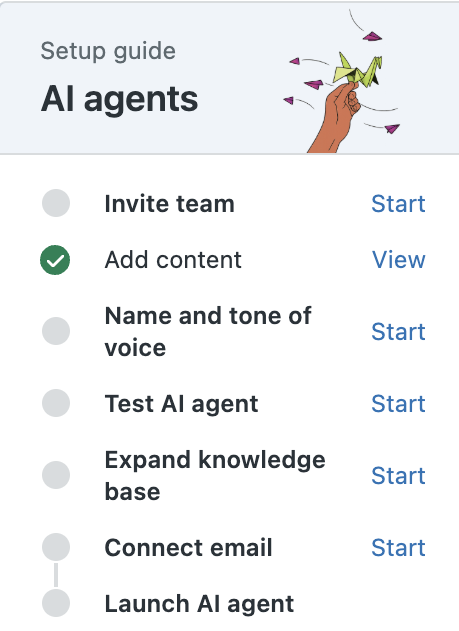
- 「メールアドレスを接続」タスクを見つけて、「開始」をクリックします。
メールセットアップウィザードを使用すると、サポート用メールアドレスを接続して、カスタマーからのサポートリクエストを受信できるようになります。メールプロバイダーやご希望に応じて、さまざまな方法でサポートメールを接続できます。
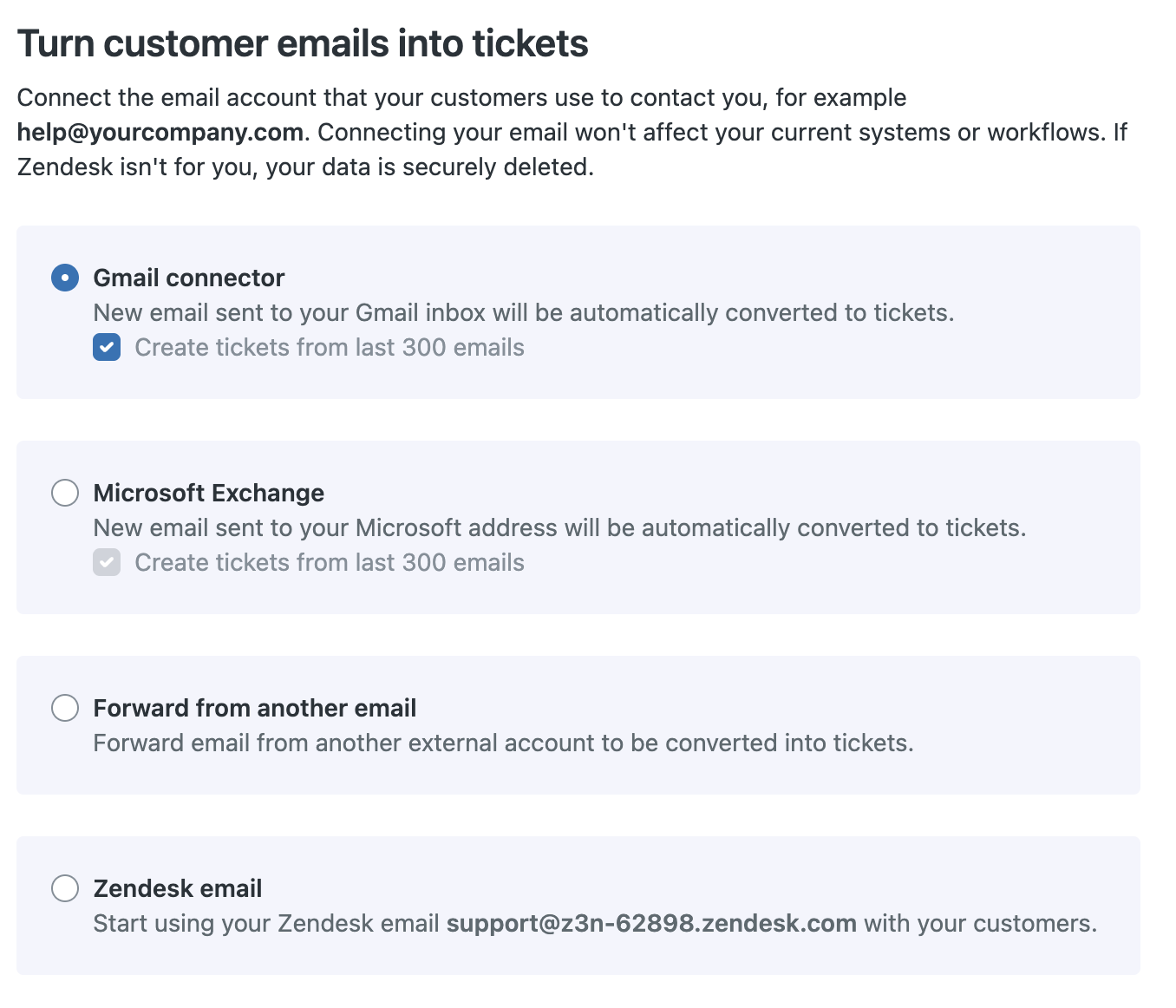
メール設定には、次のオプションがあります。
Gmailと接続
Gmail受信トレイ(複数可)のメールをインポートして、Gmailメールをチケットに自動変換するように設定できます。このオプションは、メールトラフィックが少ない小規模企業にとって、特に便利な機能です。Googleでは、1日当たりの送信メッセージ数をGmailでは500通、Googleアプリでは2,000通に制限しています。詳しくは「Gmailアカウントに接続する」を参照してください。
Gmailと接続するには
- 「ご利用のサポートのメールアドレスを接続」ページで、「Gmail」をクリックします。
- 「次へ」をクリックします。
- 接続したいGmailアカウントを選択します。
- 「続行」をクリックし、Zendesk Connector for Emailにサインインします。
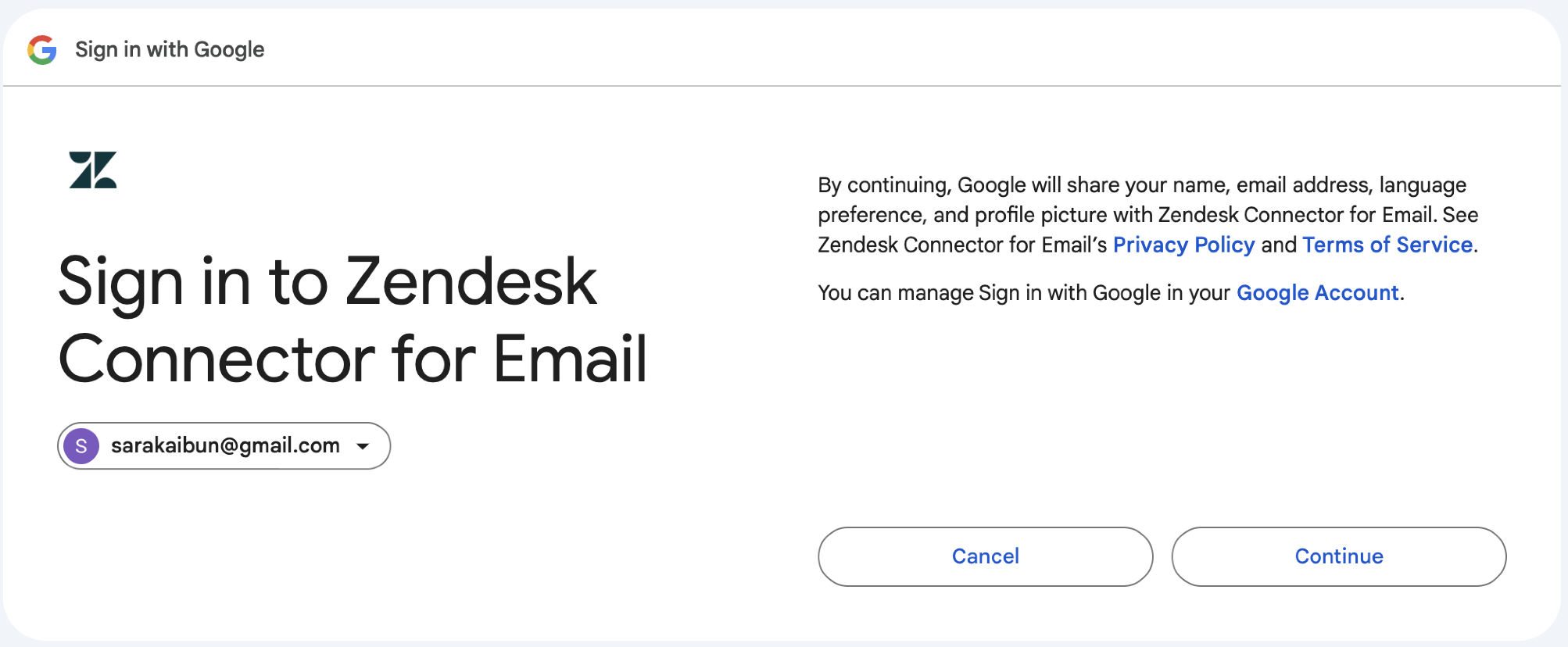
- 「Gmailアカウントからメールの読み取り、作成、送信を行います」チェックボックスを選択します。
- 「続行」をクリックします。
接続が完了すると、メールアドレスが正常に接続されたことを示すメッセージが表示されます。
Microsoft Exchangeと接続
Microsoft Exchangeコネクタを使用すると、Microsoft ExchangeをベースとするZendesk以外のメールサーバーをZendesk Supportインスタンスに直接接続することができます。詳細については、「Microsoft ExchangeアカウントとZendeskの接続」を参照してください。
Microsoft Exchangeと接続するには
- 「ご利用のサポートのメールアドレスを接続」ページで、「Microsoft Exchange」をクリックします。
- 「次へ」をクリックします。
- アカウントの認証情報を使ってMicrosoftにサインインする必要がある場合があります。
メールアドレスとパスワードを入力します。
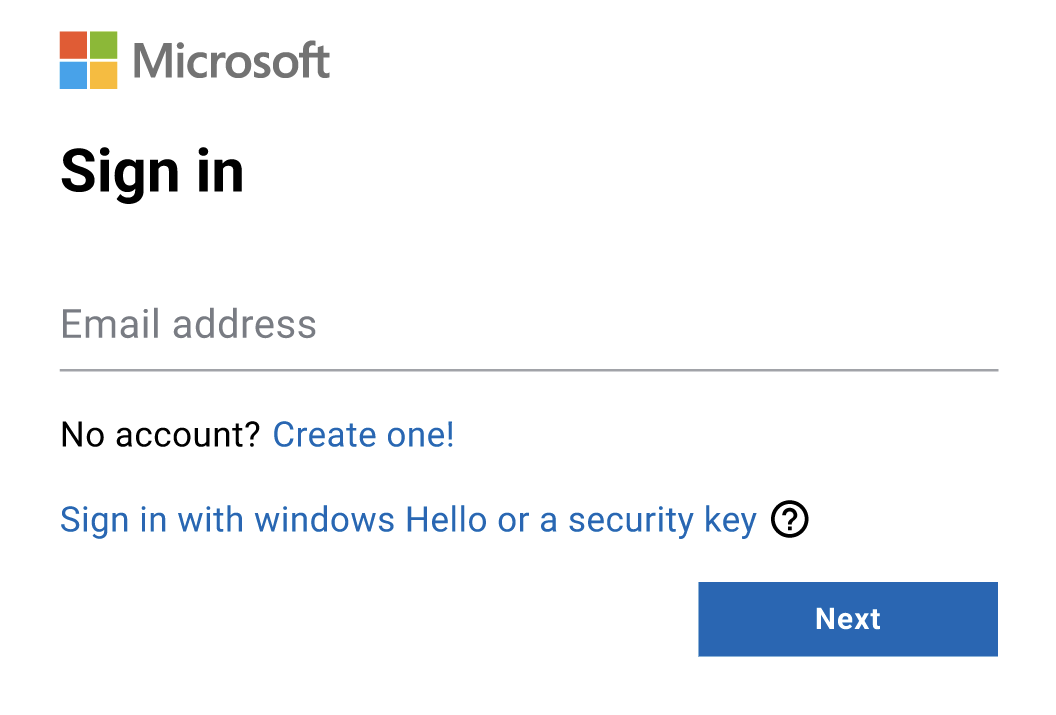
- 「次へ」をクリックし、Zendesk Connector for Emailにサインインします。
- 「承認」をクリックして、メールアカウントへのアクセスを承認します。
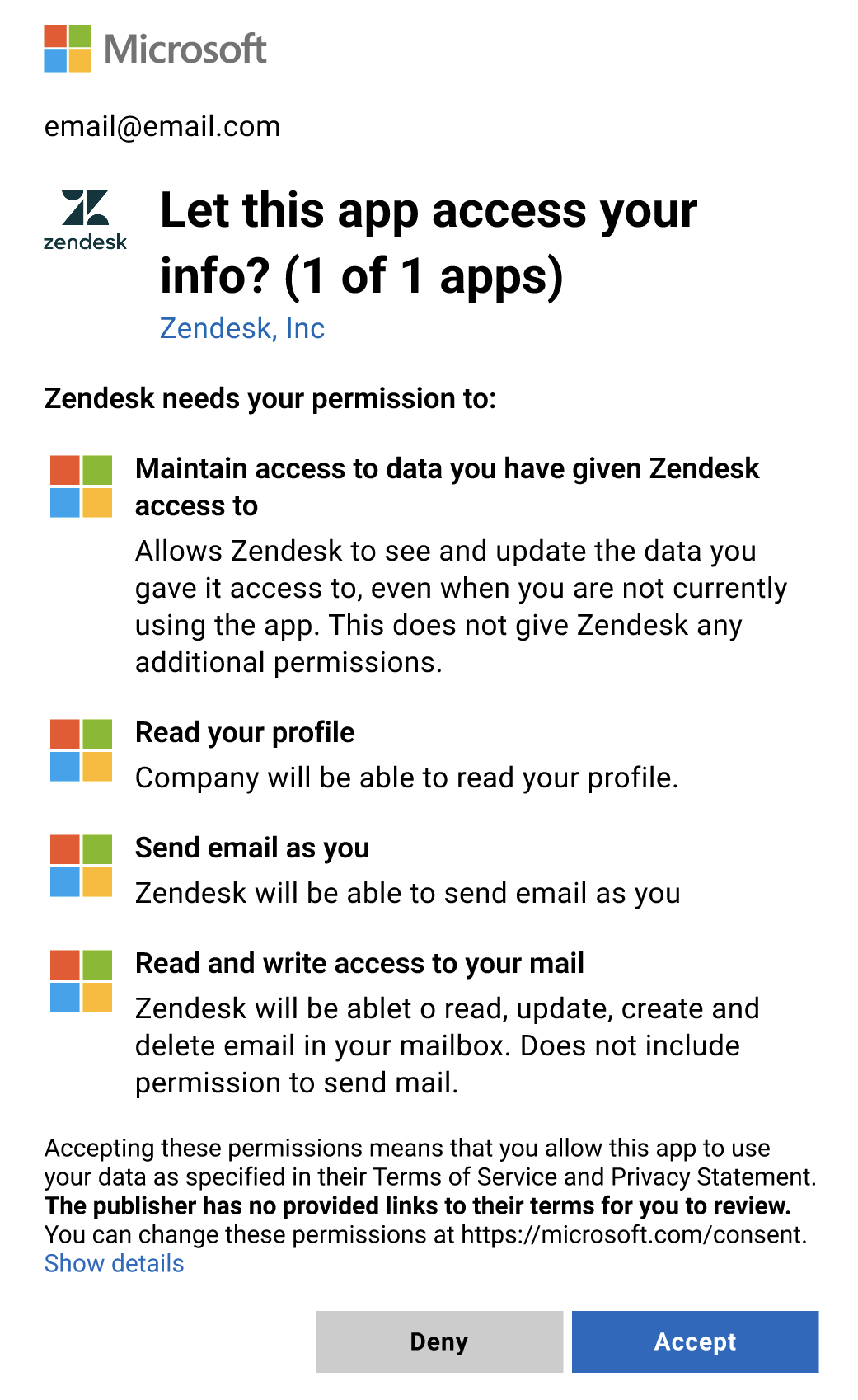
接続が完了すると、メールアドレスが正常に接続されたことを示すメッセージが表示されます。
メール転送と接続
別の接続方法として、外部メールアドレスでサポートリクエストを受信し、Zendeskに転送することができます。同様に、Zendeskは返信メールを、外部メールアドレス経由でカスタマーに送ることができます。詳しくは「受け付けたメールを転送する方法」を参照してください。
メール転送と接続するには
- メール設定オプションが表示されたら、「メール転送」を選択します。
- 「次へ」をクリックします。
- サポート用のメールアドレスを入力します。
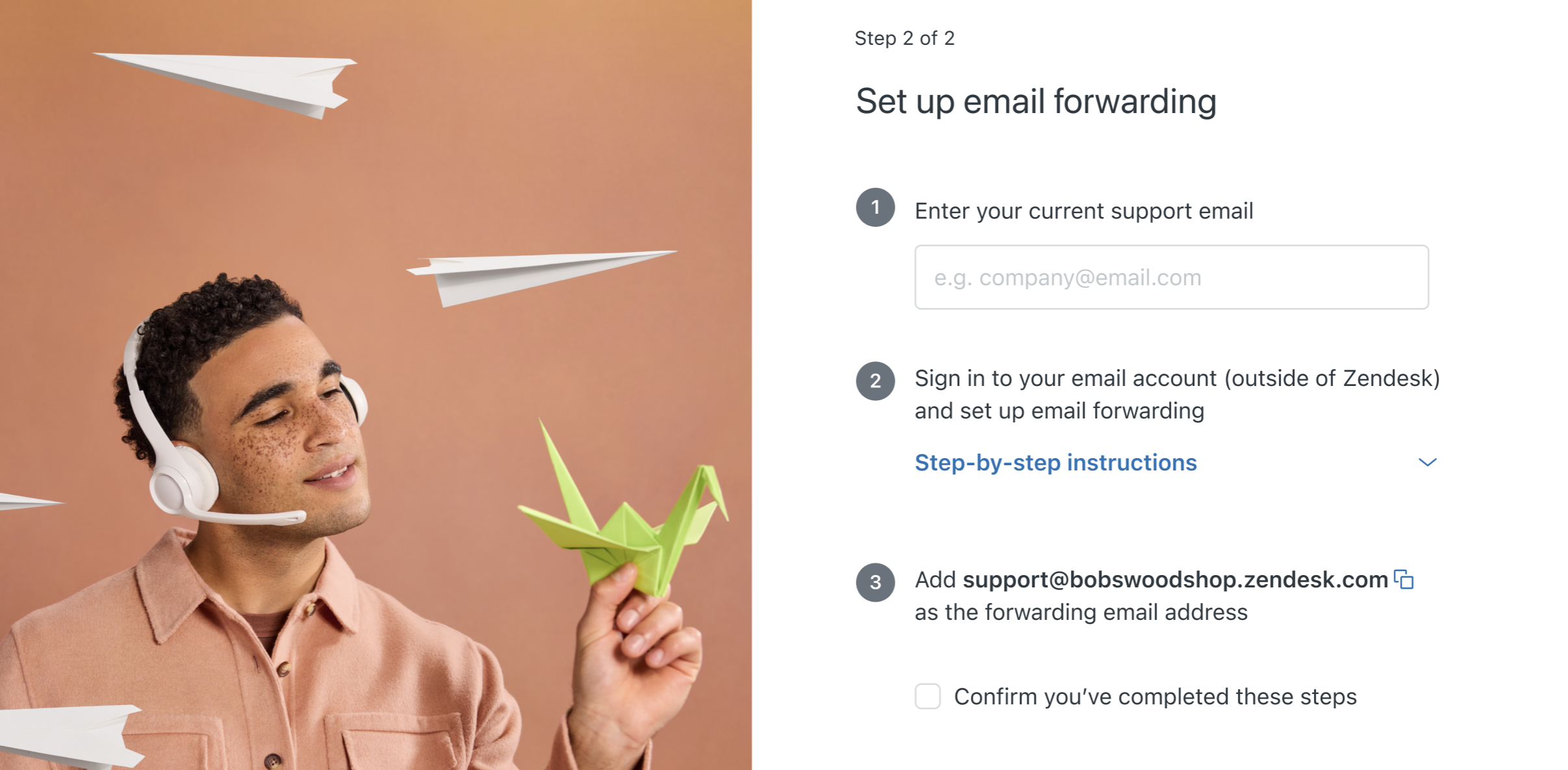
- 「次へ」をクリックします。
使用しているメールプロバイダーに応じた手順ガイドが表示されます。
- メールプロバイダーを選択します。
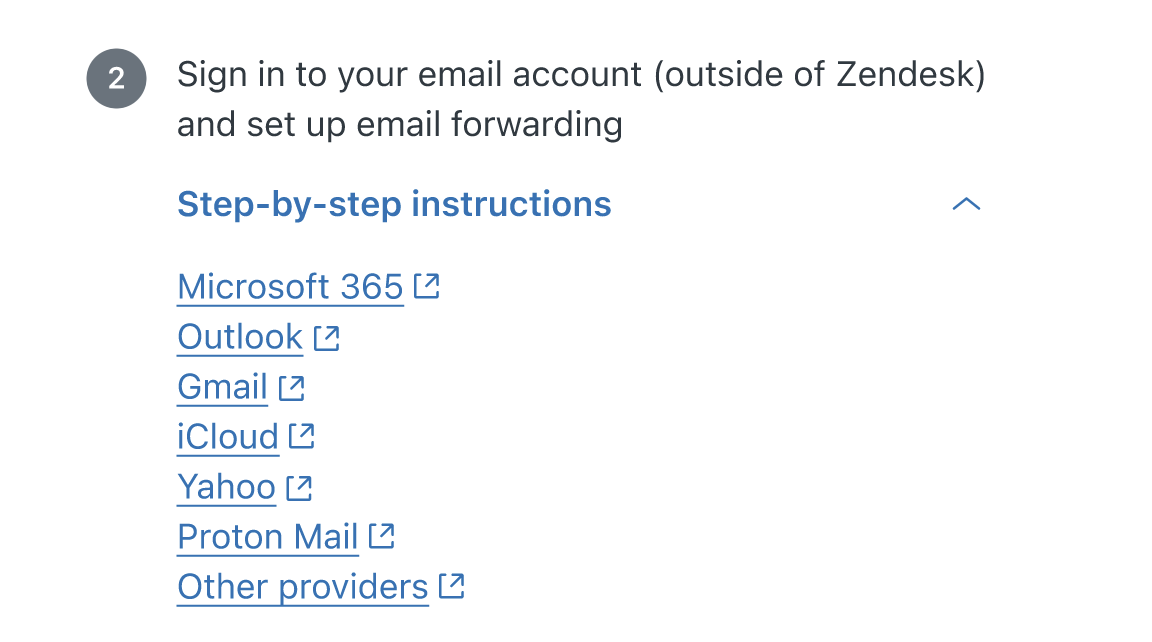
リストにない場合は、「その他のプロバイダー」を選択します。
- 外部メールサーバーへの転送設定を、画面の指示に従って実行します。
この操作は、Zendeskの外で行います。具体的な手順はメールサーバーによって異なります。
メール転送ウィザードでは、デフォルトのサポートアドレス(例:support@yoursubdomain.zendesk.com)を転送先アドレスとして設定するよう案内されます。
- 転送設定が完了したら、「上記のステップを完了したことを確認してください」を選択します。
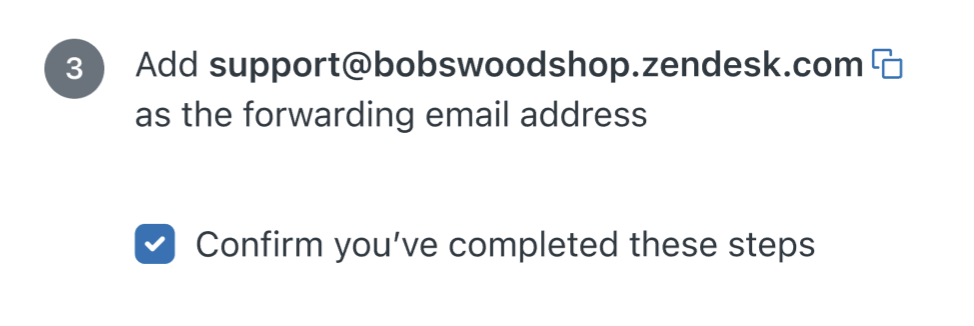
- 「次へ」をクリックします。
Zendeskが設定を確認するまで数分待ちます。確認が完了すると、メール接続が成功した旨のメッセージが表示されます。

Zendeskメールアドレスと接続
最も簡単な接続方法のひとつは、Zendeskが提供するサポートメールアドレスを利用することです。カスタマーは、このデフォルトのZendeskサポートメールアドレスに直接リクエストを送信できます。詳しくは「Zendeskのデフォルトのメール設定について」を参照してください。
Zendeskサポートメールアドレスに接続するには
- メール設定オプションが表示されたら、「Zendeskメール」を選択します。
- 「次へ」をクリックします。
設定はこれだけです。メッセージが表示され、カスタマーがリクエストを送信できるZendeskサポートメールアドレスが表示されます。
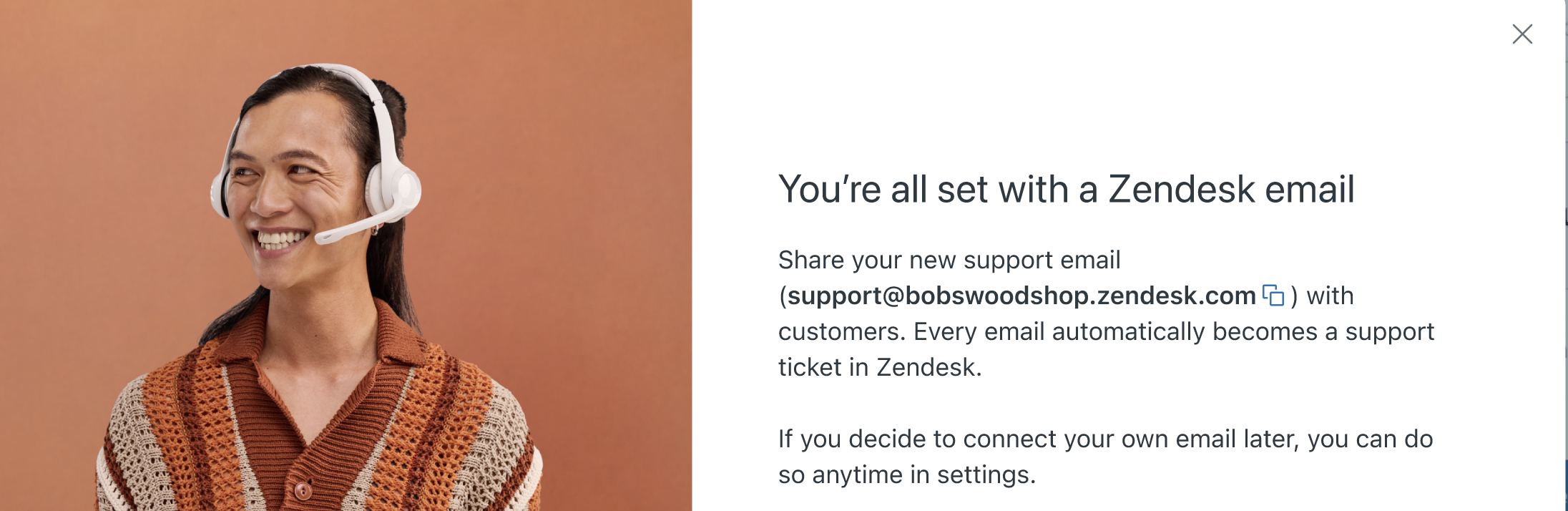
- 「完了」をクリックします。