検証済みのAI要約◀▼
Microsoft Exchangeアカウントを接続し、メールを自動的にチケットに変換してSupportシステムで管理します。Exchangeアカウントが他の用途で使用されていないことを確認し、まずはサンドボックス環境でテストしてください。必要に応じてステータスを確認し、接続を解除または再接続して、接続を管理します。ベストプラクティスに従い、アクセス権限の問題を解決し、メールの重複を回避します。切り替え方法や共有メールボックスの取り扱いについては、FAQを参照してください。
「Microsoft Exchangeコネクタについて」で説明されているように、Microsoft ExchangeをベースとするZendesk以外のメールサーバーをZendesk Supportアカウントに直接接続することができます。両者を接続すると、コネクタはExchange APIを使用してExchangeの受信トレイからメールを取得し、メールメッセージをチケットに自動的に変換します。このAPIは、ZendeskからExchangeのメールボックスに送信されるメールにも使用されます。
Zendesk Exchangeコネクタは、Microsoft Exchange Onlineのみと互換性があります。Exchange Serverのオンプレミス版はサポートされていません。
ExchangeアカウントをZendeskに接続するには、Zendesk管理者である必要があります。Zendeskでは、本番で使用する前に、Zendeskのサンドボックス環境でこの機能をテストすることをお勧めします。
この記事では、次のトピックについて説明します。
重要な検討事項
- 新しく追加したアドレスは、正しく機能していることを確認するまでは、デフォルトのサポートアドレスに設定しないでください。設定すると、パスワードの再設定メールやアクセス関連のメールを受信できなくなり、アカウントにアクセスできなくなるおそれがあります。
- Zendeskアカウント内のエージェントまたはエンドユーザーが、他の接続方法(メール転送など)でExchangeのメールボックスを使用していないことを確認してください。
- 技術的な詳細、要件、および制限については、「Microsoft Exchangeコネクタについて」を参照してください。
ExchangeアカウントをZendeskに接続する
ExchangeアカウントをZendeskに接続する際は、接続するExchangeアカウントにサインインしていることを確認してください。Zendesk Supportインスタンスを開いているブラウザで別のExchangeアカウントにサインインすると、間違ったアカウントに接続されます。
ExchangeアカウントをZendeskに接続するには
- Zendeskに接続するExchangeアカウントにサインインします。
- 管理センターで、サイドバーの「
 チャネル」をクリックし、「Talkとメール」>「メール」を選択します。
 - 「サポートアドレスを管理」をクリックします。
- 「アドレスを追加」をクリックし、「外部アドレスに接続」をクリックします。
- 複数のブランドがある場合は、そのメールアドレスのブランドをドロップダウンメニューから選択します。
- 「Microsoft Exchangeコネクタ」を選択します。
- 「最新の300件のメールからチケットを作成する」というオプションがあります。選択すると、既読かどうかにかかわらず、アカウント内の最新の300件のメールがチケットとしてインポートされます。インポートが完了するまで、最大で15分かかる場合があります。Zendeskは、これらの300件のチケットの作成時にチケットトリガを無効にします。
既存のメールをチケットとして読み込みたくない場合は、「最新の300件のメールからチケットを作成する」の選択を解除します。
- 「次へ」をクリックします。
- 「承認」をクリックして、メールアカウントへのアクセスを承認します。
そのメールアドレスの資格情報を使ってMicrosoftにサインインする必要がある場合があります。
- 「完了」をクリックします。
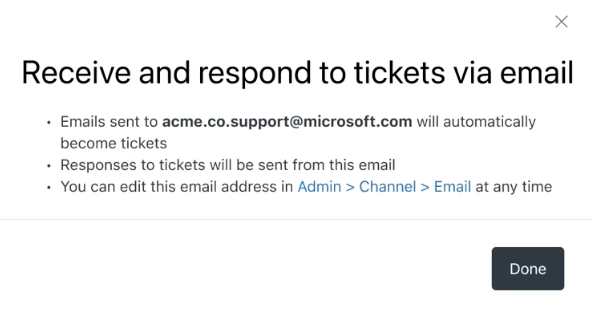
これでZendesk SupportアカウントがMicrosoftアカウントに接続されました。複数のアカウントに接続する場合は、上記の手順を繰り返します。
Exchangeの接続を管理する
管理者は、管理センターでExchangeの接続ステータスを確認したり、必要に応じてExchangeアカウントの接続を解除したり再接続したりすることができます。
接続ステータスの確認
Exchangeアカウントの接続ステータスを確認することで、セットアップが正しく行われ、Exchangeからのメール受信ができていることを確認できます。正しく設定された接続は、ステータス列に「検証済み」ラベルが表示されます。アカウントが接続されていない場合、ステータス列に「エラー」というメッセージが表示されます。詳細ページにアクセスして詳しい情報を確認できます。
Exchangeの接続のステータスを確認するには
- 管理センターで、サイドバーの「 チャネル」をクリックし、「Talkとメール」>「メール」を選択します。
- 「サポートアドレスを管理」をクリックします。
- 接続に関連付けられているブランドの名前を展開して、Exchangeの接続を特定します。
Exchange接続は、接続タイプ列に「MS Exchangeコネクタ」と表示されます。
- アドレスの横にあるオプションメニューアイコン(
 )をクリックし、次に「詳細を表示」をクリックして接続ステータスを確認します。
Exchangeアカウントの切断
Exchangeアカウントを切断すると、その受信トレイからのメールのインポートを停止することができます。
デフォルトのサポートアドレスに紐づけられている受信トレイを切断する場合は、先に別のデフォルトのサポートアドレスを設定する必要があります。
Exchangeアカウントを切断するには
- 管理センターで、サイドバーの「 チャネル」をクリックし、「Talkとメール」>「メール」を選択します。
- 「サポートアドレスを管理」をクリックします。
- 接続に関連付けられているブランドの名前を展開して、Exchangeの接続を特定します。
Exchange接続は、接続タイプ列に「MS Exchangeコネクタ」と表示されます。
- アドレスの横にあるオプションメニューアイコン()をクリックし、「削除」をクリックします。
「削除」オプションが表示されない場合は、接続がデフォルトの接続として設定されていることを意味します。削除するには、別のデフォルトのサポートアドレスを設定する必要があります。
- 「アドレスの削除」をクリックして、接続の解除を確定します。
Exchangeアカウントの再接続
「サポートアドレス」セクションに、Exchangeアカウントが切断されていることを示す警告が表示された場合、接続を復元できます。
サポートアドレスが切断されると、そのアドレスからメールが送信されなくなり、Zendeskは、設定されている他の接続にフォールバックを行いません。
Exchangeアカウントを再接続するには
- 管理センターで、サイドバーの「 チャネル」をクリックし、「Talkとメール」>「メール」を選択します。
- 「サポートアドレスを管理」をクリックします。
- 接続に関連付けられているブランドの名前を展開して、Exchangeの接続を特定します。
Exchange接続は、接続タイプ列に「MS Exchangeコネクタ」と表示されます。
- アドレスの横にあるオプションメニューアイコン()をクリックし、「再接続」をクリックします。
アカウントがサポートアドレスのリストから消えた場合は、新しい接続として再接続するか、Zendeskカスタマーサポートに連絡してください。
再認証されたときに取得されていないメールがあった場合、コネクタによる取得が再開します。Exchangeアカウントに送られてくる新しいメールが引き続き受信されます。
接続に関するトラブルシューティング
- 権限に関するエラーメッセージ(「Microsoftアカウントを検証できませんでした。権限を確認して、もう一度やり直してください」など)が表示された場合は、Zendeskに接続しているExchangeアカウントの権限を確認してください。次の権限が必要です。
- openid
- offline_access
- User.Read
- Mail.Send
- Mail.ReadWrite
- Zendeskに接続するMicrosoftのメールアドレスは、Zendeskインスタンス内の他の接続方法、エージェント、またはエンドユーザーによって使用することはできません。メールアドレスがすでに使用されている場合、「このメールアドレスはSupportで使用されており、追加できません。接続済みのメールアドレスでないこと、または、エージェントまたはエンドユーザーによって使用されているメールアドレスではないことを確認してください」というメッセージが表示され、接続することはできません。
よくある質問
メール転送からExchangeコネクタの使用に切り替えるにはどうすればよいですか?既存のメールチャネルがある場合、それをExchangeコネクタで使用できるように変換するには、どの方法が最も効果的ですか?チャネルを削除して、Exchangeコネクタとして再追加することはできますか?
メール転送をExchangeコネクタに切り替えるには、まず、Exchangeコネクタに設定するメールアドレスに関連付けられている既存の接続と設定をすべて削除する必要があります。さらに、メールサーバーでメール転送が無効になっていることを確認します。
ExchangeメールボックスをZendeskに接続すると、既存のメールはどうなりますか?
ExchangeアカウントをZendeskに接続すると、過去300件のメールからチケットを作成するオプションを利用できます。選択すると、既読かどうかにかかわらず、アカウント内の最新の300件のメールがチケットとしてインポートされます。Zendeskは、これらの300件のチケットの作成時にチケットトリガを無効にします。既存のメールをチケットとして読み込みたくない場合は、「最新の300件のメールからチケットを作成する」の選択を解除します。
重複したメールはどのように扱われますか?
重複したメールは、既存の重複排除メカニズムによって処理されます。このメカニズムは、たとえば「一度転送された後に、Exchangeコネクタ経由で再度送信された」など、複数の経路でZendeskに届いた可能性のあるメールにも対応しています。ただし、メールプロトコルの複雑さによっては、重複を常に排除できるとは限りません。このメカニズムの詳細については、「受信メールとチケットを対応付けるしくみについて」を参照してください。
メールが取得されると、どうなりますか?
正常に取得されたメールはすべて既読としてマークされ、「Zendesk」の下に分類されます。これらのメールは安全に削除できますが、Zendeskでは削除はせずにアーカイブすることを強くお勧めします。
共有メールボックスに接続できますか?
Microsoft Exchangeコネクタを共有メールボックスに接続するには、まず共有メールボックスを通常のユーザーメールボックスに変換する必要があります。変換したら、他のユーザーメールボックスと同様にパスワードを設定することができます。詳細については、Exchange Onlineのドキュメントを参照してください。