検証済みのAI要約◀▼
AIエージェントを使用して、複数のチャネルで寄せられる一般的な問い合わせを自動的に解決する方法について説明します。セットアップウィザードを使用して、ナレッジベースをもとにAIエージェントを設定し、応答スタイルをカスタマイズできます。また、メールまたはメッセージングでAIエージェントをテストし、その動作を確認できます。
Zendesk Suiteトライアルには、アカウントを自動的にセットアップするための、AIを活用したセットアップウィザードが用意されています。このセットアップウィザードは、アカウントのカスタマイズに企業のWebサイトの情報を利用するため、アカウントの利用を開始するまでに必要な時間を短縮できます。
この記事では、以下のトピックについて説明します。
関連記事
Zendeskトライアルアカウントの作成
Zendeskの無料トライアルに登録すると、自動セットアップが開始されます。
Zendeskトライアルアカウントを作成するには
- Zendeskのホームページを開き、「無料で試す」を選択します。
または、Zendeskの価格設定ページにある「無料トライアル」ボタンを使用してもトライアルを開始できます。
- 勤務先のメールアドレスを入力し、「はじめましょう」をクリックします。
会社に関するいくつかの質問に回答し、新しいアカウントのパスワードを作成します。
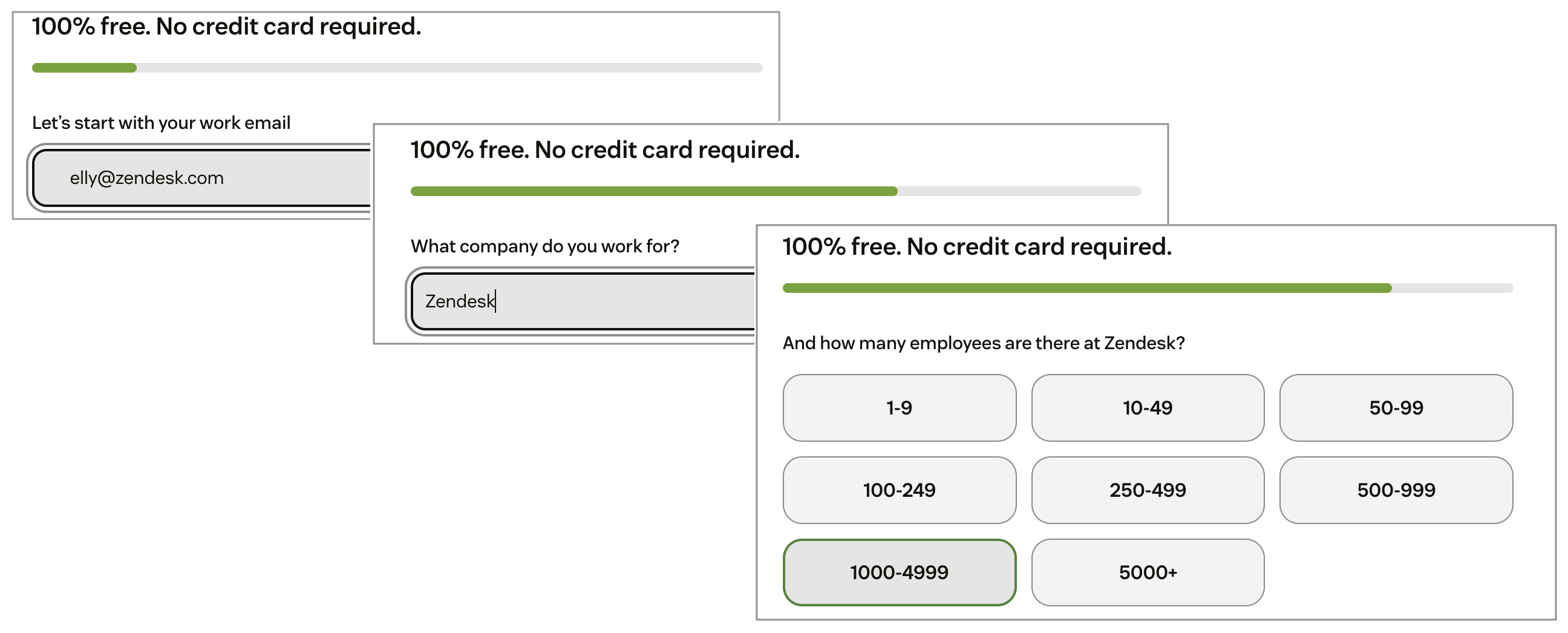
質問への回答が完了すると、Zendeskからアカウント確認メールが送信されます。
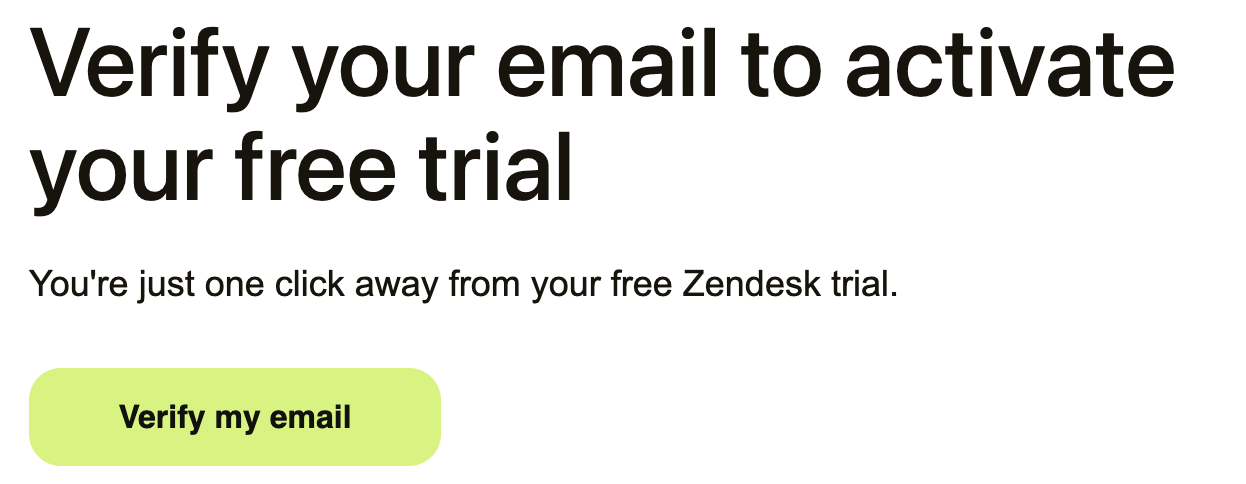
- メールを開き、「アカウントを確認」をクリックします。
自動セットアップの開始
トライアルアカウントの確認が完了すると、自動セットアップでアカウントの設定手順が案内されます。
自動セットアップを開始するには
- 会社のWebサイトのアドレスを入力し、「次へ」をクリックします。
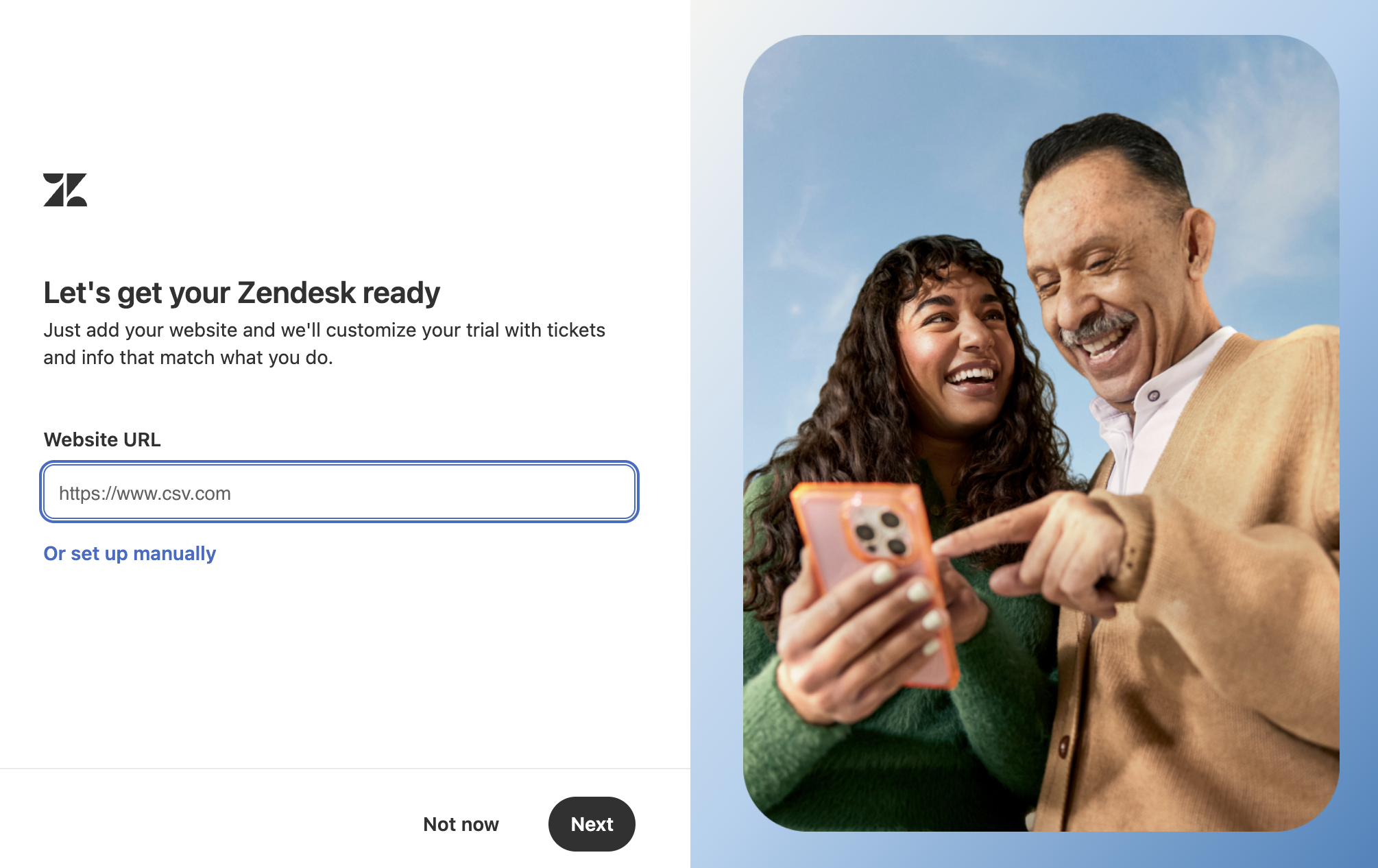 メモ:この記事の図や例では、ある企業Webサイトを使用した自動セットアップを示していますが、実際の自動セットアップはお客様のWebサイトに合わせてカスタマイズされます。
自動セットアップの進行中は、セットアップの進行状況を示すステータスメッセージが表示されます。
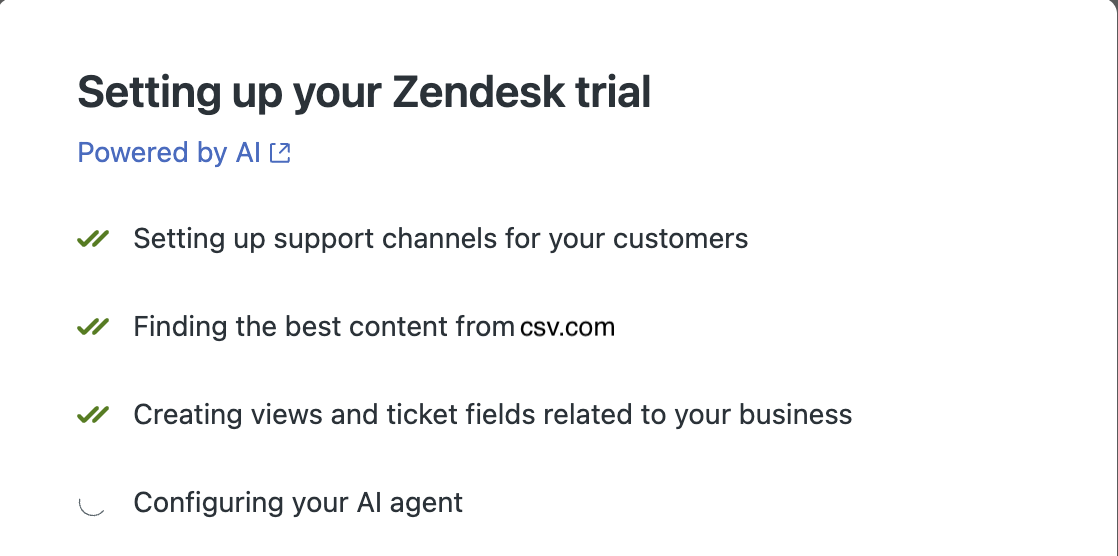
数分後、アカウントの設定が完了します。
- セットアップされた各機能をクリックすると、その詳細を確認できます。
詳しくは「自動セットアップについて」を参照してください。
自動セットアップについて
自動セットアップにより、トライアルアカウントに以下の機能が作成されます。
AIエージェント
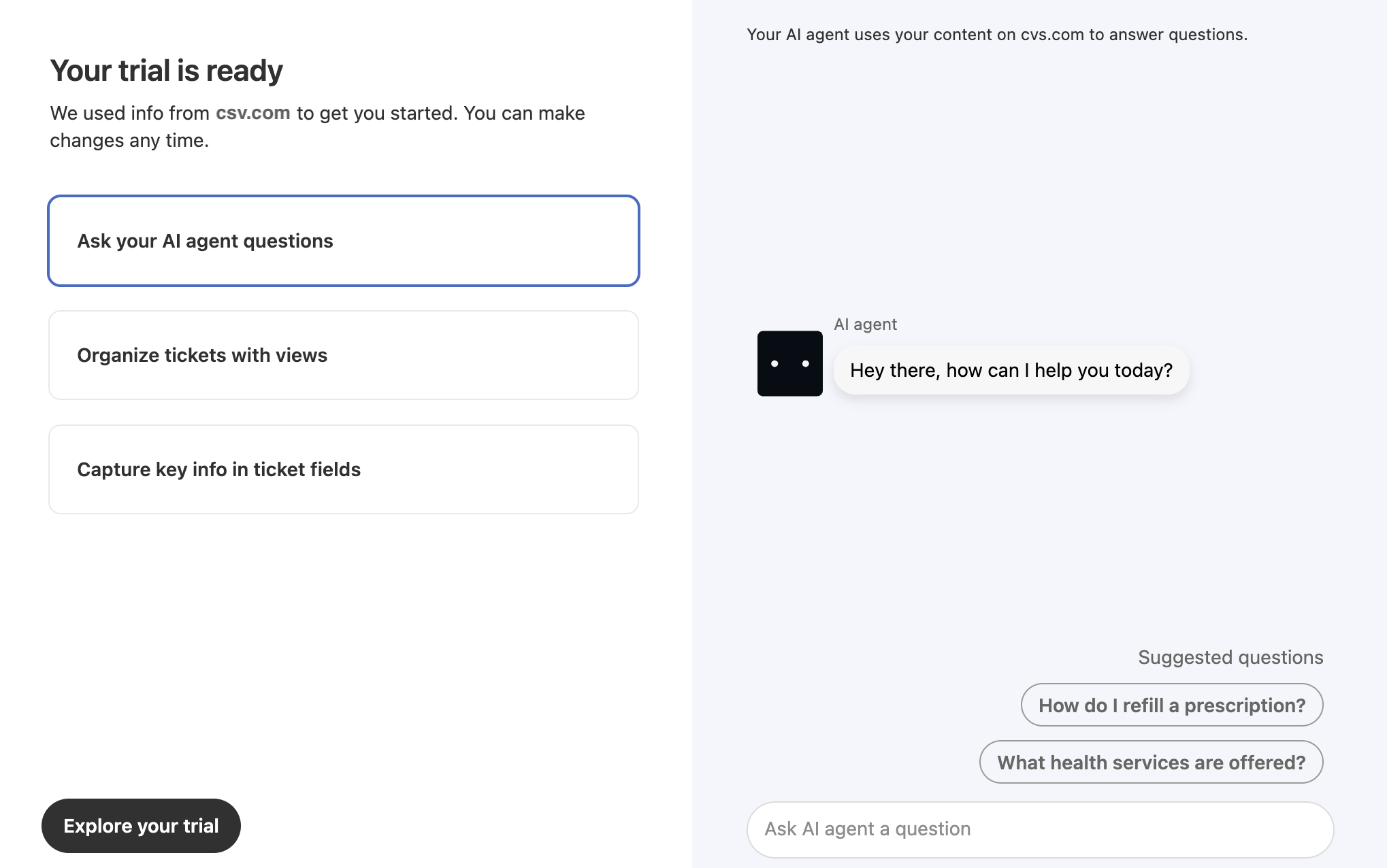
AIエージェントは、AIを活用して、さまざまなサービスチャネルでカスタマーの問題を自動的に解決するボットです。AIエージェントを活用することで、さらなる自動化と効率化を実現できます。
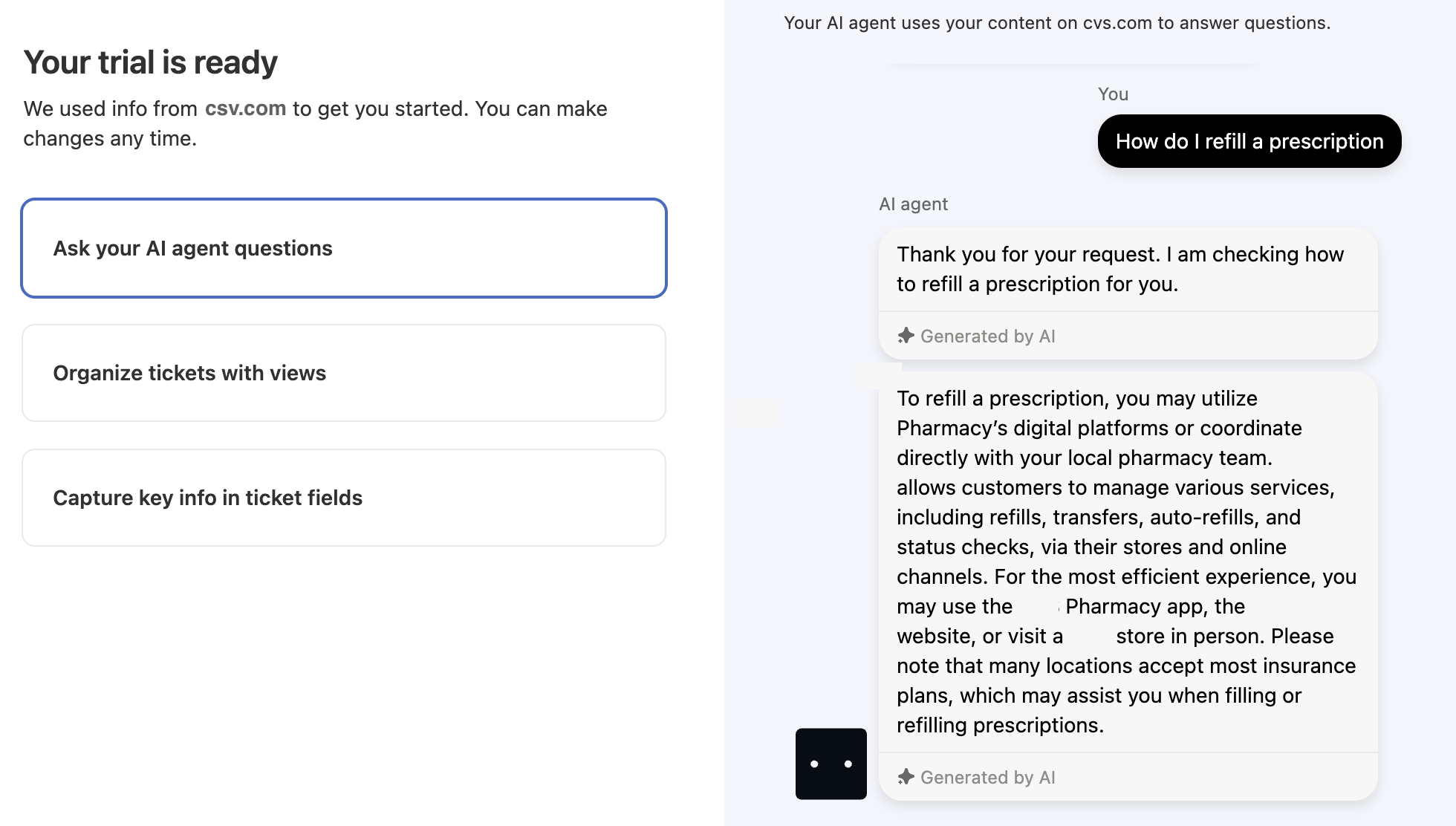
トライアルのセットアップ中に作成されたAIエージェントは、会社のWebサイトの情報を参照して、カスタマーのリクエストに自動的に返信します。カスタマーから寄せられそうな質問を投げかけることで、AIエージェントを試すことができます。
カスタムチケットビュー
ビューは、特定の基準に基づいてチケットをグループ化してリストにすることで、チケットを整理する方法です。たとえば、自分に割り当てられている未解決のチケットのビュー、トリアージが必要な新規チケットのビュー、回答待ちの保留中のチケットのビューなどを作成できます。ビューを使用すると、自分やチームが対応する必要のあるチケットを確認し、それに応じて作業を計画できます。
Zendeskトライアルに含まれる標準ビューに加え、自動セットアップにより、会社のWebサイトの情報に基づいてカスタムビューが作成されます。たとえば、製品の返金や保険に関する質問などのチケットをまとめたビューが作成される場合があります。
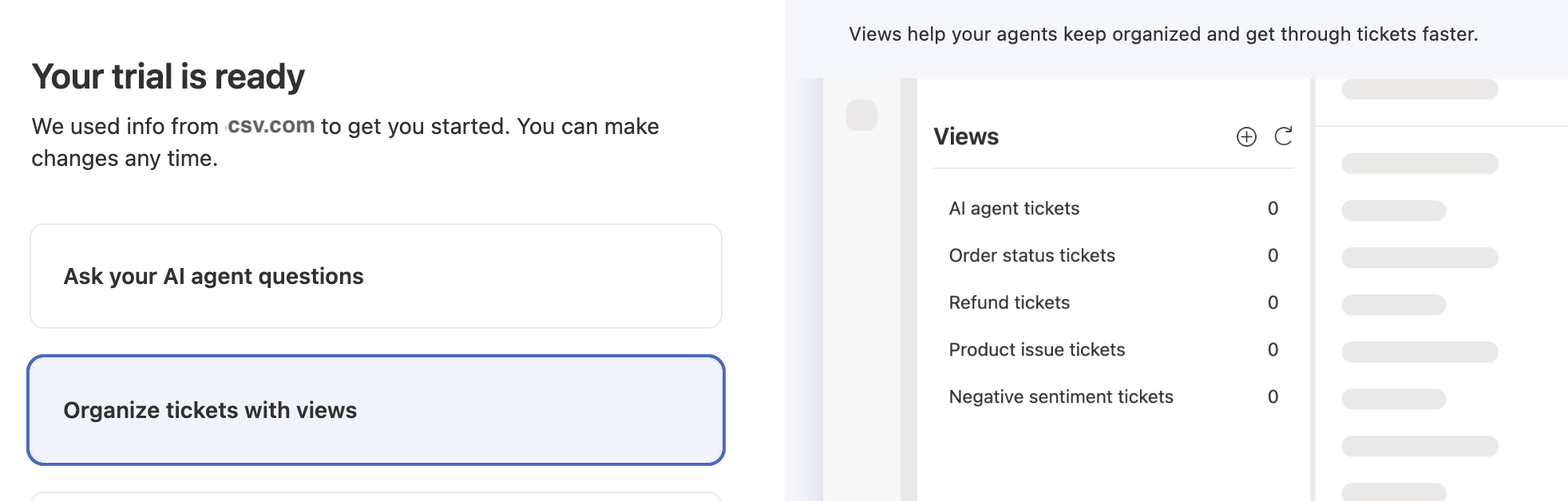
これらのビューを編集して、アカウントをさらにカスタマイズできます。詳しくは「ビューの管理」を参照してください。
カスタムチケットフィールド
通常、カスタマーはサポートリクエストを送信する際、質問や問題の件名と説明を標準チケットフィールドに入力します。さらに、製品タイプやモデル番号などのデータを「カスタムチケットフィールド」に入力するよう求められることもあります。
Zendeskトライアルに含まれる標準のチケットフィールドに加え、自動セットアップにより、会社のWebサイトの情報に基づいてカスタムチケットフィールドが作成されます。これらのカスタムチケットフィールドを使用して、カスタマーから寄せられる問題の詳細情報を収集できます。
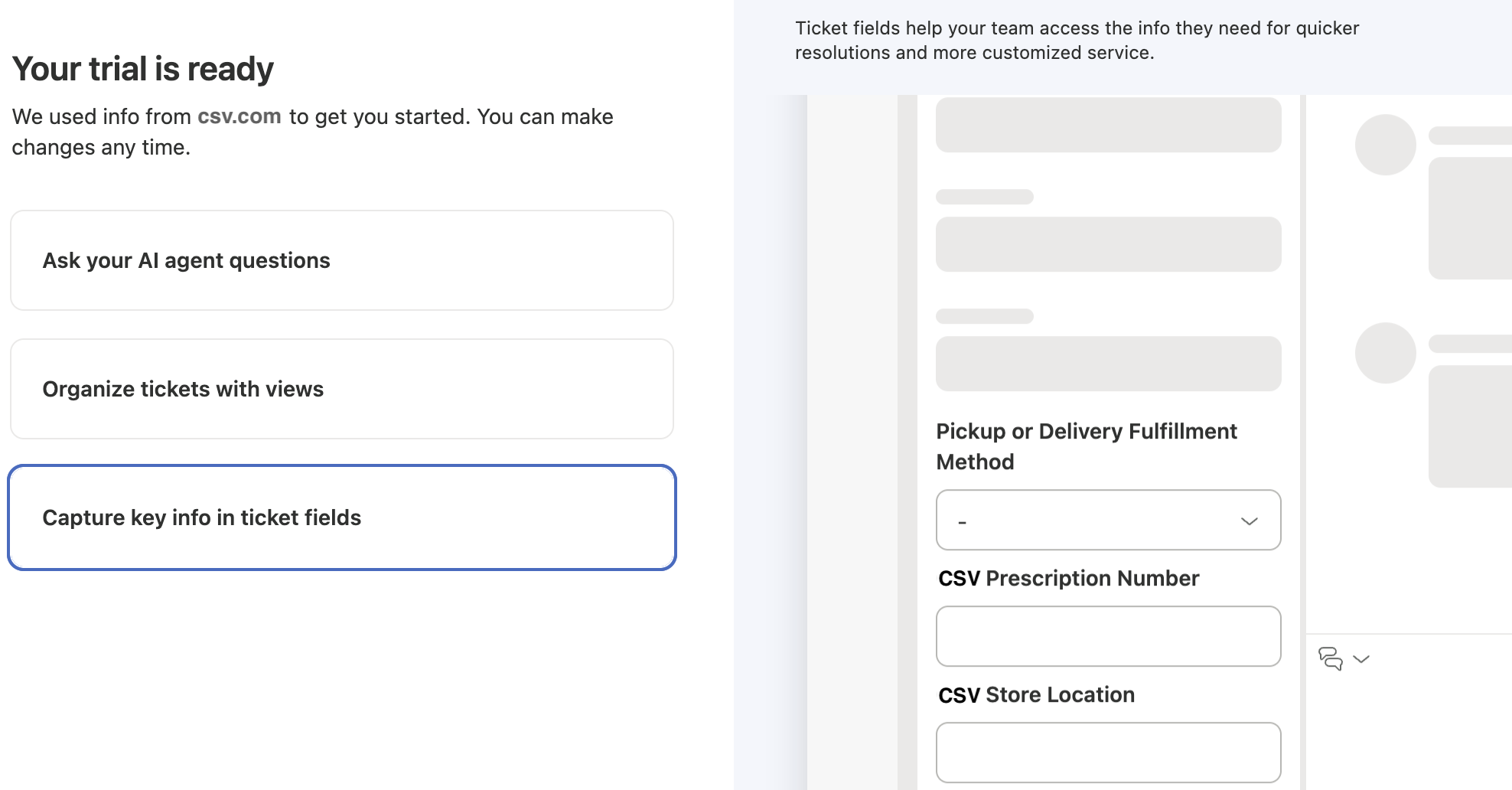
これらのチケットフィールドを編集して、アカウントをさらにカスタマイズできます。詳しくは「チケットフィールドの編集と管理」を参照してください。
トライアルを詳しく見る
トライアルに追加された機能を確認したら、実際にトライアルを試してみましょう。
- 「自動セットアップ」ページの下部にある「トライアルを探索」をクリックします。
トライアルアカウントの「エージェントホーム」ページが表示されます。
「エージェントホーム」には、メールやメッセージングの会話に関するチケットや更新情報など、エージェントの担当業務が表示されます。ここでは、自分に割り当てられたチケットを確認できます。
トライアルアカウントの「エージェントホーム」には、自動セットアップの一環として作成されたサンプルチケットが表示されます。
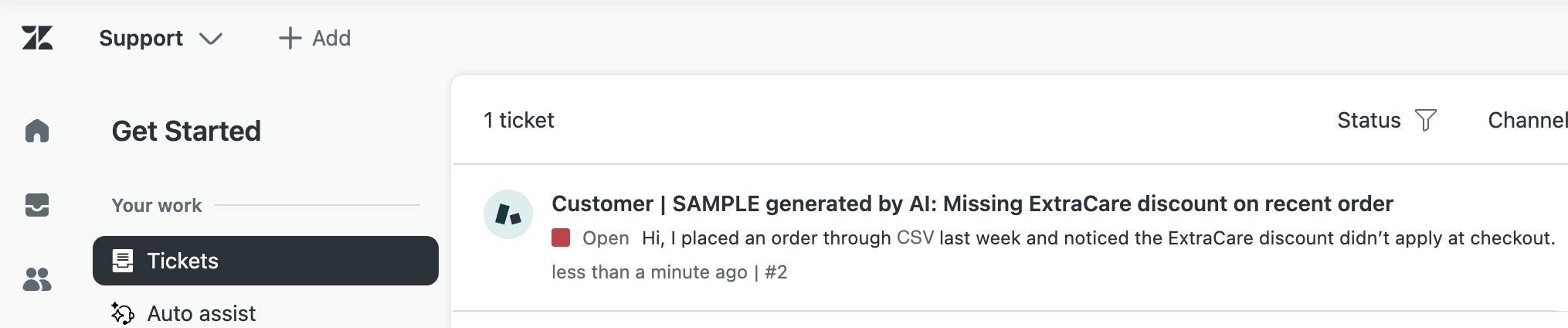
- チケットをクリックして開きます。
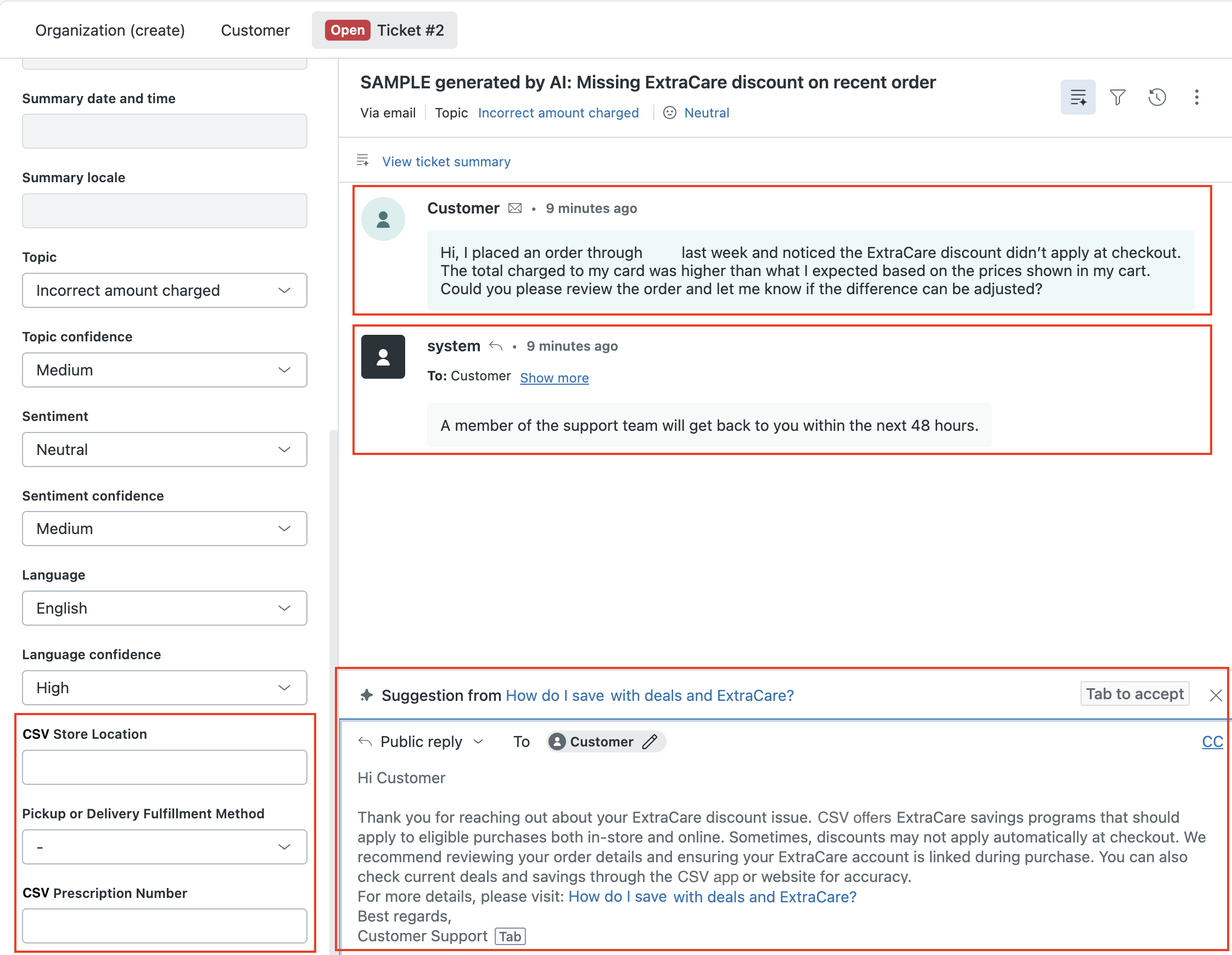
チケットを確認すると、以下の内容が表示されます。
- カスタマーから寄せられる可能性のある問い合わせを想定したサンプルコンテンツ
- AIエージェントがカスタマーに送信した自動返信
- 関連情報を提供するために使用できるカスタムチケットフィールド
- カスタマーの質問への返信に利用できる、AIエージェントによる提案
サンプルチケットに加えて、AIエージェントを試すよう促す通知が表示されます。
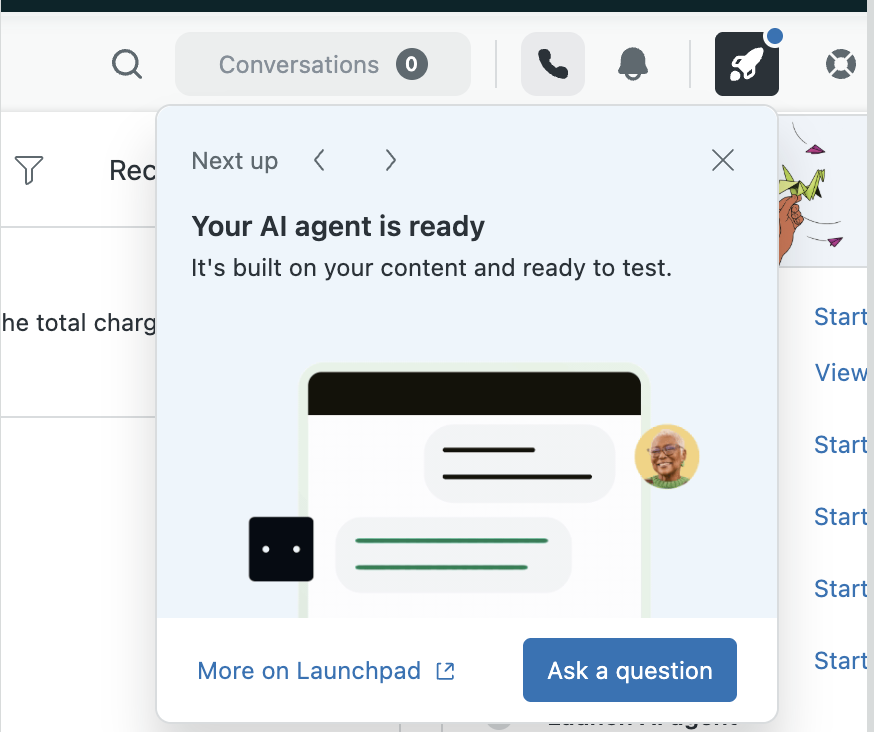
- 「質問する」をクリックします。
サンプルWebページが開きます。このサンプルWebページでは、カスタマーがリクエストを送信し、AIエージェントとやりとりする方法を確認できます。
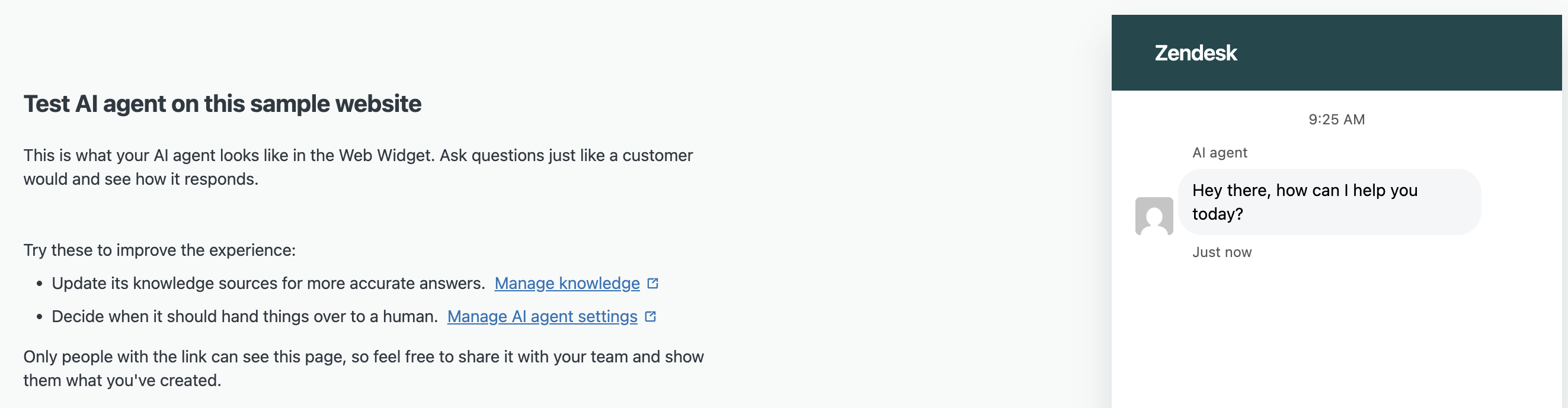
- このページを使用して、AIエージェントをテストし、その動作を確認します。
追加のセットアップ作業
自動セットアップの完了後、アカウントでいくつかの追加タスクを実行できます。
- 追加タスクを開始するには、実行するタスクの横にある「開始」をクリックします。
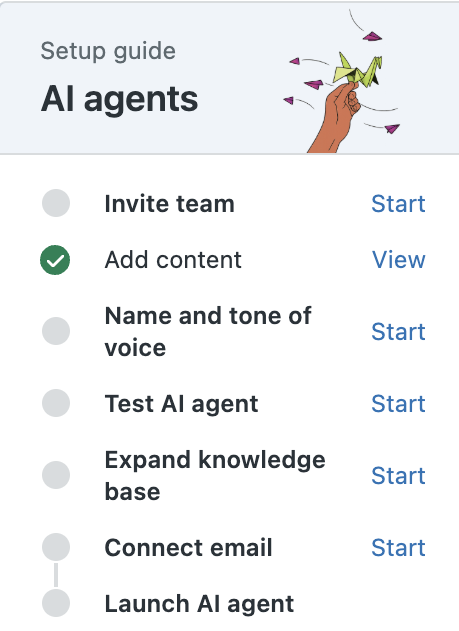
各セットアップタスクの概要については、このセクションのトピックを参照してください。画面の指示に従って、各タスクを完了します。
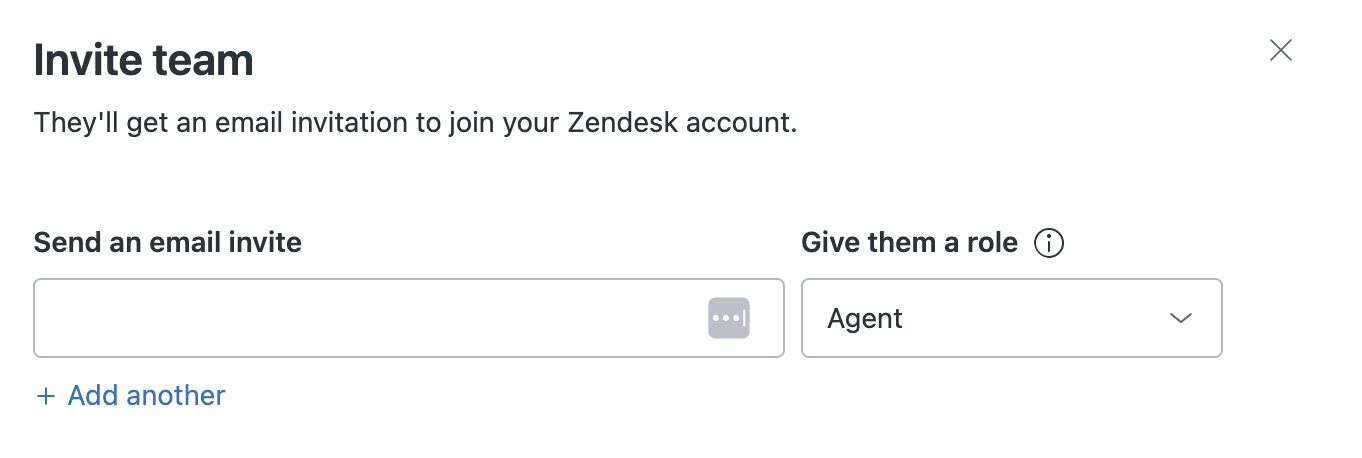
チームメンバーを招待する
このタスクでは、チームの他のメンバーをトライアルに招待する方法を説明します。チームメンバーには、アカウントを管理する管理者や、チケットを処理するエージェントを含めることができます。トライアルには、最大4名のチームメンバーを追加できます。
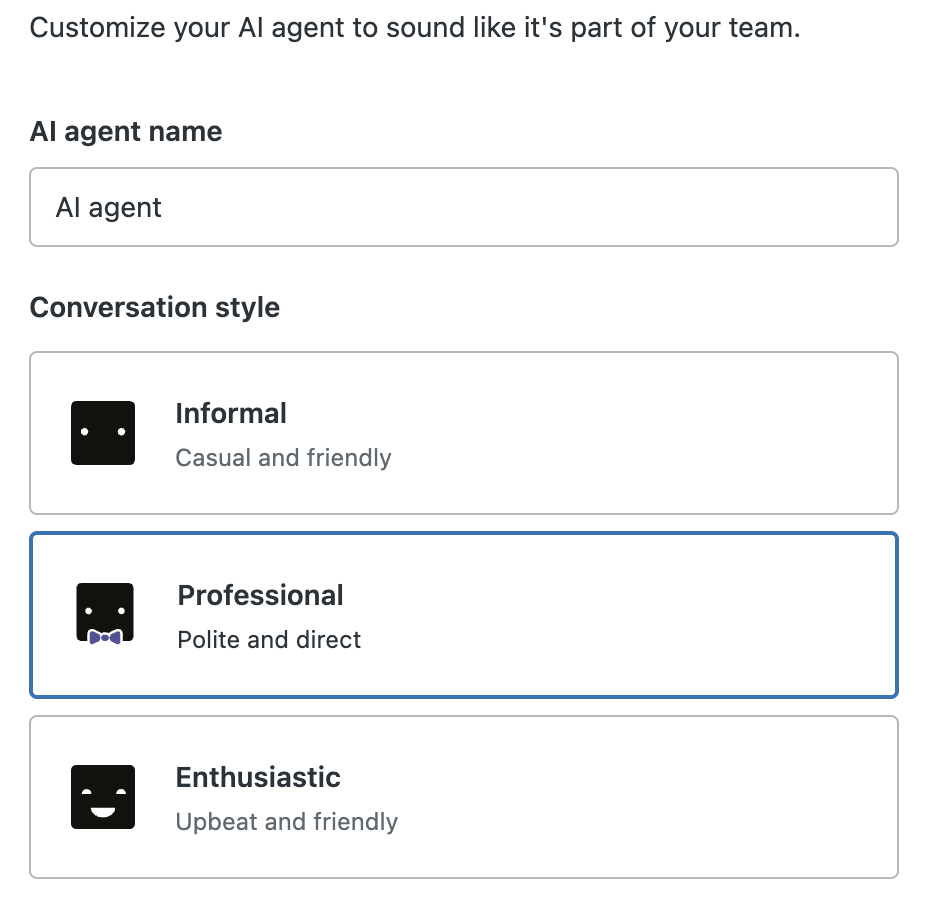
AIエージェントの名前と声のトーンをカスタマイズする
AIエージェントに名前を付け、会話スタイルを選択することで、AIエージェントをカスタマイズできます。これらの設定によって、カスタマーとのコミュニケーションのトーンが決まります。詳細については、「AIエージェントのペルソナの設定」を参照してください。
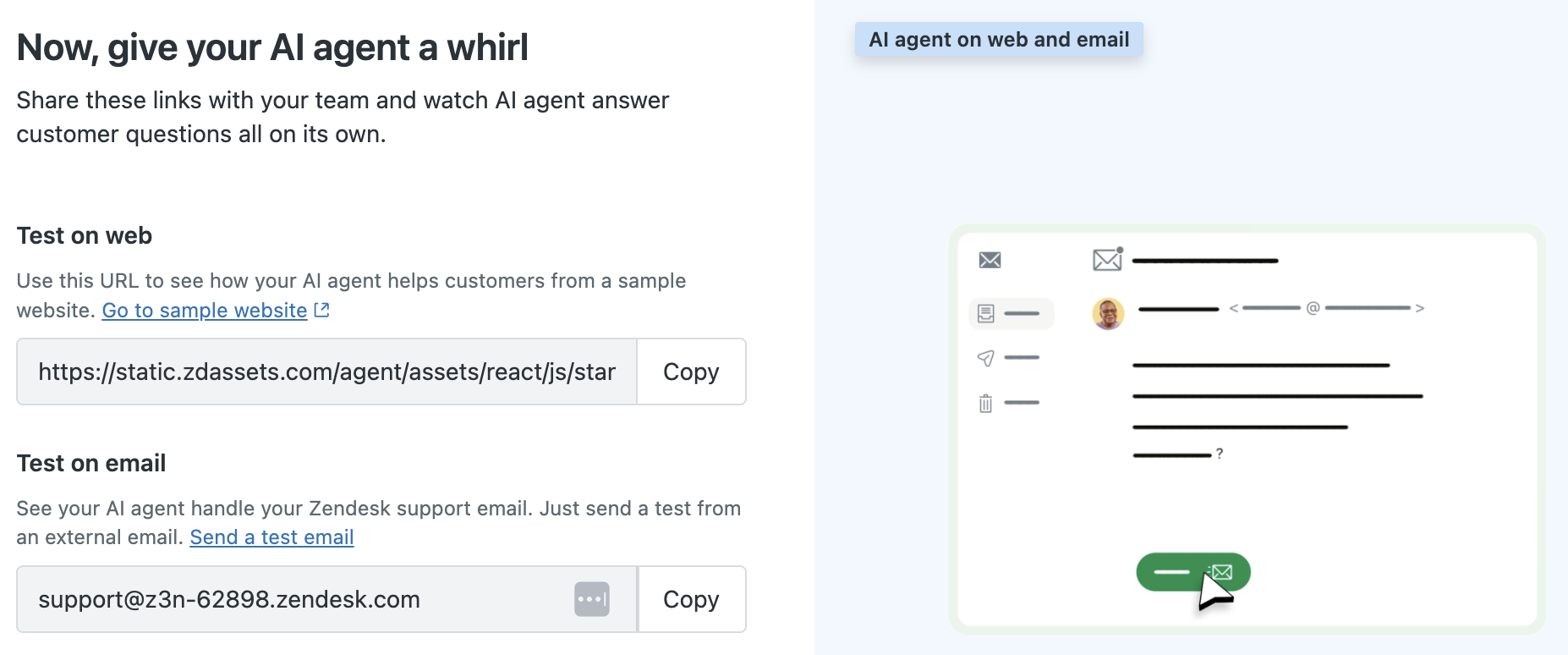
AIエージェントをテストする
メールで質問を送信するか、チャットウィジェットに入力して、AIエージェントをテストできます。質問のバリエーションをいくつか試して、その動作を確認できます。詳細については、「AIエージェントのテスト」を参照してください。
ナレッジベースを拡張する
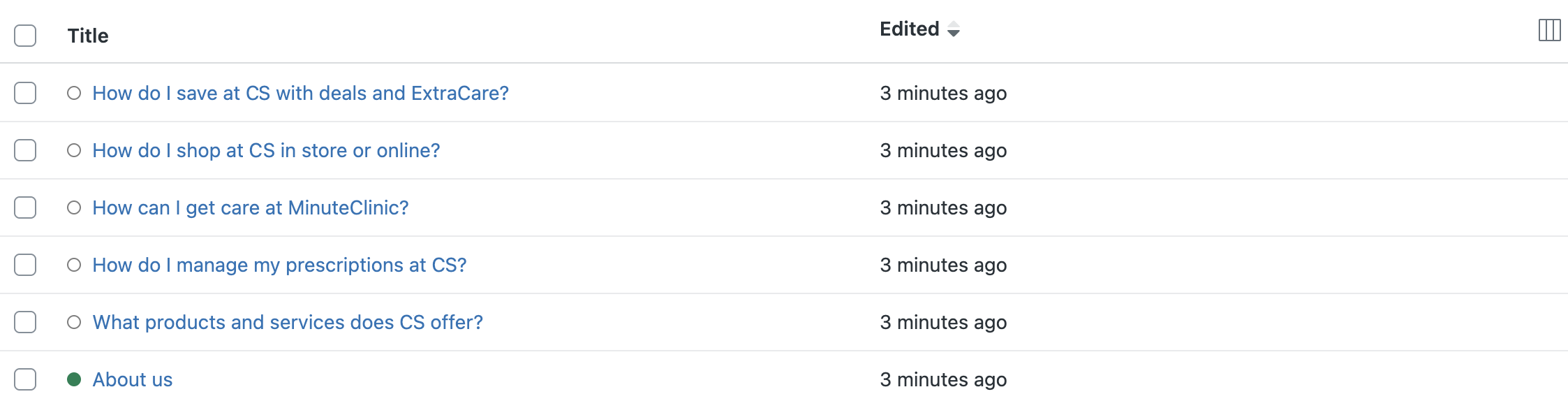
メールを接続する
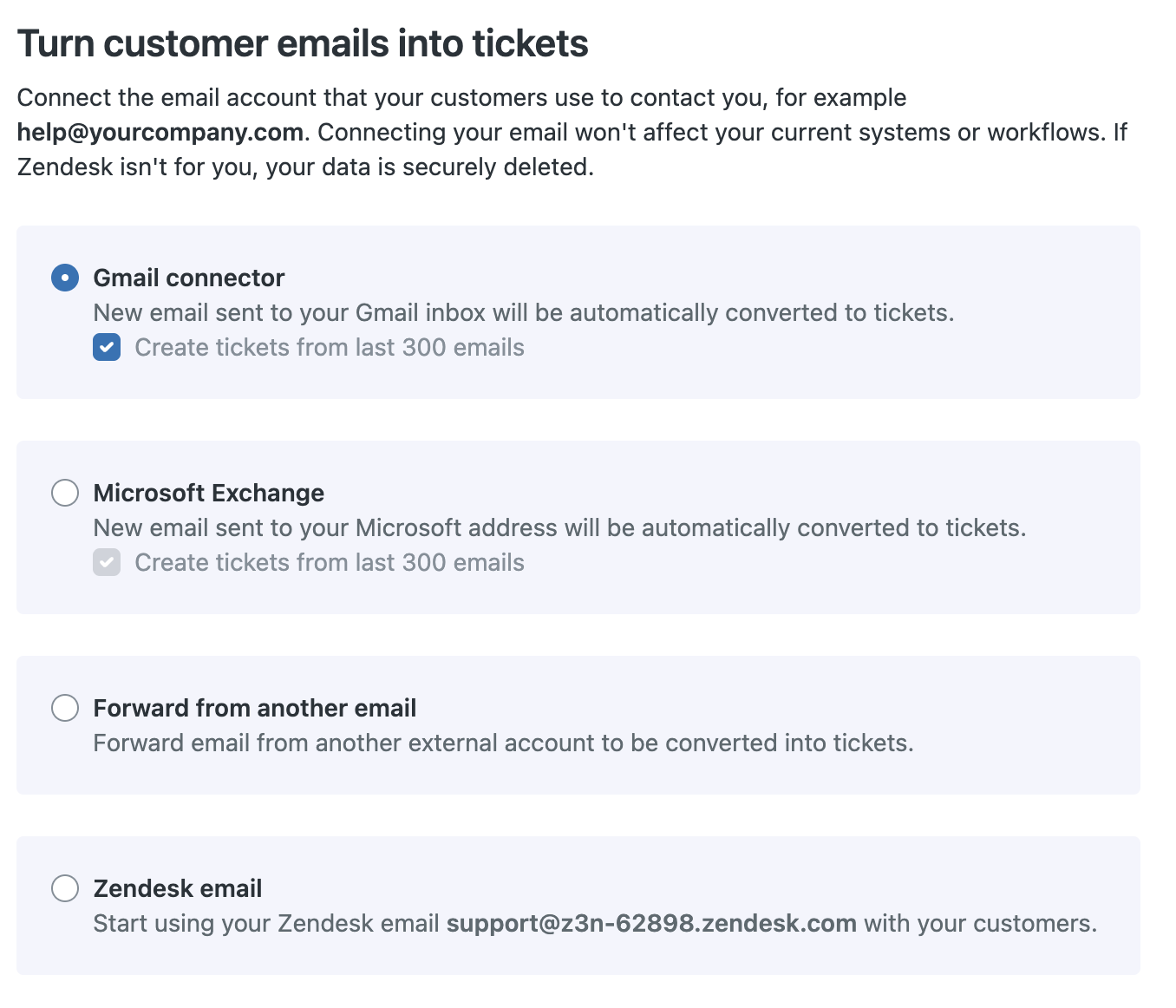
最後に、サポートメールを接続して、カスタマーからのサポートリクエストを受信できるようにします。メールプロバイダーやご希望に応じて、さまざまな方法でサポートメールを接続できます。
以下の操作を行えます。
AIエージェントの起動
おめでとうございます!追加のセットアップ作業を完了したら、AIエージェントを起動して、カスタマーからのリクエストに返信する準備が整いました。Zendesk Suiteを購入するには、「Zendesk Suiteの購入」を参照してください。