検証済みのAI要約◀▼
プロシージャのリビジョンを簡単に追跡・管理できます。公開済みのバージョンの履歴を確認し、変更点を評価し、パフォーマンスのメトリックを分析します。必要に応じて過去のバージョンを復元し、オートアシストによる提案を改善できます。この機能により、履歴データと比較することでプロシージャを洗練させ、エージェントとカスタマーの両方にとって効果的な状態を維持できます。
プロシージャとは、チケット内でエージェントに返信やアクションを提案する際に、オートアシストが従うべき手順です。
プロシージャを編集して最新のバージョンとして公開するたびに、改訂バージョンが保存されます。公開済みプロシージャの改訂履歴(具体的な変更内容や各バージョンが有効だった期間のパフォーマンスのメトリックを含む)を確認できます。必要に応じて以前のバージョンを復元することも可能です。
これにより、プロシージャの公開バージョンの変化を時系列で確認できます。たとえば、プロシージャの受け入れ率が全体的に低く、現在のバージョンが良好なパフォーマンスを示していない場合、変更を加えて再公開し、更新されたメトリックを確認できます。過去のバージョンを比較することで、プロシージャのどのバージョンが最も効果的かを特定し、必要に応じて復元できます。このプロセスにより継続的な改善が可能になり、プロシージャがエージェントとカスタマーにとって効果的な状態を保てます。
プロシージャのバージョンとパフォーマンスを表示する
プロシージャの過去の公開バージョンと、各バージョンで行われたリビジョンを確認できます。リビジョンには、タイトルおよび本文のコンテンツに加えられたすべての変更が含まれます。さらに、各バージョンが公開されていた期間中のパフォーマンスを確認できます。
プロシージャのリビジョンとバージョンのパフォーマンスを表示するには
- 「ナレッジベースの管理」で、サイドバーの「記事の管理」(
 )をクリックして、「プロシージャ」を選択します。
 - プロシージャの名前をクリックして開きます。
プロシージャをすばやく見つけるには、「プロシージャを表示して管理する」参照してください。
- 記事のサイドバーにあるリビジョンアイコン(
 )をクリックして、プロシージャの改訂履歴を開きます。
 - サイドバーで任意のバージョンを選択すると、そのバージョンに加えられた変更内容とバージョンのパフォーマンスを確認できます。

各バージョンには、公開期間、パフォーマンスのメトリック、バージョンの公開者が表示されます。プロシージャのパフォーマンスのメトリックの詳細については、「プロシージャを表示する」を参照してください。
- プロシージャの本文の変更点を確認します。
リビジョンでは、選択したプロシージャのバージョンと、過去に公開されたバージョンとの差分を確認できます。削除されたコンテンツは赤で表示され、追加されたコンテンツは緑で表示されます。
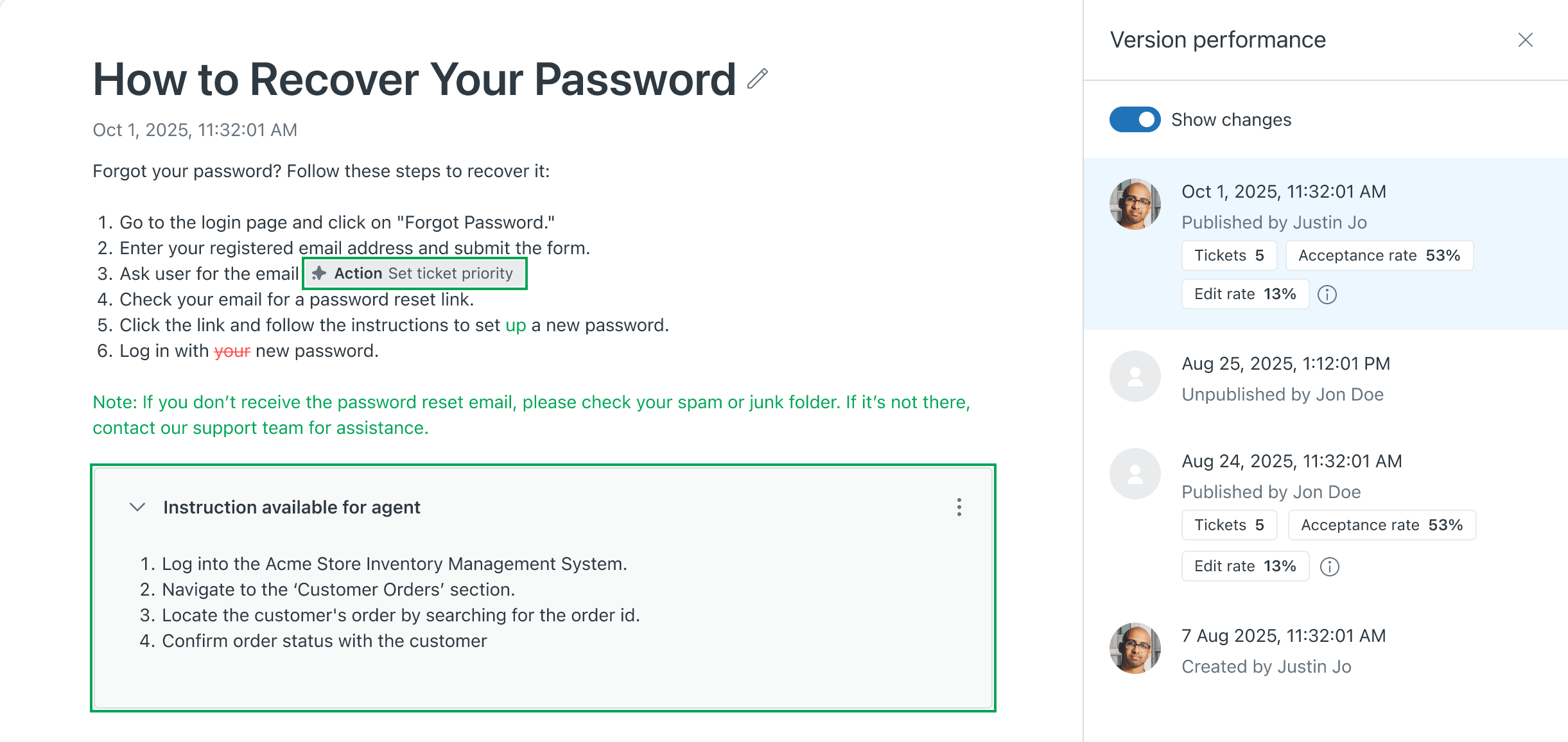
- バージョン表示中にリビジョンを非表示にするには、バージョンのパフォーマンスパネルの上部にある「変更を表示」をクリックして、変更内容を非表示に切り替えます。
- 「戻る」をクリックすると、現在公開されているバージョンのプロシージャに戻ります。
プロシージャの過去の公開バージョンを復元する
過去の公開バージョンを確認し、任意のバージョンを復元して現在の公開バージョンとして設定できます。バージョン全体を復元する必要がある場合、バージョン内のリビジョンを個別に復元することはできません。
過去のバージョンのプロシージャを復元するには
- 「ナレッジベースの管理」で、サイドバーの「記事の管理」()をクリックして、「プロシージャ」を選択します。
- プロシージャの名前をクリックして開きます。
- 記事のサイドバーにあるリビジョンアイコン()をクリックして、プロシージャの改訂履歴を開きます。
- 記事のサイドバーで、復元するバージョンを選択し、「復元」をクリックします。
プロシージャのバージョン全体が復元されます。
- 確認ダイアログで、再度「復元」をクリックして、そのバージョンへの復元を確定します。
プロシージャエディターに復元された選択バージョンが表示され、公開の準備が整います。
- 「保存」ドロップダウン矢印をクリックし、「公開」をクリックします。