自動化の可能性レポートは、AIエージェントを活用してカスタマーの質問への回答を自動化する方法を示す強力なツールです。このレポートでは、過去90日間のチケットデータを分析し、チケット回答の自動化率を上げるためのインサイトを提供します。
具体的には、次の点を確認できます。
- 新しいAIエージェントで、既存のヘルプセンターコンテンツを活用してカスタマーの質問に自動回答できる領域
- 既存のAIエージェントがカスタマーの質問に回答できるようにするために、ヘルプセンターコンテンツの作成が必要な領域
レポートから新しいAIエージェントの作成や既存エージェントの強化にすばやく移行でき、手順に沿って段階的に案内されます。
自動化の可能性レポートを表示するには、管理者である必要があります。
この記事では、次のトピックについて説明します。
自動化の可能性レポートをオン/オフにする
ほとんどのアカウントでは、自動化の可能性に関するレポートはデフォルトでオンになっています。ただし、いつでもオフにしたり、再びオンにしたりすることができます。
自動化の可能性レポートをオン/オフにするには
- 管理センターで、サイドバーの「
 AI」をクリックし、「AIエージェント」>「AIエージェント」を選択します。
 - 「自動化の可能性を表示」をクリックします。
- 右上にある「設定を管理」をクリックします。
- 「自動化の可能性を有効にする」のチェックボックスをオンまたはオフにします。
- 「保存」をクリックします。
自動化の可能性レポートを表示する
自動化の可能性レポートは、管理センターに表示できます。レポートの結果はブランドごとに分類されますが、これはブランドごとに1つのAIエージェントしか設定できないためです。各ブランドのレポートでは、アカウント内の一部のチケットに基づいて算出された自動化の可能性の予測を確認できます。
計算の基にされるチケットは、以下のすべての条件を満たす必要があります。
- エンドユーザーがリクエスタである
- Webフォーム、メール、Webサービス(API)、Web Widget、およびメッセージング(Zendeskのネイティブメッセージング、WhatsApp、Facebook Messenger、Instagram DMなどのメッセージングも含む)のいずれかのチャネルを使用する。
- ステータスが終了または解決済み
- チケットが公開されており(プライベートチケットではなく)、パブリックグループに属している(プライベートグループではない)
- 過去90日以内に解決済み
ただし、この条件に一致するすべてのチケットでトピックが検出されるとは限らない点にご注意ください。これには、他のトピックとの類似性が低いこと(一回限りのケース)、複数のトピックが混在していること、コンテンツの品質が不十分なためにチケットが除外されたことなどが原因として考えられます。これらの制限により、自動化による効果が最も大きい、繰り返し発生するパターンに焦点を絞ったレポートにすることができます。
自動化の可能性に関するレポートの結果は毎週更新され、上記の条件を満たす新しいチケットが結果に追加されます。
ZendeskのAI機能をオプトアウトしている場合や、アカウントがトライアルアカウントである場合、またはデータが90日分未満であるか、過去90日間に十分な関連チケットデータがない場合は、レポート結果が表示されないことがあります。
以前にアクティブだったアカウントでも、新しいインサイトを生成するのに十分なチケットデータがない状態が一定期間続いた場合、最後に生成されたレポートが最大90日間表示されます。
自動化の可能性レポートを表示するには
- 管理センターで、サイドバーの「 AI」をクリックし、「AIエージェント」>「AIエージェント」を選択します。
- 「自動化の可能性を表示」をクリックします。
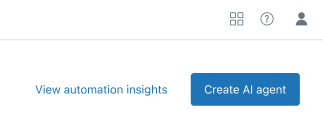
自動化の可能性レポートが表示されます。
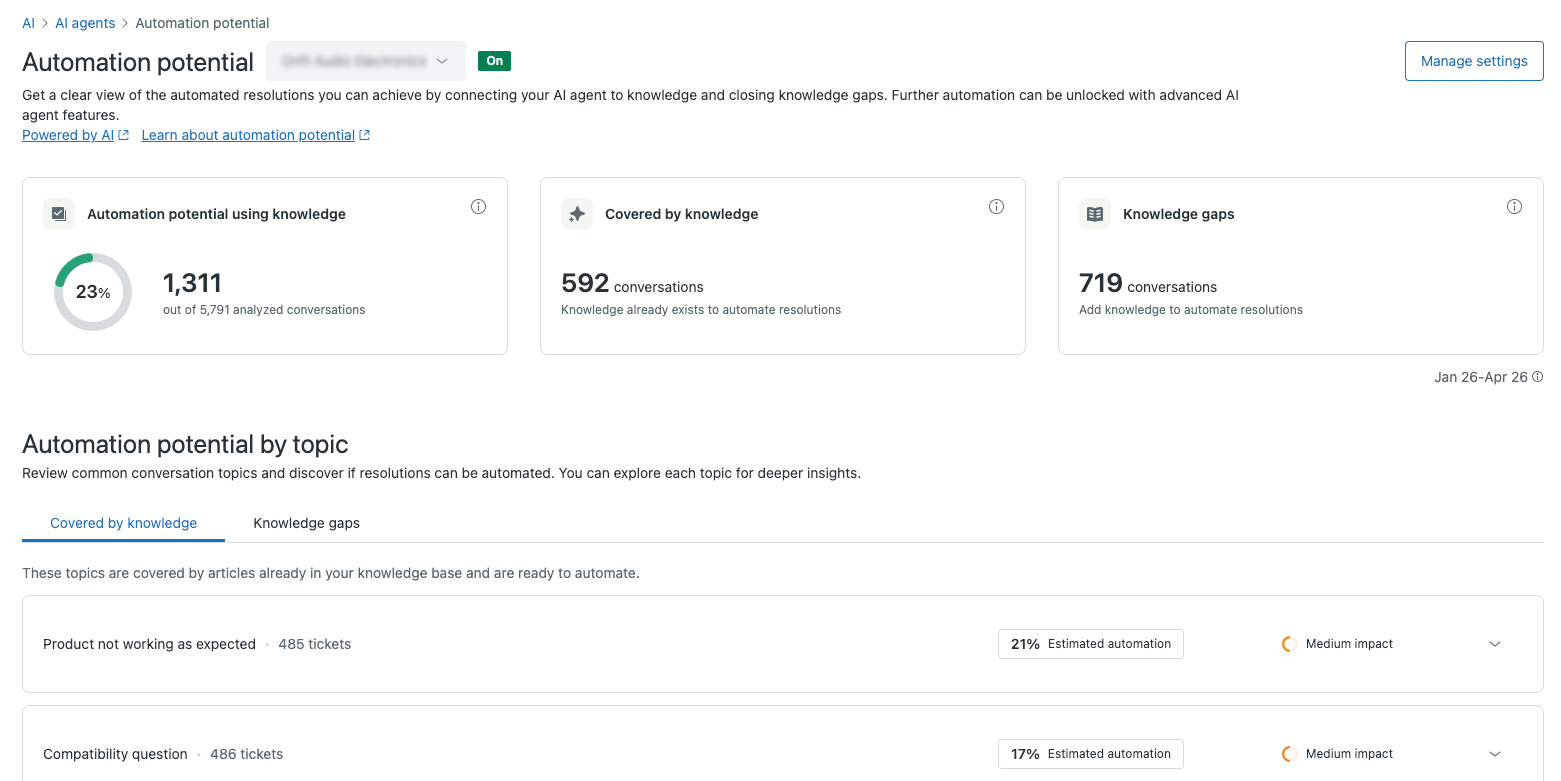
- (オプション)レポート名の右側にあるブランド選択ツールを使用して、情報を表示するブランドを選択します。
- 以下のレポート情報を確認します。
- 概要を表すメトリックとして以下のものがあります。
- ナレッジを使用した自動化のポテンシャル:AIエージェントと連携するナレッジソースを使用して自動的に解決できるチケットの割合と件数。この推定値は、特別に調整された大規模言語モデル(LLM)によるチケット分析に基づいています。このモデルは、チケットのトピックについて、自動化のしやすさ、複雑さ、エージェントの作業負荷を評価し、それらのチケットがどの程度自動化可能かに基づいて推定スコアを割り当てます。
- ナレッジの対応範囲:ヘルプセンターの既存の情報に基づいて自動的に回答できたチケットの数。
- ナレッジギャップ:ヘルプセンターの現在の情報に基づいて自動的に回答できなかったチケットの数。
- 「トピック別の自動化ポテンシャル」セクションには、顧客がチケットを送信しているトピックと、それらを自動的に処理できるかどうかを調べる以下のタブが含まれています。
- ナレッジの対応範囲:このタブには、カスタマーが問い合わせているトピックのうち、ヘルプセンターの既存の情報を基にすぐに自動化できるものを表示します。詳しくは「AIエージェントが回答できそうなカスタマーの質問を表示する」を参照してください。
- ナレッジギャップ:このタブには、カスタマーが問い合わせてきたトピックのうち、ヘルプセンターの既存情報では現在回答できないものを表示します。詳しくは「ナレッジギャップを解消するヘルプセンター記事を自動生成する」を参照してください。
- 概要を表すメトリックとして以下のものがあります。
AIエージェントが回答できそうなカスタマーの質問を表示する
自動化の可能性レポートの「ナレッジの対応範囲」タブには、AIエージェントがヘルプセンターの既存記事を利用してカスタマーの質問に自動回答できるトピックが、類似カテゴリごとにまとめて表示されます。このタブから、該当トピックに関するカスタマーの質問に回答できる新しいAIエージェントを迅速に作成でき、自動化率の向上につながります。
AIエージェントが回答できそうなカスタマーの質問を表示するには
- 管理センターで、サイドバーの「 AI」をクリックし、「AIエージェント」>「AIエージェント」を選択します。
- 「自動化の可能性を表示」をクリックします。
- 「ナレッジの対応範囲」タブを選択します。
- カテゴリをクリックして展開し、情報を確認します。ヒント:カテゴリは、推定自動化率に基づいて、高、中、低の影響度に分類されます。最大の効果を得るには、影響度の高いカテゴリを優先してください。
ここでは、カスタマーのチケットについてこのカテゴリに該当する件数を確認できます。また、このカテゴリ固有の推定自動化率も表示されます。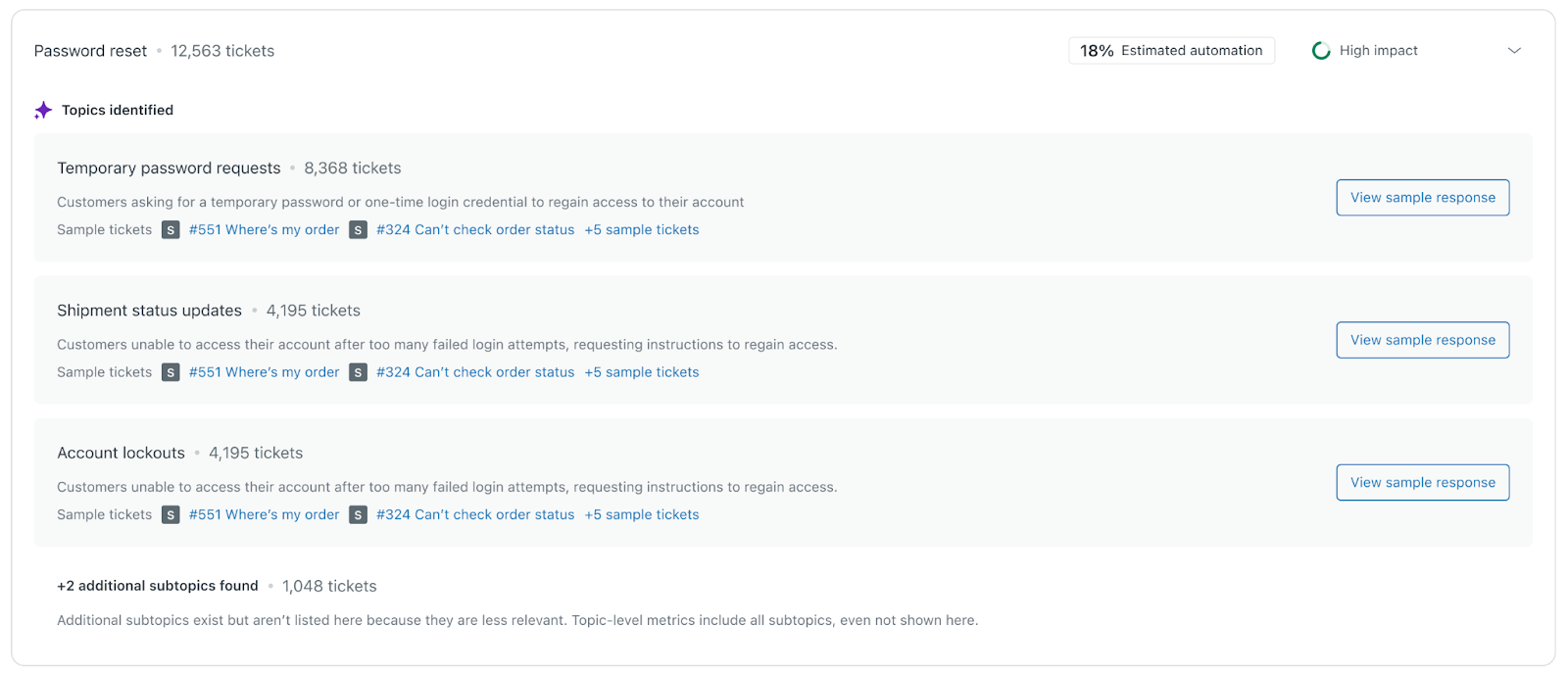
このカテゴリ内では、すでにヘルプセンター記事がある個別のトピックを確認できます。これらの記事は、該当トピックに関するカスタマーの質問への回答にAIエージェントを活用できます。このカテゴリに関連するサンプルチケットも確認できます。チケットを開き、トピックとチケット内の会話内容が合っているか確認してください。
- カテゴリ内のトピックにカーソルを合わせ、「サンプル応答を表示」をクリックします。
右側にパネルが表示され、このトピックに関する想定質問に対して、AIエージェントがヘルプセンターの既存コンテンツをどのように利用して回答できるかが示されます。
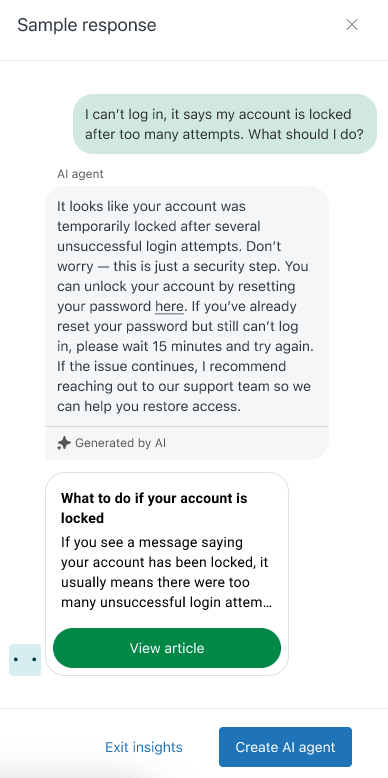
- サンプル応答を確認したいトピックの数だけ、上記の手順を繰り返します。
- 「AIエージェントを作成」をクリックして、新しいAIエージェントを作成します。
AIエージェントを公開すると、自動化の可能性レポートで特定されたすべてのカテゴリおよびトピックについて、ヘルプセンターの既存のコンテンツを利用し、カスタマーの質問に対する回答を生成できるようになります。
ナレッジギャップを解消するヘルプセンター記事を自動生成する
自動化の可能性レポートの「ナレッジギャップ」タブには、類似カテゴリごとにグループ化されたトピックが表示されます。これらは、当該トピックについてカスタマーの質問に回答するためにAIエージェントが利用できるヘルプセンター記事がまだないトピックです。このタブで、生成AIを活用してこれらのギャップを埋める記事を迅速に作成し、将来これらのトピックに関するチケットに対する回答を自動化できます。
ナレッジギャップを解消する記事を自動生成するには
- 管理センターで、サイドバーの「 AI」をクリックし、「AIエージェント」>「AIエージェント」を選択します。
- 「自動化の可能性を表示」をクリックします。
- 「ナレッジギャップ」タブを選択します。
- カテゴリをクリックして展開し、情報を確認します。ヒント:カテゴリは、推定自動化率に基づいて、高、中、低の影響度に分類されます。最大の効果を得るには、影響度の高いカテゴリを優先してください。
ここでは、カスタマーのチケットについてこのカテゴリに該当する件数を確認できます。また、このカテゴリ固有の推定自動化率も表示されます。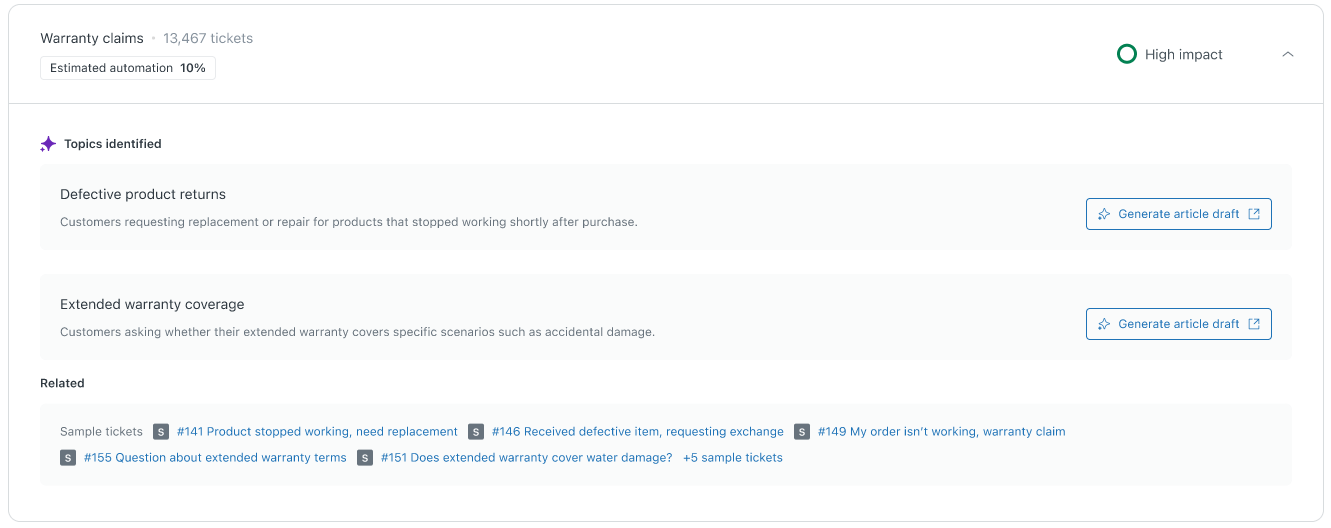
カテゴリ内では、ヘルプセンターの記事が役に立ちそうな個々のトピックが表示されます。このカテゴリに関連するサンプルチケットも確認できます。チケットを開き、トピックとチケット内の会話内容が合っているか確認してください。
- ヘルプセンターの記事を作成したいトピックにカーソルを合わせ、「記事の下書きを生成」をクリックします。
ナレッジの記事エディターが開き、過去90日間のチケットデータに基づいて記事の下書きが自動生成されます。
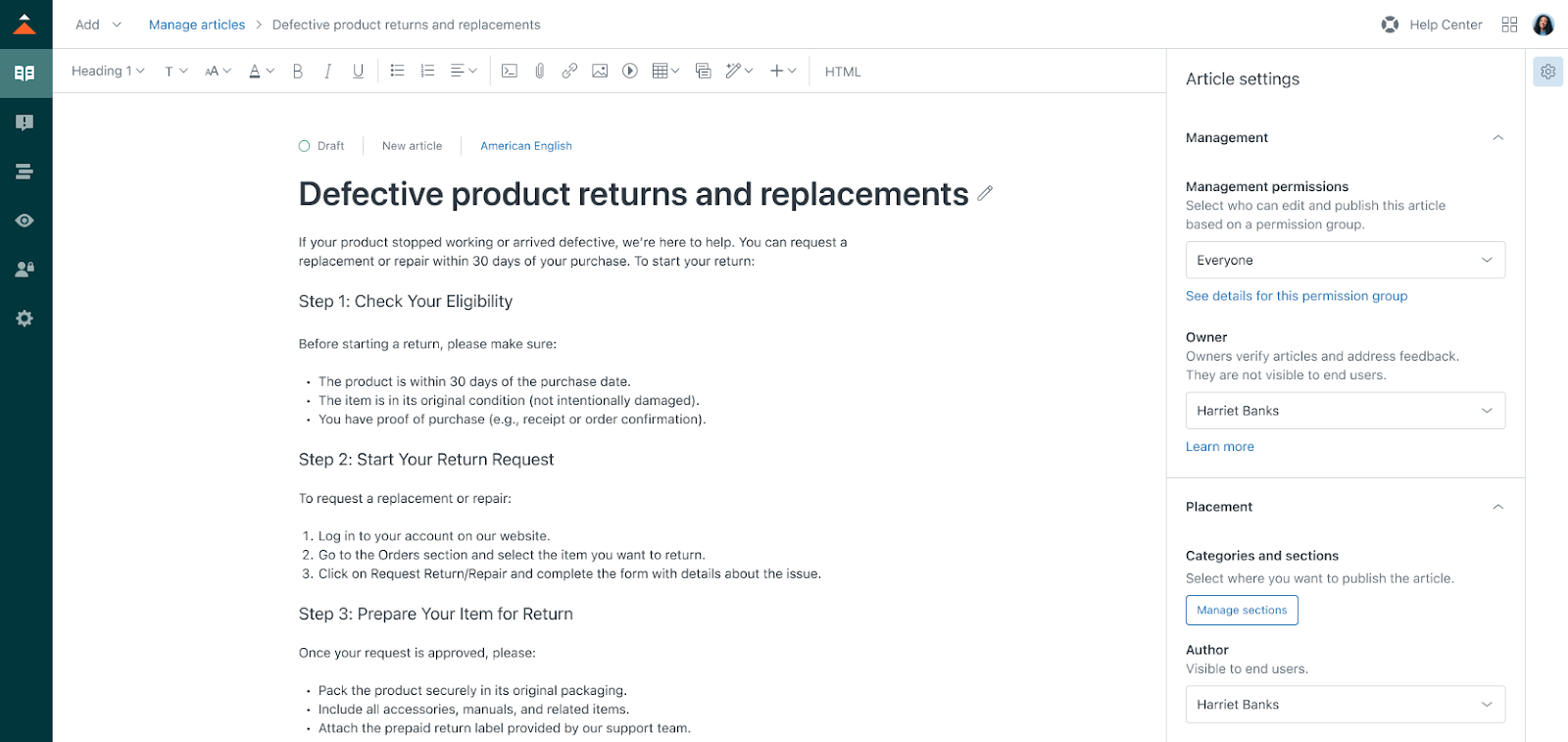
- 記事のコンテンツを確認し、必要に応じて編集します。
-
記事の設定を構成します。記事の閲覧権限やヘルプセンター内での記事の配置などを設定できます。メモ:記事の閲覧権限を制限する場合、カスタマー対応でAIエージェントがその記事のコンテンツをどのように使用できるかは、「制限付きヘルプセンターコンテンツを使用するAIエージェントの応答」を参照してください。
- 記事を保存して公開します。
記事の公開後、ヘルプセンターで再インデックスが完了すると(通常は数分程度)、AIエージェントはその記事を利用してカスタマーの質問への回答を生成できるようになります。