検証済みのAI要約◀▼
生成AIツールを活用して、回答の内容を長文にしたり、簡潔にまとめたり、テキストのトーンを調整したりすることができます。「長文にする」機能を使って詳しい説明を追加したり、「簡潔にする」機能でテキストを簡潔にしたりすることができます。また、テキストのトーンを調整して、親しみやすいスタイルにしたり、フォーマルな口調にしたりできます。これらのツールは、エージェントの応答品質を高め、作業時間を短縮し、各コミュニケーションチャネルで一貫したトーンを保つのに役立ちます。
文章スタイルを洗練する生成AI機能を有効にすると、以下の文章作成ツールを使用して、マクロのテキストをさまざまな方法で改善することができます。
- 長文にする:言葉を補ってマクロの内容を言い換えます。
- 簡潔にする:マクロの内容をより簡潔で要点が伝わりやすい表現に言い換えます。
- もっとフレンドリーに:マクロの内容の文体を会話調のトーンに変えます。
- もっとフォーマルに:マクロの内容の文体をプロフェッショナルなトーンに変えます。
マクロの文章作成ツールは、生成AIを活用してエージェントの応答品質を向上させ、手動での編集作業を削減することで時間を節約し、各サポートチャネルで一貫したトーンを保つのに役立ちます。これらの文章作成ツールは、共有マクロと個人用マクロのどちらでも使用できます。共有マクロの作成や編集ができるのは、管理者のみです。
この記事では、以下のトピックについて説明します。
関連記事
マクロのテキストを長文にする
マクロの作成や編集時に「長文にする」機能を使用すると、テキストの文言を補って言い換えることができます。
たとえば、最初に次のようなテキストを入力したとします。
- 「お問い合わせいただきありがとうございます。ご報告いただいた問題は現在調査中です。」
「長文にする」オプションを使って、この文面を次のように変更することができます。
- 「お問い合わせいただきありがとうございます。現在、お客様よりご報告いただいた問題を確認しております。解決しましたら、速やかにお知らせいたします。その他の情報などがございましたら、お気軽に返信をください。
マクロのテキストを長文にするには
- 管理センターで、サイドバーの「
 ワークスペース」をクリックし、「エージェントツール」>「マクロ」を選択します。
 - 新しいマクロを作成するか、既存のマクロを編集します。
- 「アクション」セクションで、以下のいずれかのアクションを追加または編集します。
- コメント/説明
- メール経由のサイドカンバーセーション
- 子チケットによるサイドカンバセーション
- マクロのテキスト入力覧の文章スタイルの洗練化アイコン(
 )をクリックし、「長文にする」を選択します。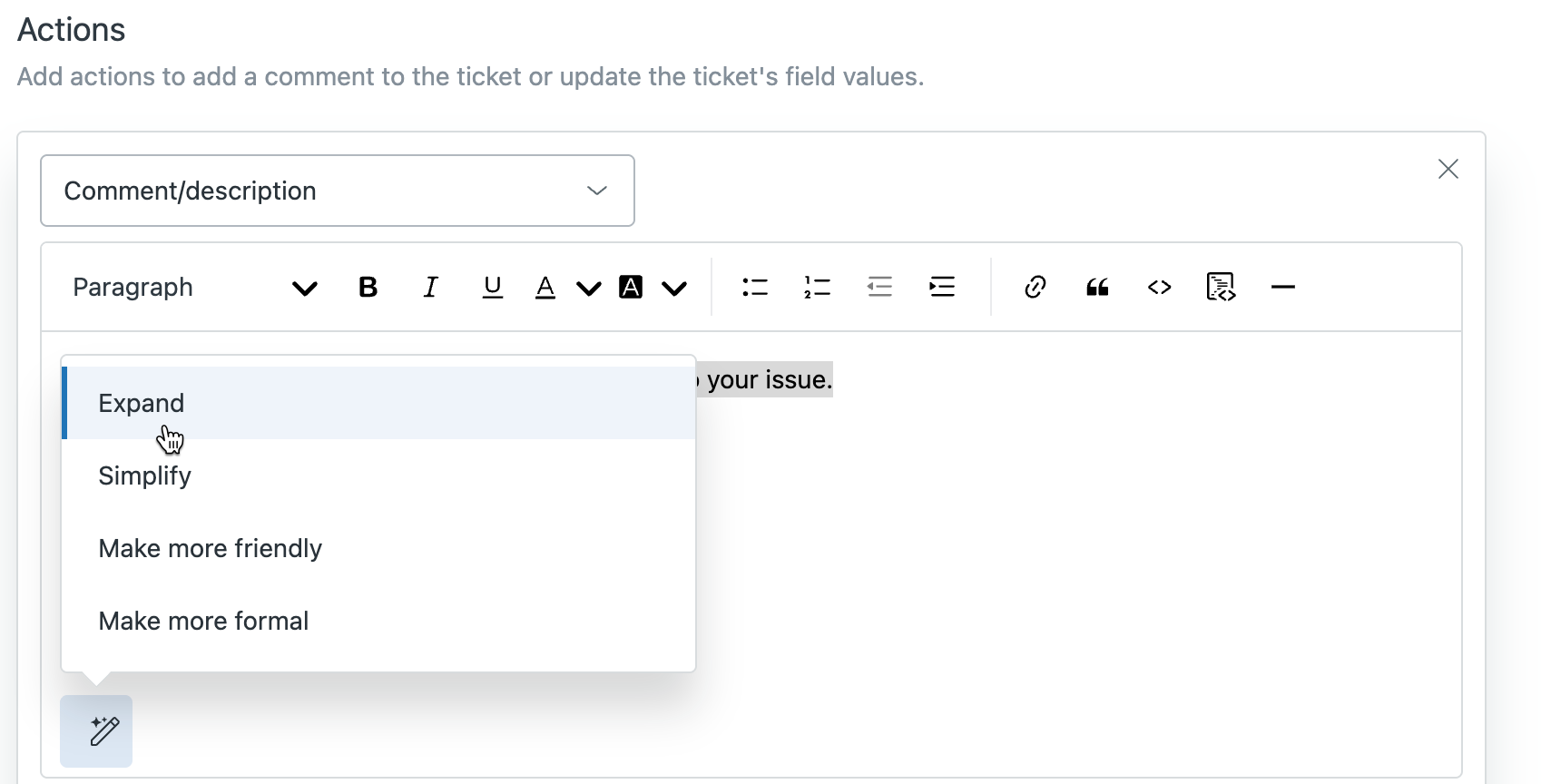
AIによって、返信のテキストを長文にする追加テキストが生成されます。
- 長文にしたテキストに目を通し、意図したメッセージが含まれているかどうかを確認します。
必要に応じて、cmd + zを押して前のバージョンに戻ることができます。
- 「保存」をクリックします。
マクロのテキストを簡潔にする
「簡潔にする」機能を使って、マクロのテキストを、無駄な言葉を省き、主旨を明確にした簡潔に書き直すことができます。
- 「アプリケーションやサービスの安定した最適な接続を維持するためには、ファイアウォールの設定でポート80および443へのアウトバウンド通信が許可されていることを必ずご確認ください。」
- 「接続が正常に機能するよう、ファイアウォールでポート80および443への通信が許可されていることを確認してください。」
マクロのテキストを簡潔にするには
- 管理センターで、サイドバーの「 ワークスペース」をクリックし、「エージェントツール」>「マクロ」を選択します。
- 新しいマクロを作成するか、既存のマクロを編集します。
- 「アクション」セクションで、以下のいずれかのアクションを追加または編集します。
- コメント/説明
- メール経由のサイドカンバーセーション
- 子チケットによるサイドカンバセーション
-
文章スタイルの洗練化アイコン()をクリックし、「簡潔にする」を選択します。
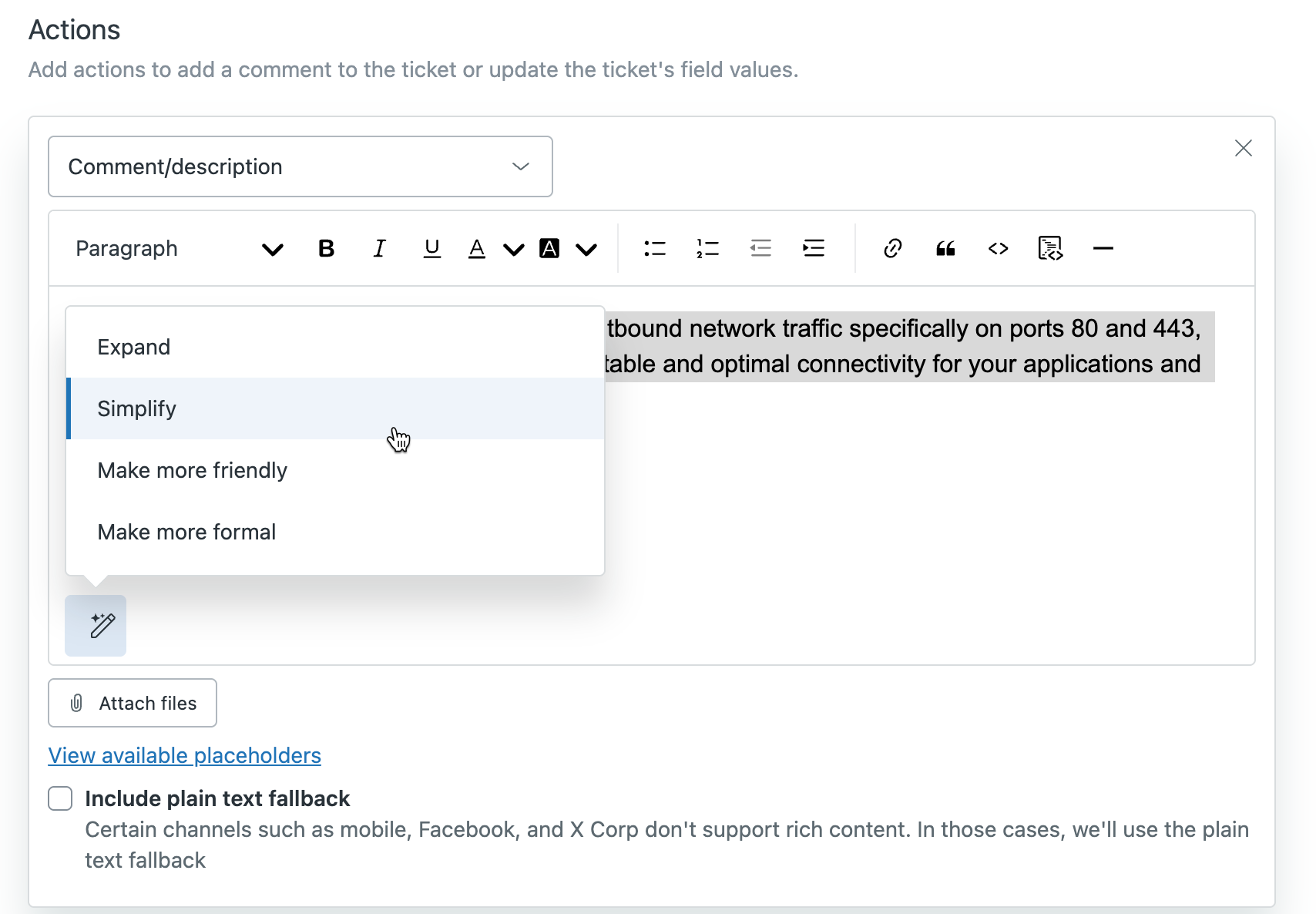
このシステムはAIを使ってより簡潔なテキストを生成します。
- 簡潔にされたテキストに目を通し、意図したメッセージが含まれているかどうかを確認します。
必要に応じて、cmd + zを押して前のバージョンに戻ることができます。
- 「保存」をクリックします。
マクロのテキストのトーンを変更する
企業のブランドイメージに合わせて、マクロのテキストのトーンを会話調にもフォーマルにも変えることができます。
たとえば、「最良のサポートを提供いたします」のようなテキストを入力したとします。
- 「もっとフレンドリーに」オプションを使って、この文面を次のように変更することができます。「ご相談いただけてうれしいです。精一杯お手伝いします!」
- 「もっとフォーマルに」オプションを使って、この文面を次のように変更することができます。「ご相談いただきありがとうございます。最善を尽くして対応させていただきます。」
マクロのテキストのトーンを変更するには
- 管理センターで、サイドバーの「 ワークスペース」をクリックし、「エージェントツール」>「マクロ」を選択します。
- 新しいマクロを作成するか、既存のマクロを編集します。
- 「アクション」セクションで、以下のいずれかのアクションを追加または編集します。
- コメント/説明
- メール経由のサイドカンバーセーション
- 子チケットによるサイドカンバセーション
-
文章スタイルの洗練化アイコン()をクリックし、次のいずれかのオプションを選択します。
- もっとフレンドリーに:メッセージの文体をフレンドリーなトーンに変えます。
- もっとフォーマルに:メッセージの文体をフォーマルなトーンに変えます。
AIによって、テキストの文体がフレンドリーまたはフォーマルなトーンに変更されます。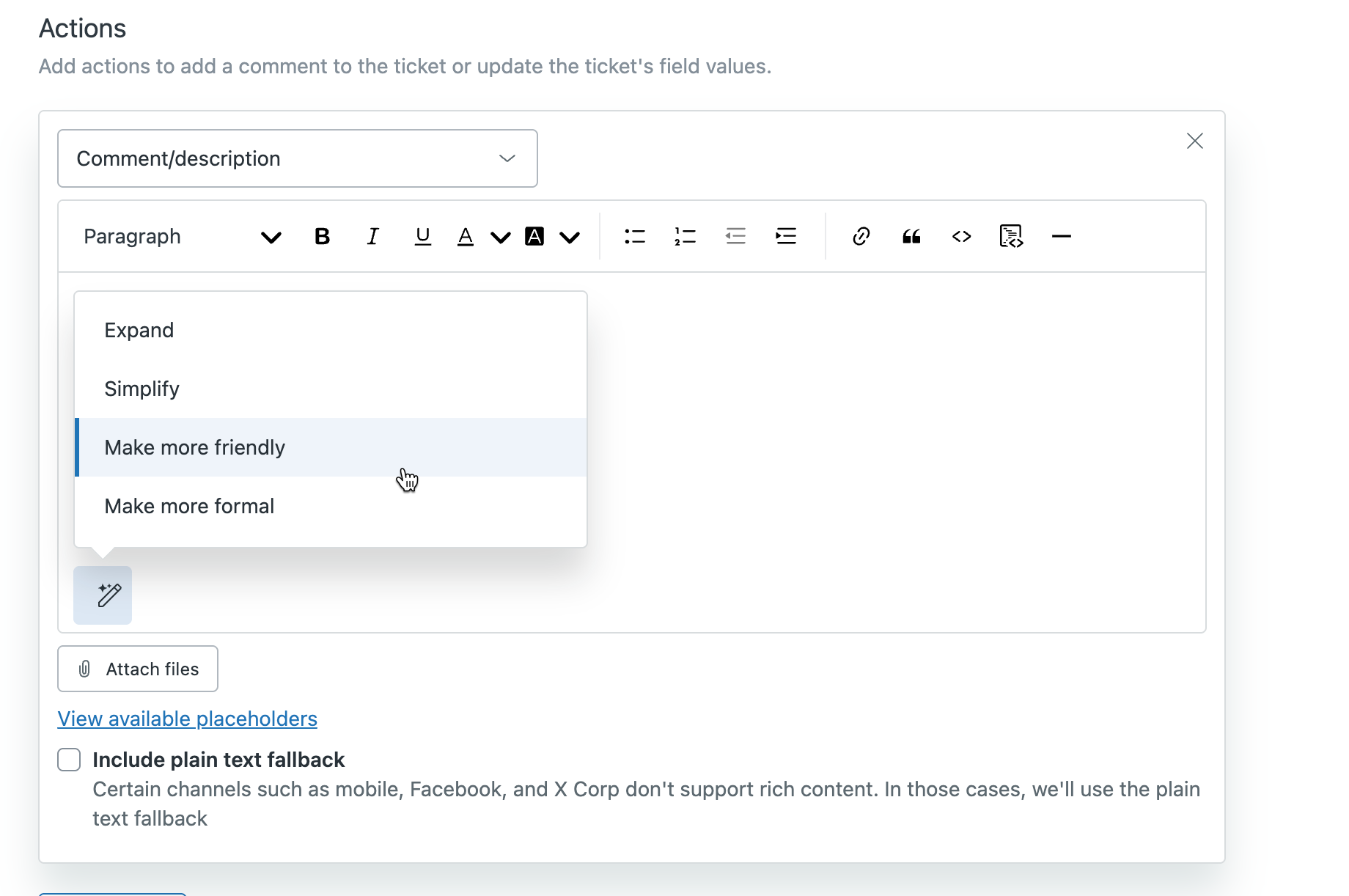
- 変更されたテキストを読んで、意図したメッセージが含まれているかどうかを確認します。
必要に応じて、cmd + zを押して前のバージョンに戻ることができます。
- 「保存」をクリックします。