検証済みのAI要約◀▼
アクティブな予測機能を活用して、問い合わせの量と人員調整のニーズを予測する方法を紹介します。ワークストリームの表示や整理、需要の変化に合わせた予測の再計算、分析用のデータエクスポートが可能です。この機能は、履歴データを分析し、高度なアルゴリズムを適用することで、人的リソースの配分を最適化して、サービス目標を達成できるようにします。
Zendeskワークフォースマネジメント(WFM)の予測機能は、過去のデータを分析し、高度なアルゴリズムを適用することで、将来のインバウンド業務量と人員調整のニーズを予測します。このプロセスにより、適切な時間に適切な数のエージェントがスケジュールされ、リソースの最適化とサービス目標の継続的な達成が可能になります。
この記事では、ワークストリームごとにアクティブなWFMの予測を表示して、理解する方法について説明します。予測設定は、予測を再計算しワークストリームを整理することで編集できます。予測データのエクスポートも可能です。
この記事では、以下のトピックについて説明します。
関連記事
ワークストリームを表示して整理する
最大10件のワークストリームのアクティブな予測を同時に表示できます。各ワークストリームは色分けされています。
ワークストリームは、「アクティブな予測」ページで整理することもできます。ワークストリームを追加作成したり、既存のワークストリームを変更したりするには、「ワークストリームを作成する」を参照してください。
「アクティブな予測」ページにアクセスするには、WFMの管理者であるか、アクセス権限を持っている必要があります。
「アクティブな予測」ページにワークストリームを表示して整理するには
-
ワークフォースマネジメントで、ナビゲーションバーの「
 予測」をクリックし、「アクティブな予測」を選択します。
次の操作を必要に応じて行います。
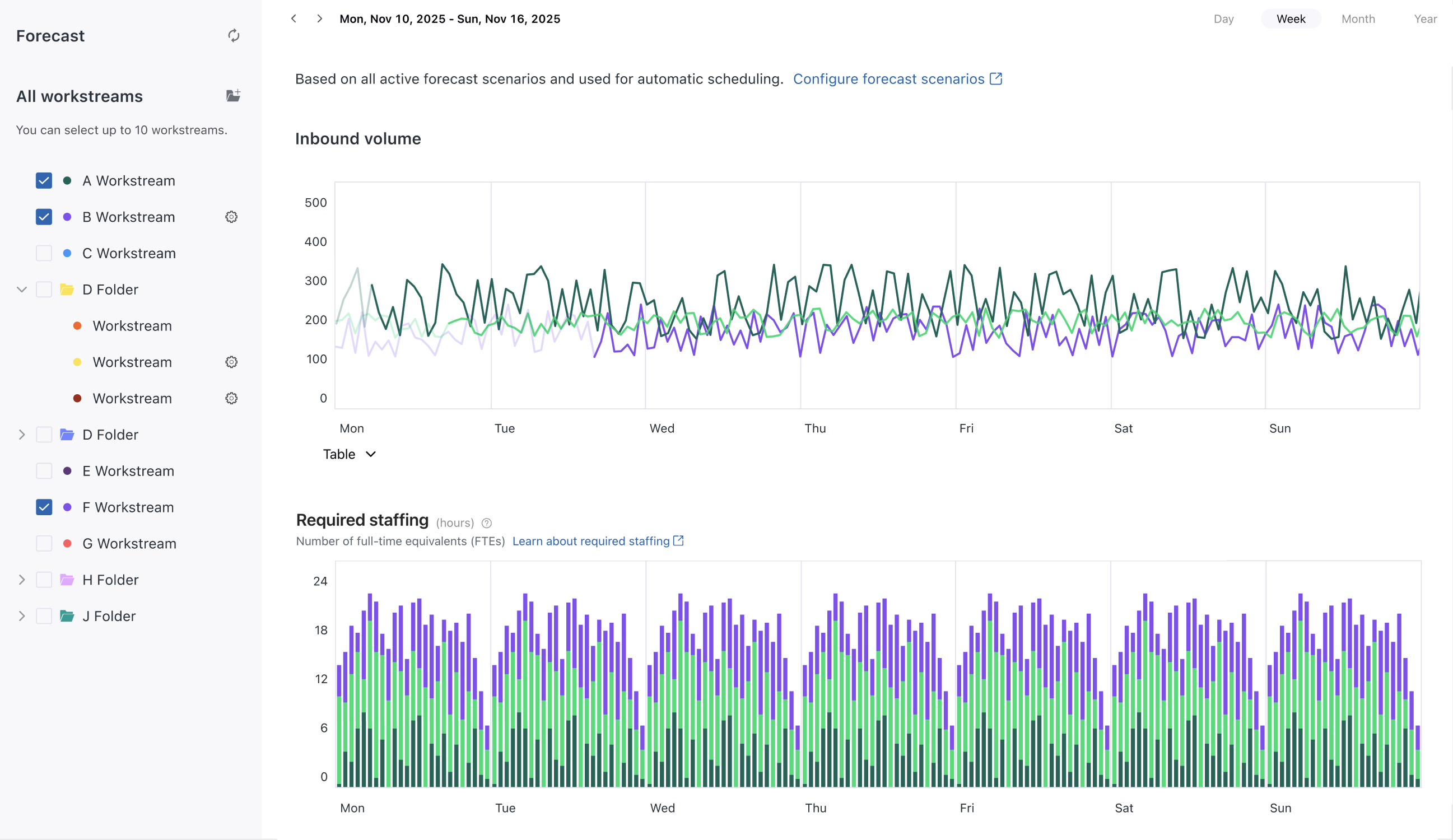
- ワークストリームの傾向グラフを選択し、表示または非表示にします。グラフ上に一度に表示できるワークストリームの数は常に10件までです。
選択した予測が利用可能な場合、「インバウンド業務量」のセクションに表示されます。
予測に基づき、Zendesk WFMは必要配置人数で、予想される作業量を処理するために必要な要員数を計算します。 - 右上のボタンを使用して、日次、週次、月次、年次の表示を選択します。
- 左上の矢印アイコン(
 )を使用して、期間を前後に移動できます。
 - 「インバウンド業務量」または「必要配置人数」のチャートの下にある「テーブル」をクリックすると、表形式で表示されます。
- ワークストリームの横にあるオプションメニュー(
 )をクリックし、「ワークストリームページに移動」を選択してワークストリームを編集します。これで編集可能なワークストリームのページに移動します。
 - フォルダアイコン(
 )をクリックして新規フォルダを作成し、ワークストリームをグループ化します。次に、そのフォルダにワークストリームをドラッグすると、複数のワークストリームの予測をまとめて確認できます。
 - フォルダを編集するには、フォルダ横のオプションメニュー()をクリックし、「名前の変更」、「色を変更」、または「フォルダ削除」を選択します。
- 設定アイコン(
 )をクリックすると、この予測の最近の更新情報を確認できます。
- ワークストリームの傾向グラフを選択し、表示または非表示にします。グラフ上に一度に表示できるワークストリームの数は常に10件までです。
予測を再計算する
予測を再計算することで、状況の変化に基づいて人員調整の予測を調整し、チームが需要の変動に対応できるようにすることができます。
すべてのワークストリームまたは特定のワークストリームの予測を再計算することができます。すべてのインバウンド業務量の計算は、最新の過去の業務量を使って更新されます。過去の業務量をインポートしたワークストリームは再計算されません。
予測を再計算するには
- ワークフォースマネジメントで、ナビゲーションバーの「 予測」をクリックし、「アクティブな予測」を選択します。
- 再計算したいワークストリームの横にあるオプションメニュー(
 )をクリックします。
 - 「予測を再計算」をクリックします。
すべての予測を再計算するには
すべてのワークストリームの予測について、完全な再計算を5分ごとにリクエストできます。
- ワークフォースマネジメントで、ナビゲーションバーの「 予測」をクリックし、「アクティブな予測」を選択します。
- 「予測」の横にある再計算アイコン(
 )をクリックします。
予測データをエクスポートする
ワークストリームのインバウンド業務量と人員調整の予測をCSVファイルにエクスポートできます。
予測データをエクスポートすることで、分析やレポート作成に役立つ情報が得られます。
予測データをエクスポートするには
- ワークフォースマネジメントで、ナビゲーションバーの「 予測」をクリックし、「アクティブな予測」を選択します。
- 予測データをエクスポートするワークストリームを選択します。
- エクスポートするテーブルの右下にあるCSVアイコン(
 )をクリックします。
ダウンロードが開始されます。