検証済みのAI要約◀▼
予測シナリオは早期アクセス機能として提供されており、複数のワークストリームごとに異なる予測を作成・管理できます。マーケティングキャンペーンや休日などの特別なイベントに応じて予測を調整することで、より正確な計画が可能になります。さまざまなアルゴリズムや設定をテストし、シナリオをアクティブにして、履歴データを管理することで、人員調整とリソース配分を最適化できます。管理者および適切な権限を持つチームメンバーは、これらのシナリオを作成、編集、またはアクティブ化できます。
ワークフォースマネジメント(WFM)の予測機能では、過去のデータを分析し、高度なアルゴリズムを適用することで、将来の対応件数や人員調整のニーズを予測します。これにより、適切なタイミングで必要な人数のエージェントを配置でき、リソースを効率的に活用しながら、サービス目標を安定して達成できます。
マーケティングキャンペーン、製品リリース、季節的な祝日、サービス障害などのイベントは、想定される対応件数に通常とは異なる大きな増減をもたらすことがあります。予測では、こうした特有のイベントを考慮して調整を行うことができ、より正確な計画とリソース配分が可能になります。
これらの変動に対応するため、予測シナリオを使用すると、管理者や適切な権限を持つカスタムロールのチームメンバーが、ワークストリームごとに複数の予測バージョンを作成し、保存できます。ワークストリームの予測をアクティブする前に、さまざまなアルゴリズムや設定を試し、自身の要件に最適なシナリオを選択できます。
各ワークストリームでは、有効なシステム作成の予測シナリオと、有効なインポート済みの予測シナリオを、それぞれ1つずつしか設定できません。
この記事では、以下のトピックについて説明します。
- 予測シナリオの表示と管理
- 新しい予測シナリオを作成する
- 予測シナリオをインポートする(EAP)
- 予測シナリオを複製する
- 予測シナリオをアクティブにする
- 予測シナリオの名前を変更する
- 予測シナリオを削除する
関連記事
予測シナリオの表示と管理
WFMの管理者であるか、「予測シナリオ」ページへのアクセス権限を持っている必要があります。
予測シナリオを表示および管理するには
- ワークフォースマネジメントで、ナビゲーションバーの「
 予測」をクリックし、「予測シナリオ」を選択します。
 - 「ワークストリーム」のドロップダウンメニューからワークストリームを選択します。
- 表示するシナリオをクリックします。
選択した予測が利用可能な場合、「インバウンド業務量」のセクションに表示されます。
予測に基づき、Zendesk WFMは必要配置人数で、予想される作業量を処理するために必要な要員数を計算します。
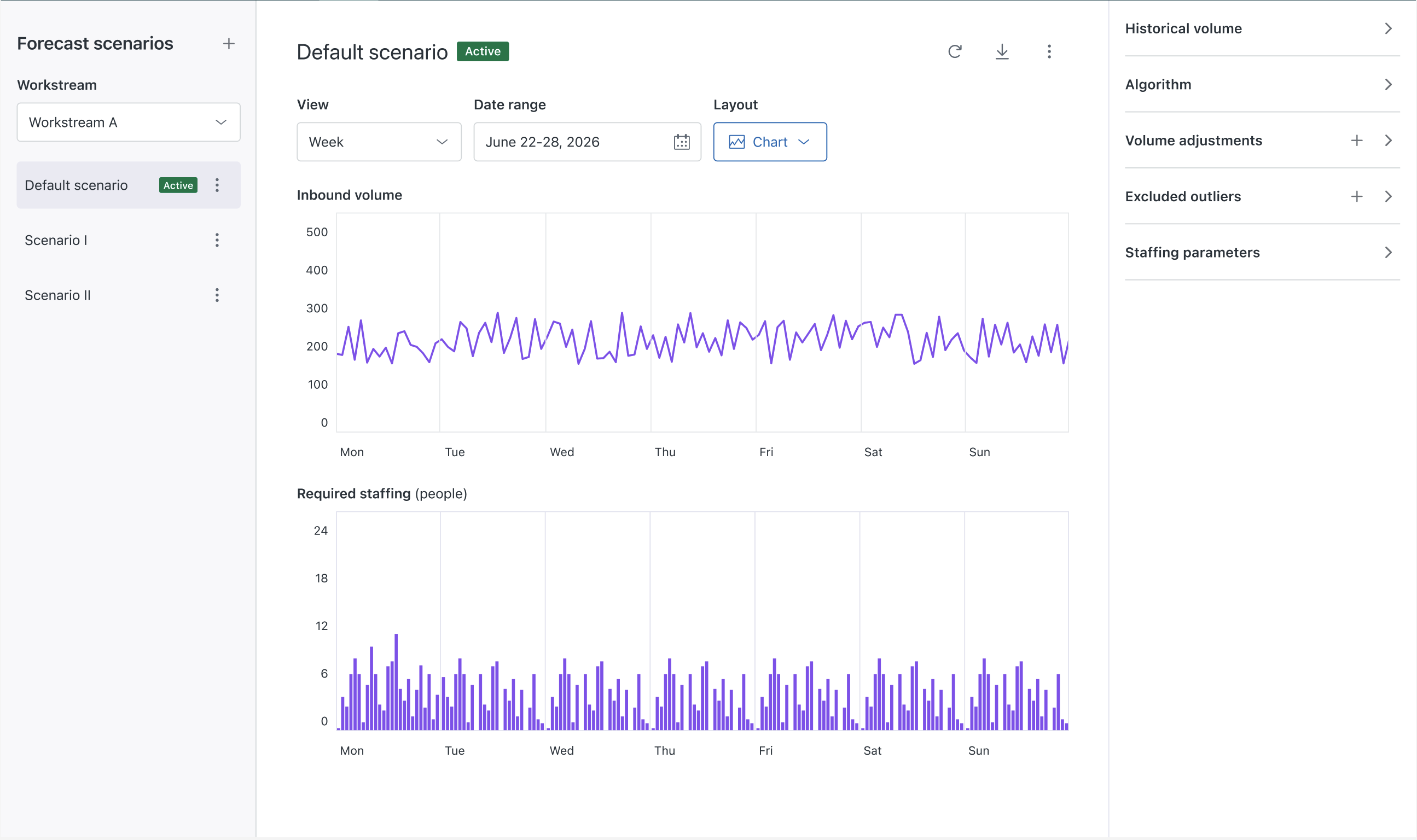
デフォルトでは、現在の週のテーブルが表示されます。必要に応じて、次の操作を行うこともできます。
- 「表示」で、ドロップダウンメニューから、ワークストリームシナリオのインバウンド業務量と必要配置人数を、日別、週別、月別、年別で切り替えて表示します。
- 「日付範囲」で、日付ピッカーを使用して、特定の日付または日付範囲を選択します。
- 「レイアウト」で、テーブル表示またはグラフ表示を選択します。
- ダウンロードアイコン(
 )をクリックして、選択したシナリオデータをCSVファイルとしてエクスポートします。
 - 予測シナリオの設定を編集および管理します。
- 予測設定は保存時に自動的に計算処理が実行されます。ただし、追加の履歴データを考慮したい場合は、再計算アイコン(
 )をクリックして手動で更新できます。メモ:再計算は、ワークストリームの過去の業務量にZendeskデータを使用している場合にのみ利用できます。インポートデータを使用している場合は利用できません。
 - リセットアイコン(
 )をクリックして、設定をデフォルト値に戻します。
 - 予測シナリオの横にあるプラスアイコン(
 )をクリックして、新しい予測シナリオを作成します。
 - 各シナリオの横にあるオプションメニュー(
 )から、アクティブ化/名前変更/複製/削除を行えます。新しい予測シナリオを作成するか、既存のシナリオを複製したら、別のシナリオをアクティブに設定できます。予測シナリオがアクティブになると、その予測がスケジュールの作成時およびレポートの作成時に考慮されます。ワークストリームのデフォルトシナリオがアクティブにされ、「アクティブな予測」ページに表示されます。
 - 右側の予測シナリオのパネルでは、以下の操作ができます。
- ワークストリームの過去の業務量の設定:予測の計算にどの履歴データ含めるか、または除外するかを指定します。
- 予測のアルゴリズムの選択:過去のデータを分析し、すべてのアルゴリズムをテストすることで、各ワークストリームに最適な予測アルゴリズムが自動的に選択されます。これは、特定のワークストリームに最適な予測アルゴリズムを決定するためです。ただし、自動的に選択されたアルゴリズムを上書きし、Zendesk WFM(ワークフォースマネジメント)が提供するアルゴリズムを選択することもできます。詳細については、「WFMの予測アルゴリズムについて」を参照してください。
- 業務量の調整:予想される特別なイベントにより、インバウンド業務量が増加する要因(マーケティングキャンペーンやスケジュールされたメンテナンス期間など)を考慮して調整します。
- 過去のインバウンド業務量の異常値の除外:予測の精度を上げます。
- 人員調整パラメータの設定:人員調整の目標と予測を満たすためにスケジュールする必要があるエージェント数を計算します。
新しい予測シナリオを作成する
すべてのワークストリームには、削除不可のデフォルトの予測シナリオが1つ用意されています。ただし、新しい予測シナリオを作成したり、既存のシナリオを複製するなどして、別のシナリオをアクティブにすることは可能です。
予測シナリオを新規作成するには、WFMの管理者であるか、予測シナリオの管理権限が必要です。
新しい予測シナリオを作成するには
- ワークフォースマネジメントで、ナビゲーションバーの「 予測」をクリックし、「予測シナリオ」を選択します。
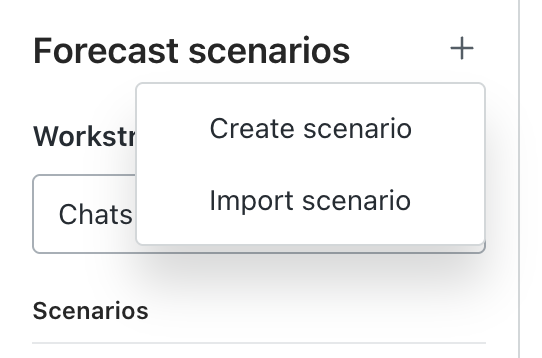
- 予測シナリオの横にあるプラスアイコン()をクリックして、「シナリオを作成」をクリックします。
- 新しいシナリオの名前を入力し、「シナリオを作成」をクリックします。
- 予測シナリオの設定を行います。
予測シナリオをインポートする(EAP)
これまでExcelスプレッドシートやサードパーティ製のツールを使用して、インバウンド業務量や必要配置人数を予測していた場合は、CSVファイルを使用してそのデータをZendesk WFMアカウントにインポートできます。
インポートされた予測データの範囲は、既存の予測データがある場合はそれを置き換え、ない場合は追加されます。たとえば、1月1日から12月15日までの予測値を含むアクティブなシステムシナリオがある場合、12月1日から12月31日までの予測をインポートすると、12月1日から12月15日までの予測値は置き換えられ、12月16日から12月31日までのインポートされたデータが追加されます。1月1日から11月30日までのデータは変更されません。
予測シナリオをインポートするには、WFM管理者であるか、または予測シナリオの管理権限が必要です。
予測シナリオをインポートするには
- ワークフォースマネジメントで、ナビゲーションバーの「 予測」をクリックし、「予測シナリオ」を選択します。
- 予測シナリオの横にあるプラスアイコン()をクリックして、「シナリオをインポート」をクリックします。
- シナリオの名前を入力します。
- 「インポート」で、「インバウンド業務量の予測」のみをインポートするか、「インバウンド業務量と必要な人員調整の予測」の両方をインポートするかを選択します。
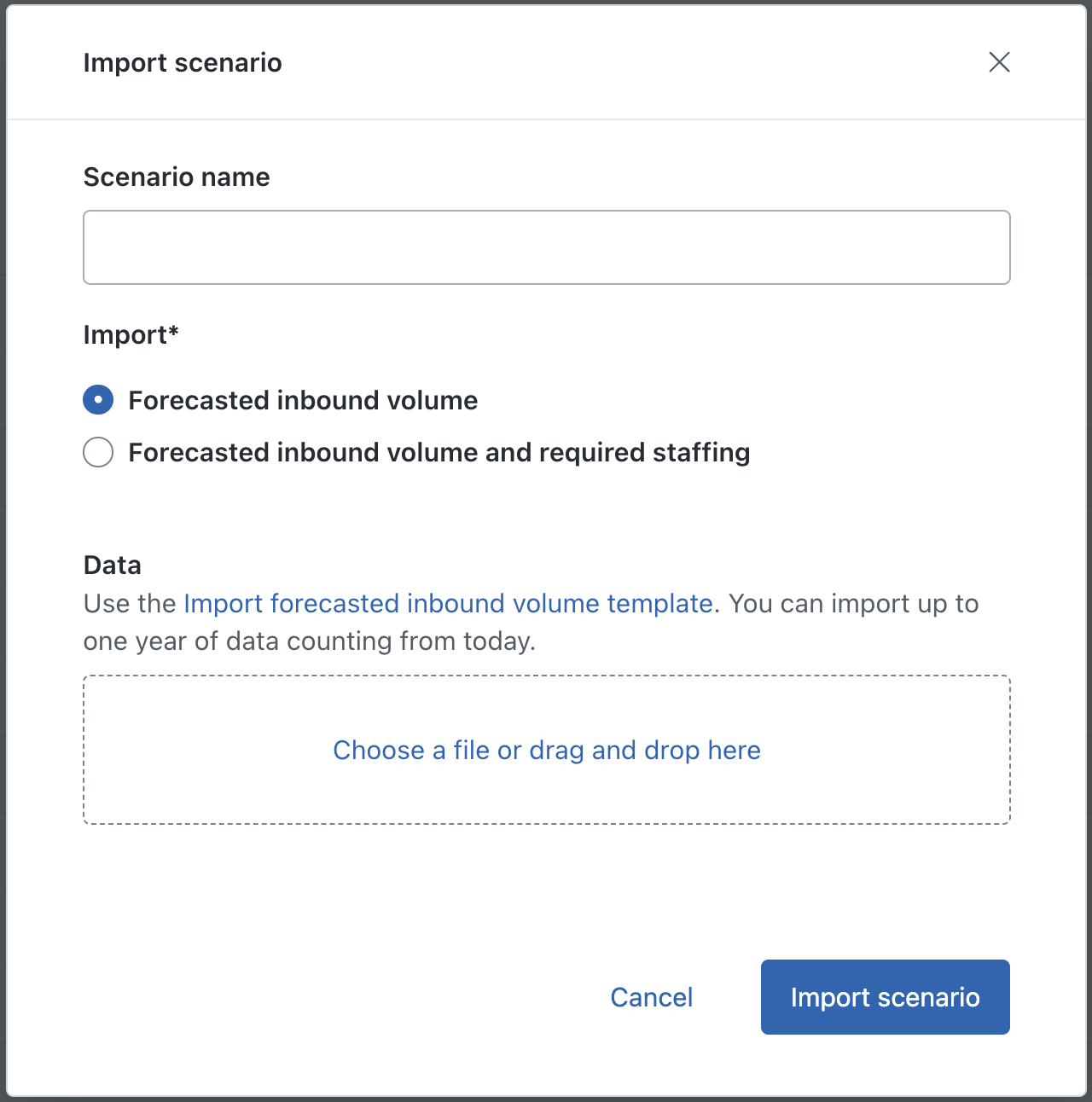
- (オプション)インバウンド業務量の予測を選択した場合は、「インバウンド業務量の予測インポートテンプレートのインポート」をして使用してダウンロードします。今日を起点として最大1年間のデータをインポートできます。
- (オプション)「インバウンド業務量と必要な人員調整の予測」を選択した場合は、「必要な人員調整テンプレート」使用してダウンロードします。今日を起点として最大1年間のデータをインポートできます。
- ダウンロードしたimportTemplate.csvファイルを開き、独自のデータを入力して編集します。
CSVファイルをアップロードする際にエラーが発生しないように、以下の点に注意してください。
- 例の最初の行は、必ず削除すること。
- データのタイムゾーンがUTCであること。
- 今日から365日までのデータ範囲を使用する。
- ファイル内の過去のタイムスタンプは破棄される。
- 日付が時系列順になっていることを確認すること。
- 数値のみを使用してください。
- テンプレートスプレッドシートにない特殊文字を使用しないこと。
- データは初日の00:00:00から15分単位でアップロードすること。09:10のような入力はエラーになります。
- 少なくとも1行のデータを追加すること。
- 重複するタイムスタンプは削除すること。
- シナリオのCSVファイルをアップロードします。
- 「シナリオをインポート」をクリックします。
予測シナリオを複製する
既存の予測シナリオの複製を作成するには、WFMの管理者であるか、予測シナリオの管理権限が必要です。
予測シナリオを複製するには
- ワークフォースマネジメントで、ナビゲーションバーの「 予測」をクリックし、「予測シナリオ」を選択します。
- 「ワークストリーム」のドロップダウンメニューからワークストリームを選択します。
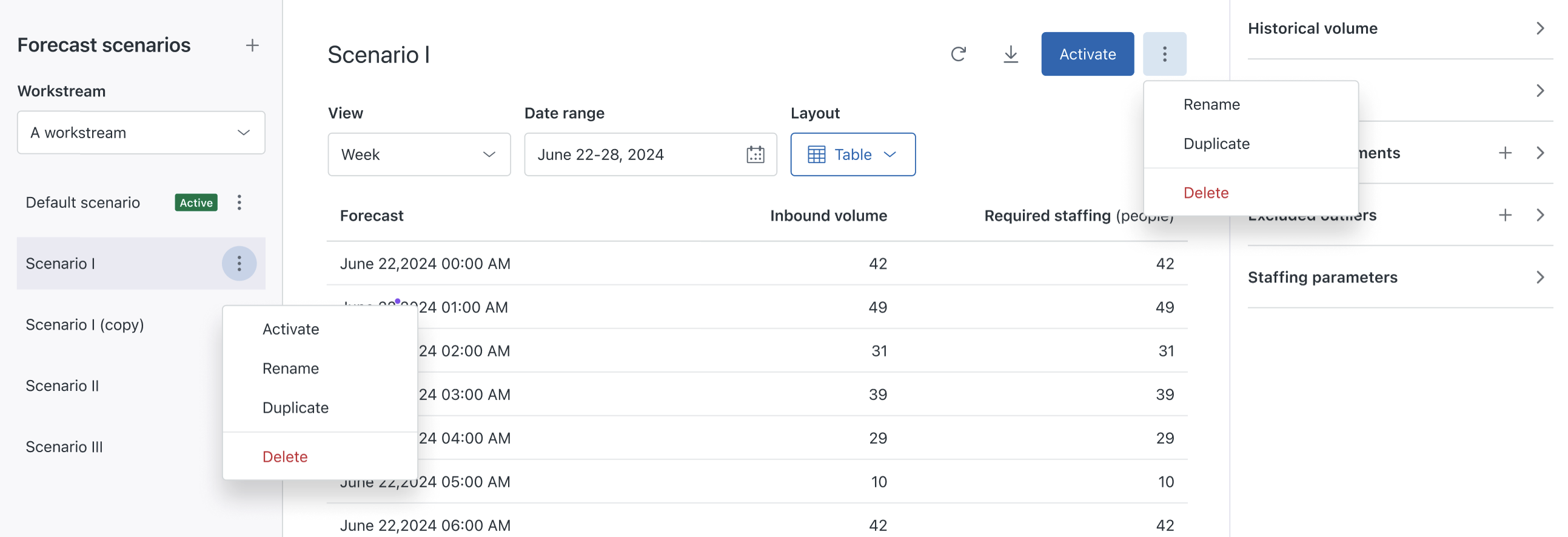
- 複製するシナリオの横にあるオプションメニューアイコン()をクリックし、「複製」を選択します。
- シナリオ名を入力します。
- 「シナリオを複製」をクリックします。
予測シナリオをアクティブにする
新しい予測シナリオを作成するか、既存のシナリオを複製したら、別のシナリオをアクティブに設定できます。
予測シナリオがアクティブになると、その予測がスケジュールの作成時およびレポートの作成時に考慮されます。ワークストリームのデフォルトシナリオがアクティブにされ、「アクティブな予測」ページに表示されます。
予測シナリオをアクティブにするには、WFMの管理者であるか、予測シナリオの管理権限が必要です。
予測シナリオをアクティブにするには
- ワークフォースマネジメントで、ナビゲーションバーの「 予測」をクリックし、「予測シナリオ」を選択します。
- 「ワークストリーム」のドロップダウンメニューからワークストリームを選択します。
- アクティブにするシナリオをクリックして開きます。
- 「アクティブにする」をクリックします。
予測シナリオの名前を変更する
予測シナリオの名前を変更するには、WFMの管理者であるか、予測シナリオの管理権限が必要です。
予測シナリオの名前を変更するには
- ワークフォースマネジメントで、ナビゲーションバーの「 予測」をクリックし、「予測シナリオ」を選択します。
- 「ワークストリーム」のドロップダウンメニューからワークストリームを選択します。
- 名前を変更するシナリオの横にあるオプションメニューアイコン()をクリックし、「名前を変更する」を選択します。
- 新しいシナリオ名を入力します。
- 「保存」をクリックします。
予測シナリオを削除する
予測シナリオを削除するには、WFMの管理者であるか、予測シナリオの管理権限が必要です。
削除したシナリオは元に戻せません。
予測シナリオを削除するには
- ワークフォースマネジメントで、ナビゲーションバーの「 予測」をクリックし、「予測シナリオ」を選択します。
- 「ワークストリーム」のドロップダウンメニューからワークストリームを選択します。
- 削除するシナリオの横にあるオプションメニューアイコン()をクリックし、「削除」を選択します。
- 「シナリオを削除」をクリックします。