ナレッジソースは、AIエージェントが顧客からの質問に対してAI生成の回答を作成する際に使用する情報です。インポートしたナレッジソースは「ナレッジソース」ページで管理できます。
この記事では、次のトピックについて説明します。
- AIエージェントのためのインポートしたナレッジソースをすべて表示する
- ナレッジソースを手動で再インポートする
- インポートしたナレッジソースを編集する
- ナレッジソースを削除する
- インポート概要でWebクローラーのインポートを確認する
関連記事:
AIエージェントのためのインポートしたナレッジソースをすべて表示する
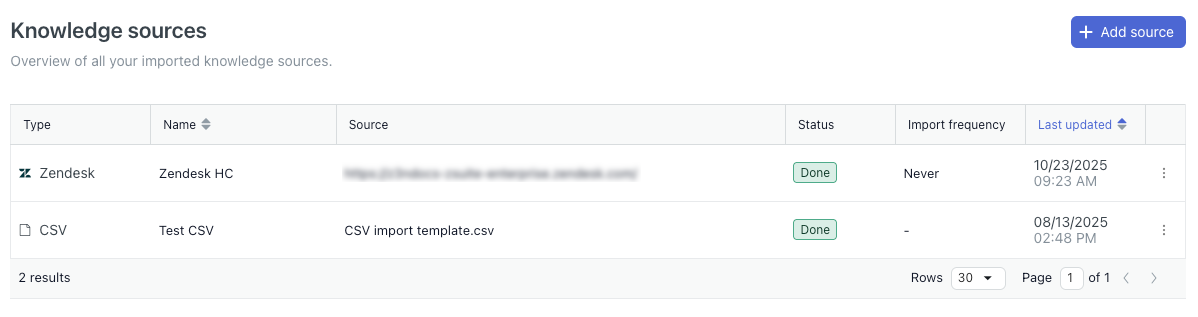
「ナレッジソース」ページでは、AIエージェントに現在接続されているすべてのナレッジソースを表示できます。AIエージェントはこれらのソースを使用して、カスタマーの質問に対する回答を生成します。
インポートしたすべてのナレッジソースを表示するには
- AIエージェントワークスペースで、操作するAIエージェントを選択します。
-
サイドバーの「
 コンテンツ」をクリックし、「ナレッジソース」を選択します。
「ナレッジソース」ページには、AIエージェントにインポートされたすべてのナレッジソースのリストが表示されます。このリストには、次の列が含まれています。
- タイプ:インポートされたナレッジソースのタイプ。
- 名前:ナレッジソースの名前。
- ソース:ナレッジソースのURLまたはファイル名。
- ステータス:インポートのステータス。
- インポートの頻度:ナレッジソースの再インポートの頻度。
- 最終更新:ナレッジソースが最後に更新された日時。
ナレッジソースを手動で再インポートする
設定で指定した頻度とは別のタイミングでナレッジソースを再インポートしたい場合は、手動で再インポートを実行できます。
ナレッジソースを手動で再インポートするには
- AIエージェントワークスペースで、操作するAIエージェントを選択します。
- サイドバーの「 コンテンツ」をクリックし、「ナレッジソース」を選択します。
- 再インポートするナレッジソースを見つけます。
- オプションメニュー(
 )をクリックし、「再インポート」を選択します。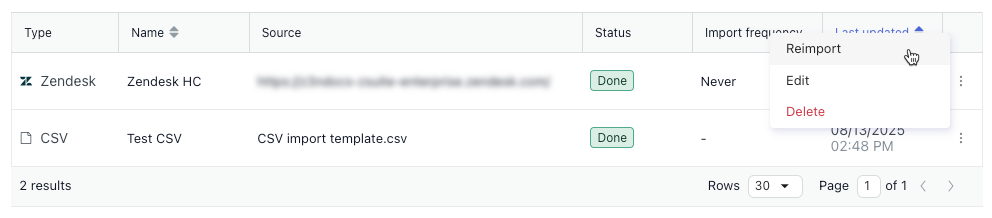
インポートしたナレッジソースを編集する
インポートしたナレッジソースの設定はいつでも編集できます。
インポートしたナレッジソースを編集するには
- AIエージェントワークスペースで、操作するAIエージェントを選択します。
- サイドバーの「 コンテンツ」をクリックし、「ナレッジソース」を選択します。
- 編集するナレッジソースを見つけます。
- オプションメニュー()をクリックし、「編集」を選択します。
「ソースを編集」パネルが開きます。

- 必要に応じて設定を編集します。
各フィールドの詳細については、「ナレッジソースをインポートする」を参照してください。
- 「保存」をクリックします。
ナレッジソースを削除する
AIエージェントからナレッジソースを接続解除すると、カスタマーの質問に対する回答を生成する際にそのソースからの情報は利用できなくなります。
ナレッジソースを削除するには
- AIエージェントワークスペースで、操作するAIエージェントを選択します。
- サイドバーの「 コンテンツ」をクリックし、「ナレッジソース」を選択します。
- 削除するナレッジソースを見つけます。
- オプションメニュー()をクリックし、「削除」を選択します。
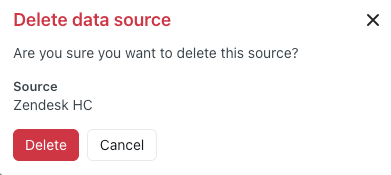
確認ウィンドウが開きます。
-
「削除」をクリックします。
インポート概要でWebクローラーのインポートを確認する
Webクローラーを使ってコンテンツをインポートすると、インポート概要で、インポートされた具体的なコンテンツを含む詳細情報を確認できます。これらの情報は、Webクローラーによるインポートに関する問題をトラブルシューティングする際に特に役立ちます。
Webクローラーのインポート概要を表示するには
- AIエージェントワークスペースで、操作するAIエージェントを選択します。
- サイドバーの「 コンテンツ」をクリックし、「ナレッジソース」を選択します。
- 概要を確認するWebクローラーのナレッジソースを見つけます。
- オプションメニュー()をクリックし、「インポート概要」を選択します。
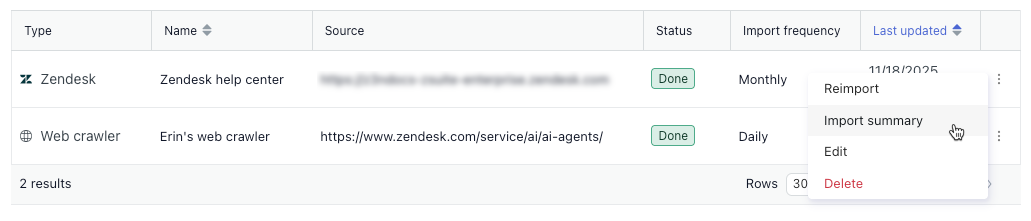
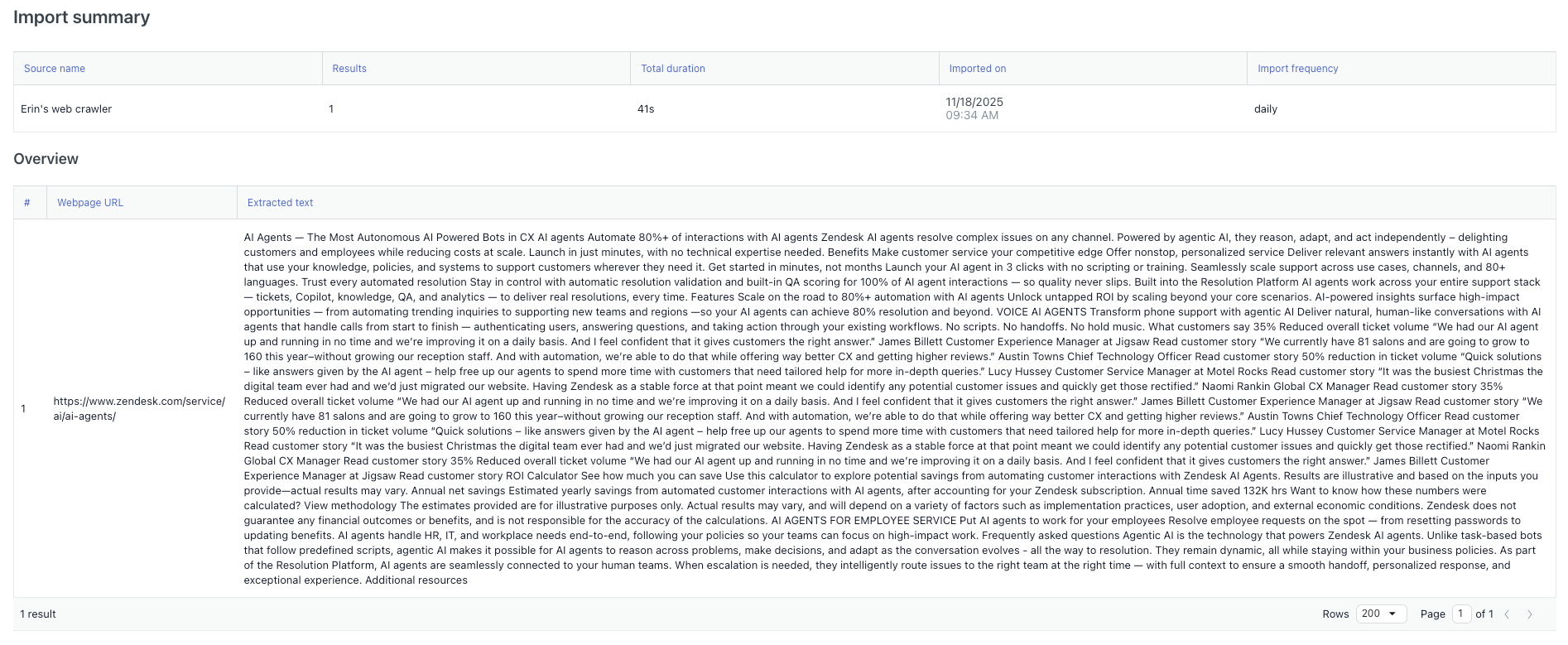
新しいブラウザタブが開き、「インポート概要」ページが開き、次の情報が表示されます。
- ソース名:Webクローラーのインポートの名前。
- 結果:インポートされたページ数。
- 合計時間:インポートに要した時間。
- インポート日:コンテンツがインポートされた日時。
- インポートの頻度:インポートが実行されるスケジュール。
-
概要:
- WebページのURL:インポートされたページのURL。
- 抽出されたテキスト:クローラーが実際に取り込んだテキスト。