생성형 절차는 에이전틱 AI를 갖춘 AI 상담사의 의사 결정 능력을 강화하는 데 도움이 되는 AI 생성 절차입니다. 생성형 절차를 만든 후에는 언제든 관리할 수 있습니다.
이 문서에서는 다음과 같은 주제를 다룹니다.
관련 문서:
생성형 절차 편집하기
언제든 생성형 절차를 편집할 수 있습니다.
절차를 편집하려면 다음과 같이 하세요.
- AI 상담사 - 어드밴스드에서 작업하려는 어드밴스드 AI 상담사를 선택합니다.
- 클릭
 사이드바에서 콘텐츠를 클릭한 다음 사용 사례를 선택합니다.
 - 절차를 편집하려는 사용 사례를 클릭합니다.
- 답장 방법 아래에서 절차 탭이 선택되어 있도록 합니다.
- 절차 편집을 클릭합니다.
- 아래쪽에 있는 자유 텍스트 필드를 사용하여 절차를 조정하고 절차 업데이트를 클릭합니다.
오른쪽 위에 있는 타임스탬프가 업데이트되어 사용자 이름과 절차를 편집한 지 얼마나 되었는지가 표시됩니다.

- AI 생성 절차 맵을 검토하여 AI 상담사가 따를 논리가 적절한지 확인합니다.
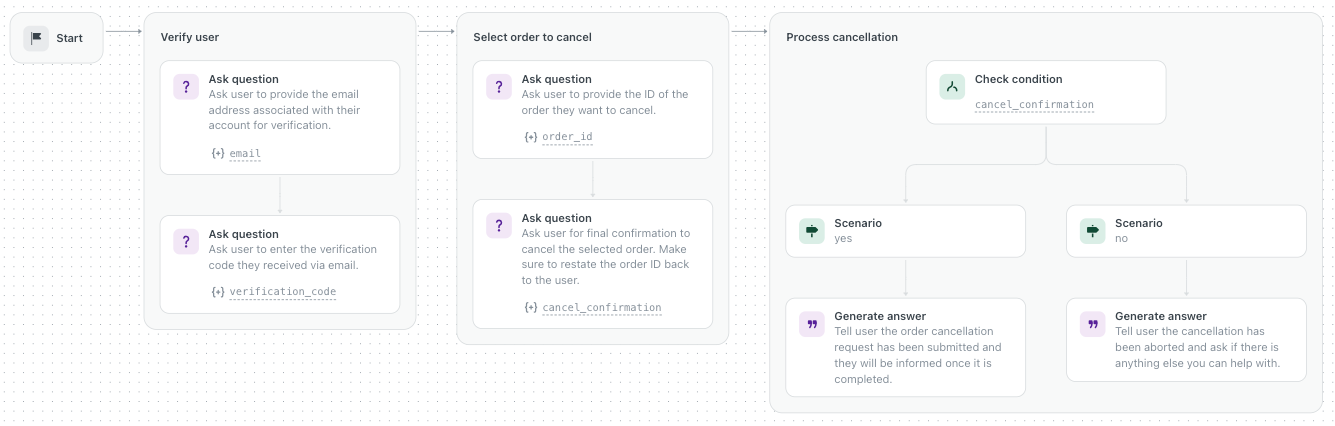
- (선택 사항) 절차 맵에 만족할 때까지 이전 두 단계를 반복합니다.
- 고객이 편집 내용을 사용할 수 있도록 하려면 절차 게시를 클릭합니다.
편집 내용을 버리려면 절차의 이전 버전을 복원합니다.
생성형 절차 테스트하기
생성형 절차를 만들거나 업데이트한 후 AI 상담사에 적용하기 전에 테스트할 수 있습니다.
절차를 테스트하면 항상 가장 최근에 이루어진 변경 내용을 테스트합니다. 예를 들어, 현재 사용 중인 절차에 대한 업데이트를 초안으로 작성하고 업데이트를 게시하기 전에 테스트하면 게시된 버전이 아닌 초안이 테스트됩니다.
- 편집을 위해 절차를 엽니다.
- 오른쪽 위에서 절차 테스트를 클릭합니다.

- 세션 매개변수 대화 상자에서 다음 중 하나를 수행합니다.
- 절차의 조건부 브랜치를 테스트하려면 매개변수를 선택하고 값을 입력한 다음 테스트를 클릭합니다.
- 절차를 전체적으로 테스트하려면 매개변수 없이 테스트를 클릭합니다. 팁: 다음번에 선택 항목을 기억하도록 하려면 항상 묻기를 선택 취소합니다.

- 테스트 위젯이 나타나면 AI 상담사에게 메시지를 보내 절차를 테스트합니다.
생성형 절차의 이전 버전 보기 및 복원하기
각 절차에 대한 버전 기록이 유지됩니다. 즉, 새 버전에 유지하고 싶지 않은 변경 내용이 있다면 절차의 이전 버전을 신속하게 복원할 수 있습니다.
왼쪽의 절차 빌더 업데이트 로그 또는 오른쪽의 버전 기록 창에서 절차의 특정 버전을 보고 복원할 수 있습니다.
업데이트 로그에서 절차를 보고 복원하려면 다음과 같이 하세요.
- 편집을 위해 절차를 엽니다.
- 왼쪽의 절차 빌더 업데이트 로그에서 보려는 버전을 클릭합니다.
선택한 버전이 읽기 전용 보기로 열립니다. 이전 버전 보기 및 다음 버전 보기 아이콘(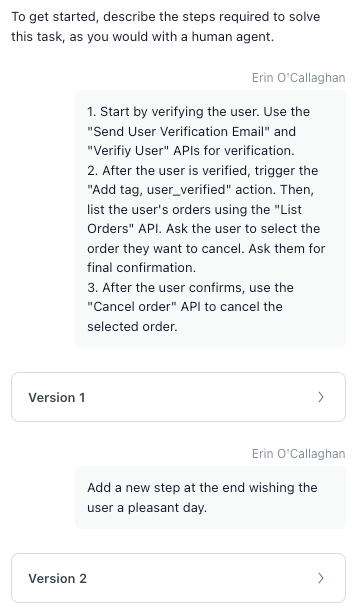

 )을 클릭하여 다른 절차 버전 사이를 이동할 수 있습니다.
 - 오른쪽 위에서 절차 복원을 클릭합니다.
또는 편집 가능한 현재 절차로 돌아가려면 닫기를 클릭합니다.
버전 기록 창에서 절차를 보고 복원하려면 다음과 같이 하세요.
- 편집을 위해 절차를 엽니다.
- 오른쪽 위에서 옵션 메뉴(
 )를 클릭하고 버전 기록 보기를 선택합니다.
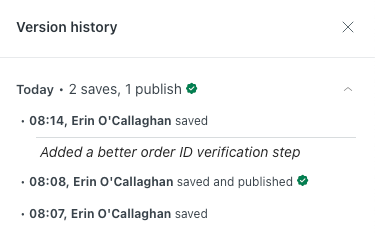
버전 기록 창이 나타납니다. 버전은 일별로 그룹화됩니다. 녹색 체크 표시는 현재 게시된 절차의 버전을 나타냅니다.
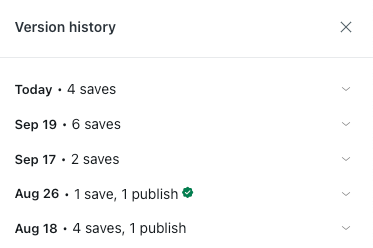
- 클릭하여 되돌리려는 버전을 포함하는 날을 확장합니다.
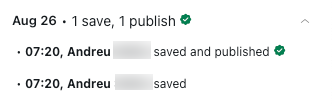
각 버전을 저장하거나 게시한 사용자와 타임스탬프가 표시됩니다. 버전에 추가된 모든 메모 도 표시됩니다.
- 절차의 이전 버전을 보려면 버전 기록 창에서 해당 항목을 클릭합니다.절차의 해당 버전이 읽기 전용 상태로 열립니다.팁: 해당 버전의 옵션 메뉴를 클릭하고 버전의 링크 복사를 선택하여 직접 링크를 복사할 수 있습니다. 절차의 특정 버전을 다른 사용자와 공유해야 하는 경우에 유용합니다.
- 버전을 복원하려면 오른쪽 위에서 절차 복원을 클릭합니다.
또는 복원하려는 버전의 옵션 메뉴(
)를 클릭하고 초안으로 복원을 선택합니다.버전이 현재 초안으로 복원되며 라이브 AI 상담사는 영향을 받지 않습니다.
- 복원된 버전을 AI 상담사와 상호작용하는 고객이 사용할 수 있도록 하려면 절차 게시를 클릭합니다.
언제든지 현재 게시된 버전의 절차로 돌아가서 비교할 수 있습니다.
현재 게시된 버전의 절차로 돌아가려면 다음과 같이 하세요.
- 절차가 열려 있는 상태에서 옵션 메뉴()를 클릭하고 게시된 절차 보기를 선택합니다.
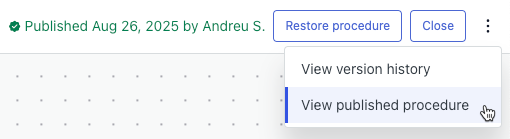
현재 버전의 절차가 나타납니다.
생성형 절차 버전에 메모 추가하기
생성형 절차를 업데이트할 때마다 절차의 버전 기록에 새 버전이 만들어집니다. 각 버전에 대해 메모를 추가하여 해당 버전의 변경 내용을 기억할 수 있습니다.
생성형 절차 버전에 메모를 추가하려면 다음과 같이 하세요.
- 편집을 위해 절차를 엽니다.
- 필요한 변경 작업을 하고 절차 게시를 클릭합니다.
왼쪽 아래에 알림 메시지가 나타납니다.
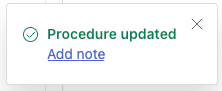
- 알림 메시지에서 메모 추가를 클릭합니다.
또는 옵션 메뉴(
)을 클릭한 다음 버전 기록 보기를 선택합니다. 방금 업데이트한 버전의 옵션 메뉴를 클릭하고 메모 추가를 선택합니다.메모 추가 대화 상자가 나타납니다.
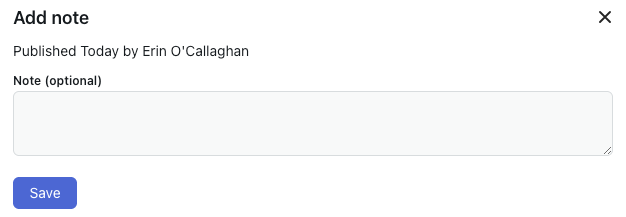
- 메모의 텍스트를 입력하고 저장을 클릭합니다.
버전 기록 창의 버전 아래에 메모가 추가됩니다.
- (선택 사항) 메모를 편집하거나 삭제하려면 옵션 메뉴를 클릭하고 메모 편집 또는 메모 삭제를 선택합니다.
번역 고지 사항: 본 문서는 콘텐츠에 대한 기본적인 이해를 제공하기 위해 자동 번역 소프트웨어를 사용하여 번역되었습니다. 정확한 번역을 제공하고자 합당한 노력을 기울였으나 Zendesk는 번역의 정확성을 보장하지 않습니다.
번역된 문서에 포함된 정보의 정확성과 관련하여 질문이 있으시면 문서의 공식 버전인 영문 버전을 참조하시기 바랍니다.