요약: ◀ ▼
직원들이 헬프 센터 를 통해 랩톱과 같은 항목을 요청할 수 있도록 직원 서비스 카탈로그 만들 수 있습니다. 설명과 함께 카탈로그 항목을 추가하고, 근거와 같은 필드로 요청 양식을 사용자 지정하며, 요청을 올바른 팀에 배정하도록 트리거를 설정하세요. 직원 액세스 및 추적 요청을 위한 항목을 게시합니다. 서비스 카탈로그 항목 API를 사용하여 카테고리 또는 사용자 지정 구현으로 카탈로그를 확장하세요.
서비스 카탈로그 는 직원들이 HR 및 IT와 같은 내부 팀에 서비스 요청을 제출할 수 있는 Zendesk 헬프 센터 의 기본 제공 기능입니다.
다음은 서비스 카탈로그 작동 방식에 대한 개요입니다.
- Zendesk 관리자는 회사 랩톱이나 휴가 등 직원들이 일반적으로 요청하는 서비스 및 자산으로 서비스 카탈로그 채웁니다.
- 직원은 헬프 센터 에서 카탈로그 항목에 액세스하여 찾아볼 수 있습니다.
- 직원이 카탈로그 항목을 요청하려면 클릭하여 사용자 지정 요청 양식을 작성한 다음 요청을 제출합니다.
- 요청은 적절한 내부 팀에 배정되어 처리할 수 있는 티켓이 됩니다.
이 워크플로우 사용법은 직원을 위한 간단한 서비스 카탈로그 만드는 방법을 보여줍니다.
이 문서에서 다루는 주제는 다음과 같습니다.
- 워크플로우 목표
- 누가 서비스 카탈로그 사용할 수 있나요?
- 계정에서 서비스 카탈로그 사용 설정하기
- 서비스 카탈로그 에 항목 추가하기
- 랩톱 요청 양식에 사용자 지정 티켓 필드 추가하기
- IT 팀에 랩톱 요청 배정하기
- 카탈로그 항목 게시하기
- 직원 경험 테스트하기
- 서비스 카탈로그 확장하기
고지 사항: Zendesk는 안내 및 테스트 목적으로만 이 워크플로우 문서를 제공합니다. 프로덕션에 바로 사용할 수 있는 서비스 카탈로그 만들기 위한 신뢰할 수 있는 가이드가 아닙니다.
워크플로우 목표
소프트웨어 개발 회사의 IT 관리자는 업무용 랩톱을 요청하는 직원을 위한 서비스 카탈로그 만들어야 합니다.
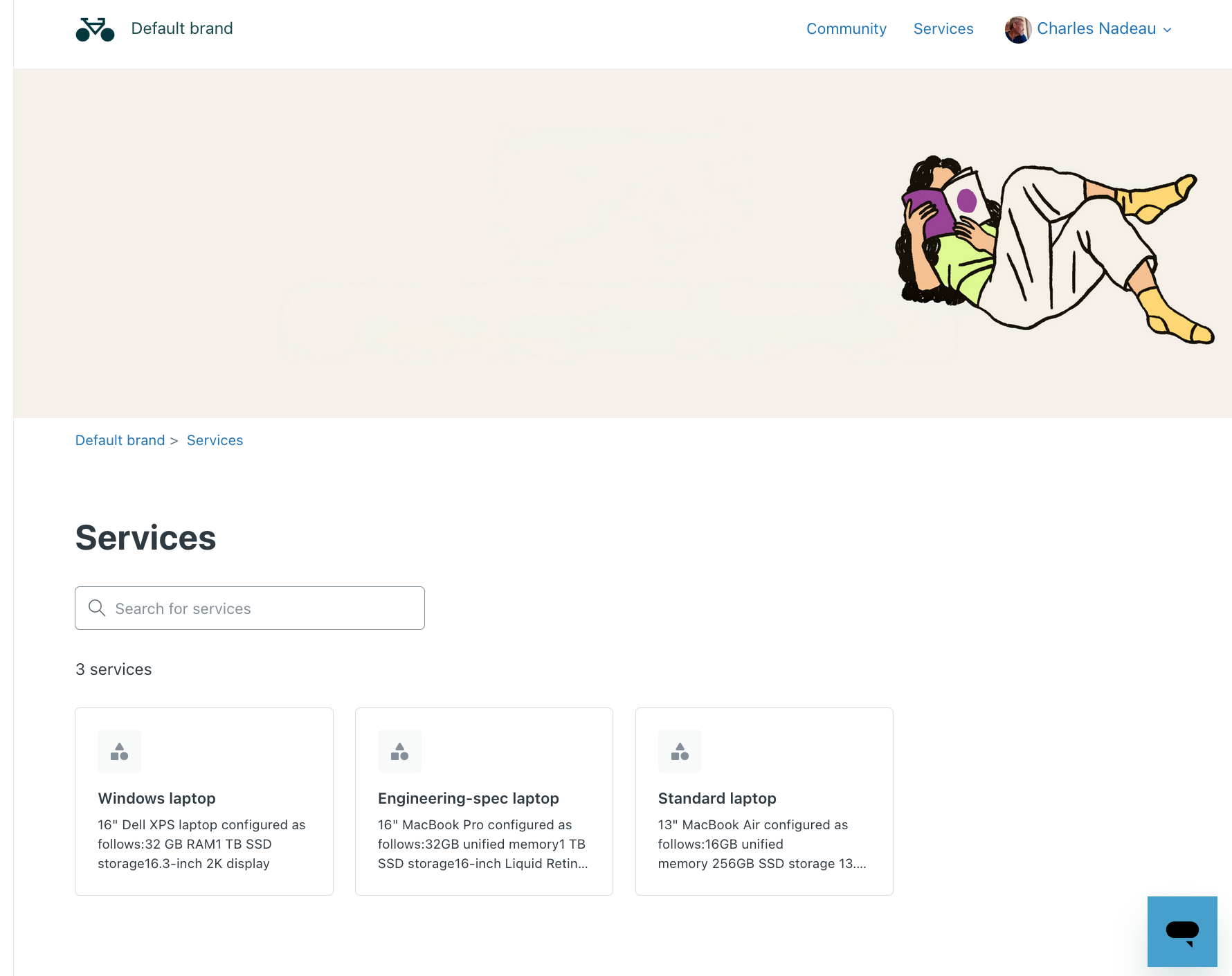
IT 부서는 대부분의 직원을 위한 기본 MacBook Air 노트북, 소프트웨어 개발자를 위한 엔지니어링 사양의 MacBook Pro, Windows 전용 사용 사례를 위한 Dell XPS 노트북의 3가지 유형의 노트북을 갖추고 있습니다.
서비스 카탈로그 직원들이 헬프 센터 사용하여 새 랩톱을 요청할 수 있도록 해야 합니다.
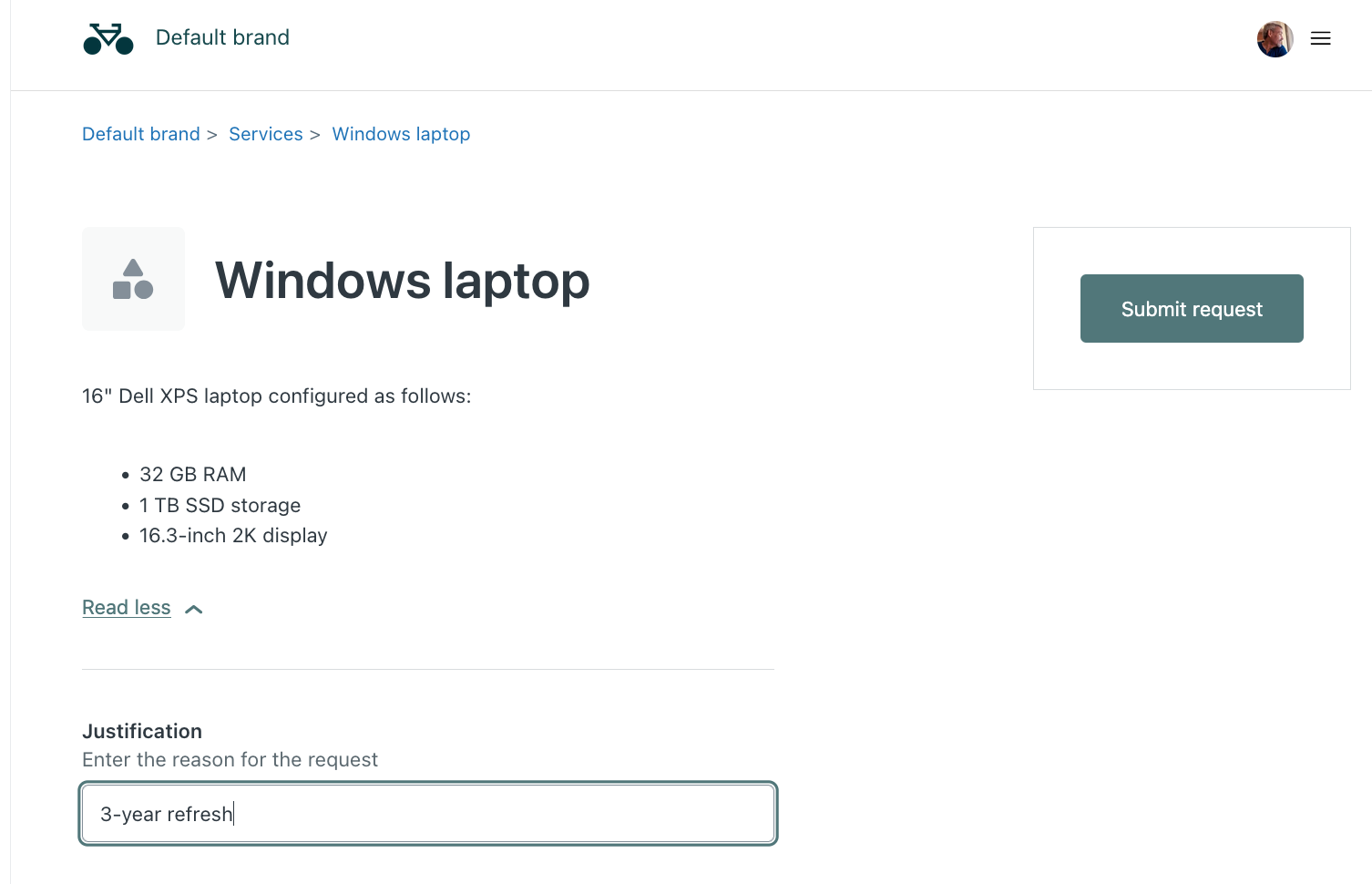
항목을 선택한 후 직원은 “신입사원”, “3년 갱신” 또는 “도난 또는 파손에 대한 교체”와 같은 요청에 대한 근거를 제공해야 합니다.
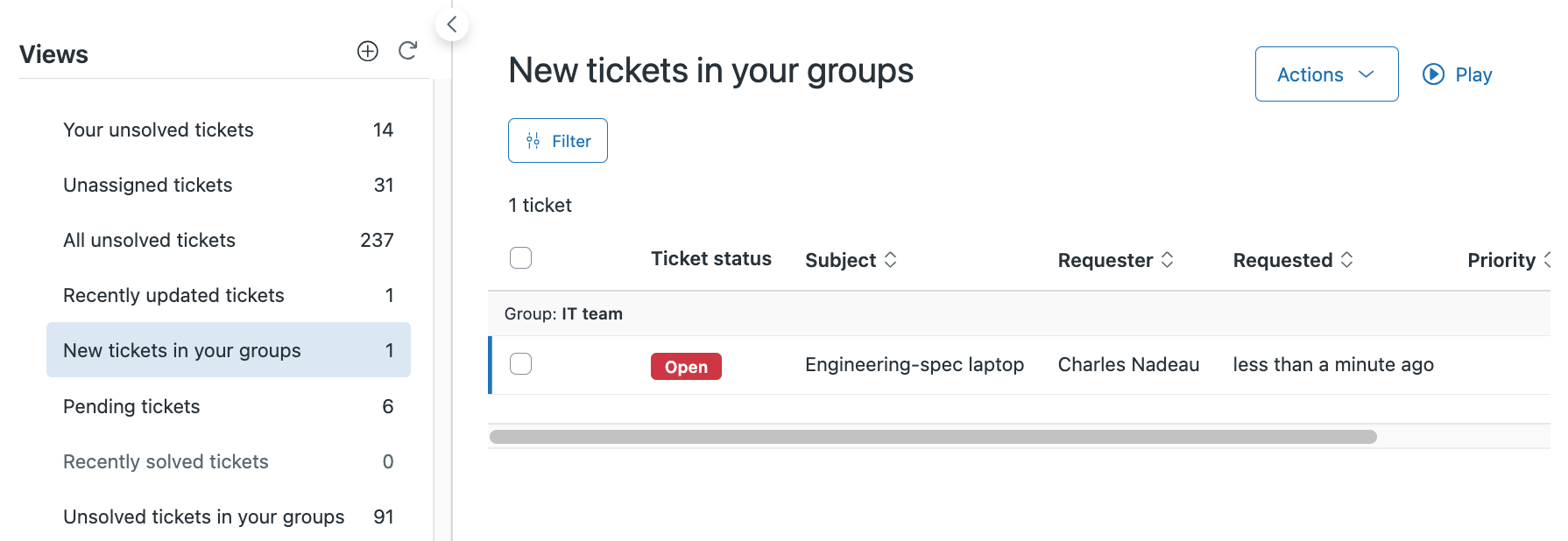
직원이 요청을 제출한 후에는 승인 및 이행을 위해 티켓을 IT 팀에 배정해야 합니다.
누가 서비스 카탈로그 사용할 수 있나요?
서비스 카탈로그 Team 플랜을 제외한 모든 Zendesk 플랜에서 사용할 수 있습니다. 또한 헬프 센터 테마가 서비스 카탈로그 지원해야 합니다. 서비스 카탈로그 표준 헬프 센터 테마 및 2025년 7월 31일 이후에 사용자 지정된 테마에서 지원됩니다. 헬프 센터 에서 2025년 7월 31일 이전에 사용자 지정된 사용자 지정 테마를 사용하는 경우에는 서비스 카탈로그 지원하도록 사용자 지정 테마를 업데이트 할 수 있습니다.
자세한 내용은 서비스 카탈로그 사용 시 고려 사항을 참조하세요.
계정에서 서비스 카탈로그 사용 설정하기
기본적으로 서비스 카탈로그 Zendesk 계정에서 활성화되지 않습니다. Zendesk 관리자가 사용 설정해야 합니다.
서비스 카탈로그를 사용 설정하는 순간 헬프 센터 에 서비스 카탈로그 표시됩니다. 이 기능을 사용 설정하고 첫 번째 카탈로그 항목을 추가하는 데 시간이 오래 걸리는 경우 문제가 될 수 있습니다. 필요한 모든 승인, 항목 정보 및 지식을 수집하여 카탈로그를 사용 설정한 후 첫 번째 항목을 추가할 준비를 할 수 있습니다.
서비스 카탈로그를 사용 설정하려면 다음과 같이 하세요.
- 지식 관리자의 사이드바에서 설정(
 )을 클릭합니다.
 - 서비스 카탈로그 아래에서 서비스 카탈로그 사용 설정을 선택합니다.

- 업데이트를 클릭합니다.
서비스 카탈로그 사용 설정하면 지식 관리자 사이드바에 서비스 카탈로그 아이콘이 추가됩니다( ). 이 아이콘을 클릭하여 서비스 카탈로그 항목을 만들고 관리할 수 있습니다.
자세한 내용은 서비스 카탈로그 사용 설정 및 사용 중지하기를 참조하세요.
서비스 카탈로그 에 항목 추가하기
서비스 카탈로그 사용 설정한 후에는 서비스 카탈로그에 항목을 추가할 수 있습니다. 이 워크플로우 사용법에서는 직원을 위한 3개의 업무용 랩톱을 추가합니다.
- 지식 관리의 사이드바에서 서비스 카탈로그()를 클릭합니다.
- 서비스 만들기를 클릭합니다.
- 첫 번째 항목에 다음 제목과 설명을 추가합니다.
제목:
설명:Standard laptop직원이 서비스 카탈로그 에서 보는 항목의 제목 및 설명입니다. 편집기 도구 모음을 사용하여 글머리 기호를 추가하고 텍스트에 서식을 지정할 수 있습니다.13" MacBook Air configured as follows: - 16GB unified memory - 512GB SSD storage - 13.6-inch Liquid Retina display -
초안 저장을 클릭합니다.
초안 저장 메뉴에서 게시를 클릭할 때까지는 직원들에게 항목이 표시되지 않습니다.
다음과 같이 프로세스를 반복하여 두 개의 다른 랩톱을 추가합니다.
- 서비스 카탈로그 아이콘( )을 클릭하여 처음으로 돌아가서 다음과 같은 제목과 설명으로 두 번째 카탈로그 항목을 만듭니다.
제목:
설명:Engineering-spec laptop16" MacBook Pro configured as follows: - 32GB unified memory - 1 TB SSD storage - 16-inch Liquid Retina XDR display - 서비스 카탈로그 아이콘( )을 클릭하고 다음과 같은 제목과 설명으로 세 번째 카탈로그 항목을 만듭니다.
제목:
설명:Windows laptop16" Dell XPS laptop configured as follows: - 32 GB RAM - 1 TB SSD storage - 16.3-inch 2K display
랩톱 요청 양식에 사용자 지정 티켓 필드 추가하기
서비스 카탈로그 항목을 만들면 항목과 함께 사용할 티켓 양식이 자동으로 만들어집니다. 티켓 양식에 사용자 지정 티켓 필드를 추가하여 직원들이 요청에 대한 자세한 정보를 티켓에 제공할 수 있습니다.
랩톱 요청의 경우 필드에 납기 요청 날짜 및 사유가 포함될 수 있습니다. 단순화를 위해 이 사용법에는 손상되거나 도난당한 랩톱을 교체하는 등 직원들이 랩톱 요청의 이유를 지정하는 데 사용하는 근거 필드만 포함되어 있습니다.
각 랩톱 유형은 카탈로그에 별도의 항목으로 추가되므로 각 랩톱에 대해 별도의 티켓 양식도 만들어집니다. 하지만 모든 랩톱 티켓 양식에 “정당성” 티켓 필드 추가할 수 있습니다. 이는 최대한의 유연성을 제공하도록 디자인되었습니다. 예를 들어 IT 카탈로그에 키보드 및 외부 모니터와 같은 다른 하드웨어가 포함될 수도 있습니다. 이러한 항목에는 자리맞추기 필드가 필요하지 않거나, 키보드 항목에는 인체공학적 옵션 필드가 필요한 반면 외부 모니터에는 필요하지 않을 수 있습니다.
랩톱에 근거 필드를 추가하려면 먼저 티켓 필드 만든 다음 서비스 카탈로그 의 랩톱 요청 양식에 필드를 추가합니다.
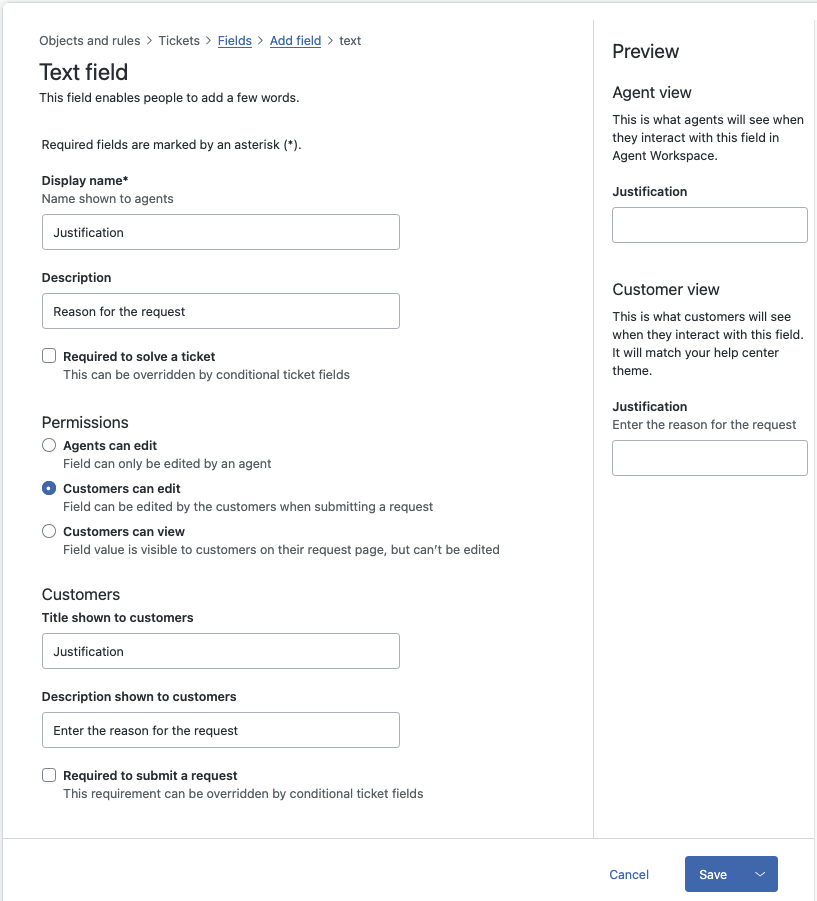
근거 사용자 지정 티켓 필드 만들기
근거 사용자 지정 티켓 필드 만들려면 다음과 같이 하세요.
- 관리 센터의 사이드바에서
 개체 및 규칙을 클릭한 다음 티켓 > 필드를 선택합니다.
 - 필드 추가를 클릭합니다.
-
필드 추가 페이지에서 텍스트 필드를 선택합니다.
단순화를 위해 드롭다운 메뉴 대신 텍스트 필드를 추가합니다.
- 이름 및 표시 이름 아래에 Justification 을 입력합니다.
- 설명 에 요청 이유를 입력합니다.
- 권한 아래에서 고객이 편집할 수 있음을 선택합니다.
- 그런 다음 필드에 대해 다음과 같은 고객 대면 특성을 구성합니다.
- 고객에게 표시되는 제목을 이유 로 설정합니다.
- 고객에게 표시되는 설명 을 요청 이유 입력 으로 설정합니다.
- 저장을 클릭합니다.
자세한 내용은 티켓 및 양식에 사용자 지정 티켓 필드 추가하기를 참조하세요.
랩톱 요청 양식에 근거 사용자 지정 티켓 필드 추가하기
근거 필드를 만든 후 3개의 랩톱 티켓 양식에 추가할 수 있습니다.
- 지식 관리의 사이드바에서 서비스 카탈로그()를 클릭합니다.
- Standard 랩톱 항목의 이름을 클릭하여 편집합니다.
- 페이지 아래쪽에 있는 필드 추가를 클릭하고 필드를 선택합니다.
사이드바에 티켓 필드 목록이 나타납니다.
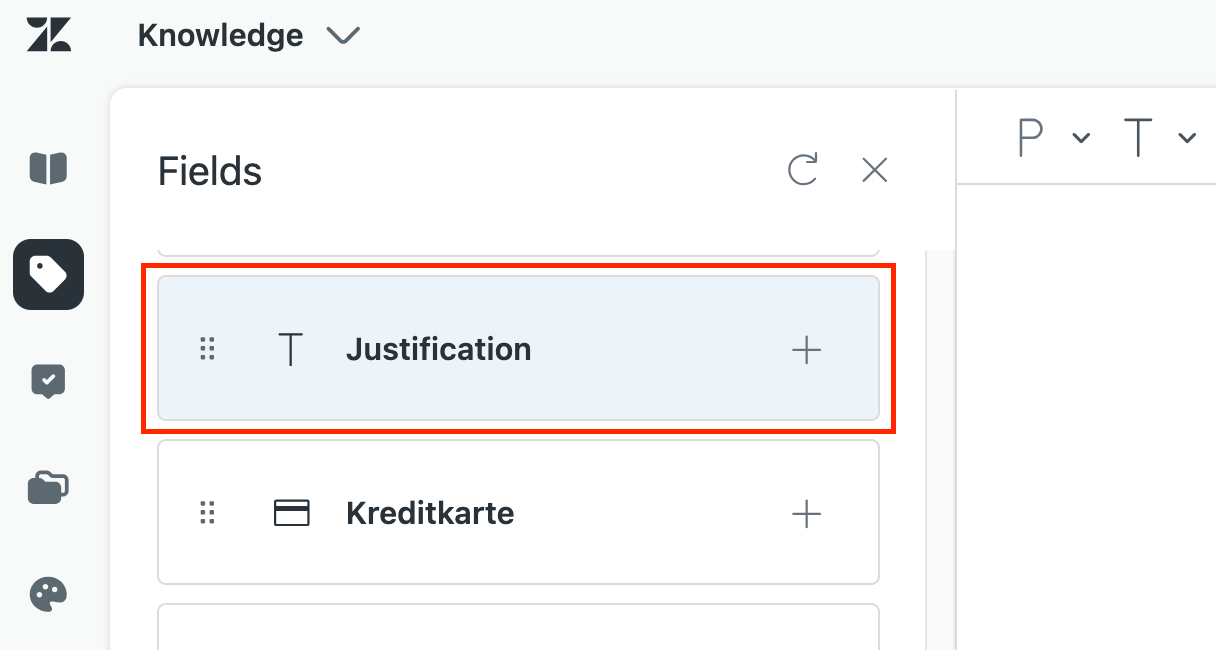
- 근거 필드 옆의 추가 아이콘(+)을 클릭하여 표준 랩톱의 서비스 요청 양식에 필드를 추가합니다.
- 서비스 카탈로그 의 다른 랩톱에 양쪽 맞춤 필드를 추가하는 절차를 반복합니다.
IT 팀에 랩톱 요청 배정하기
직원이 서비스 카탈로그 에서 요청을 제출하면 티켓이 자동으로 IT 팀에 배정됩니다. 랩톱 티켓 양식으로 만든 티켓을 IT 그룹에 라우팅하는 티켓 트리거로 이 자동 워크플로우를 설정할 수 있습니다. 이렇게 하려면 IT 팀원이 Zendesk의 상담사 이자 그룹 의 구성원이어야 합니다.
서비스 카탈로그 요청을 처리할 Zendesk 그룹 만들기
요청을 검토하고 이행할 수 있는 IT 팀원으로 구성된 Zendesk 그룹을 만듭니다.
IT 그룹을 만들려면 다음과 같이 하세요.
- 관리 센터의 사이드바에서
 사람을 클릭한 다음 팀 > 그룹을 선택합니다.
 - 그룹 추가를 클릭합니다.
- 그룹 이름 에 IT team을 입력합니다.
- 설명 에 하드웨어 요청 검토 및 이행을 입력합니다.
- 팀원 창을 사용하여 IT 팀원을 그룹에 추가합니다.
- 저장을 클릭합니다.
자세한 내용은 그룹 만들기를 참조하세요.
IT 팀 그룹에 랩톱 요청을 배정하는 트리거 만들기
이제 랩톱 티켓 양식으로 만든 티켓을 IT 팀 그룹에 자동으로 배정하는 티켓 트리거를 만듭니다.
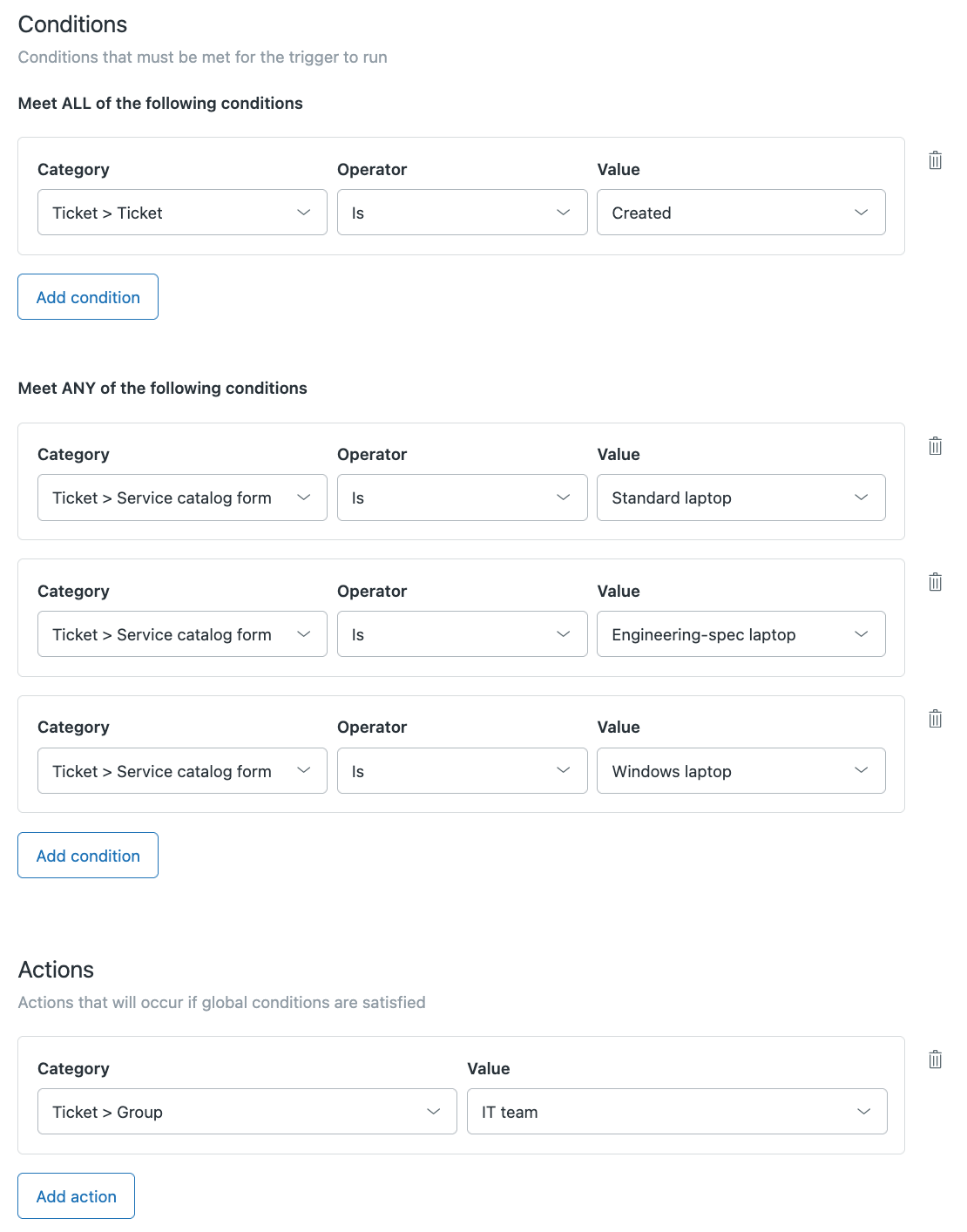
트리거는 트리거를 실행하는 하나 이상의 조건과 트리거가 실행될 때 수행할 하나 이상의 작업으로 구성됩니다. 랩톱 요청을 IT 팀 그룹에 배정하려면 새 트리거의 동작이 다음과 같아야 합니다.
- 3가지 랩톱 서비스 카탈로그 양식 중 하나로 티켓이 만들어질 때 트리거가 실행됩니다.
-
트리거의 작업은 티켓을 IT 그룹에 배정하는 것이어야 합니다.
트리거를 만들려면 다음과 같이 하세요.
- 관리 센터의 사이드바에서 개체 및 규칙을 클릭한 다음 비즈니스 규칙 > 트리거를 선택합니다.
- 트리거 만들기를 클릭합니다.
- 이름 을 서비스 카탈로그 티켓 으로 설정합니다.
- 설명 아래에 IT 팀에 서비스 카탈로그 티켓 배정을 입력합니다.
-
조건 아래> 다음 조건을 모두 충족하고 다음 조건을 추가합니다.
- 티켓 > 티켓 | 다음과 같음 | 만듦
-
다음 조건 중 하나 이상 충족 아래에서 다음 조건을 추가합니다.
- 티켓> 서비스 카탈로그 양식 | 다음과 같음 | Standard 노트북
- 티켓> 서비스 카탈로그 양식 | 다음과 같음 | 엔지니어링 사양 노트북
- 티켓> 서비스 카탈로그 양식 | 다음과 같음 | Windows 랩톱
-
작업 아래에서 다음 작업을 정의합니다.
- 티켓> 그룹 | IT 팀
- 트리거 만들기를 클릭합니다.
트리거의 조건 및 작업은 다음과 같아야 합니다.
자세한 내용은 자동 티켓 업데이트 및 알림을 위한 티켓 트리거 만들기를 참조하세요.
카탈로그 항목 게시하기
카탈로그에 항목을 추가할 때 직원의 상태는 기본적으로 초안으로 설정되므로 아직 헬프 센터 에서 볼 수 없습니다.
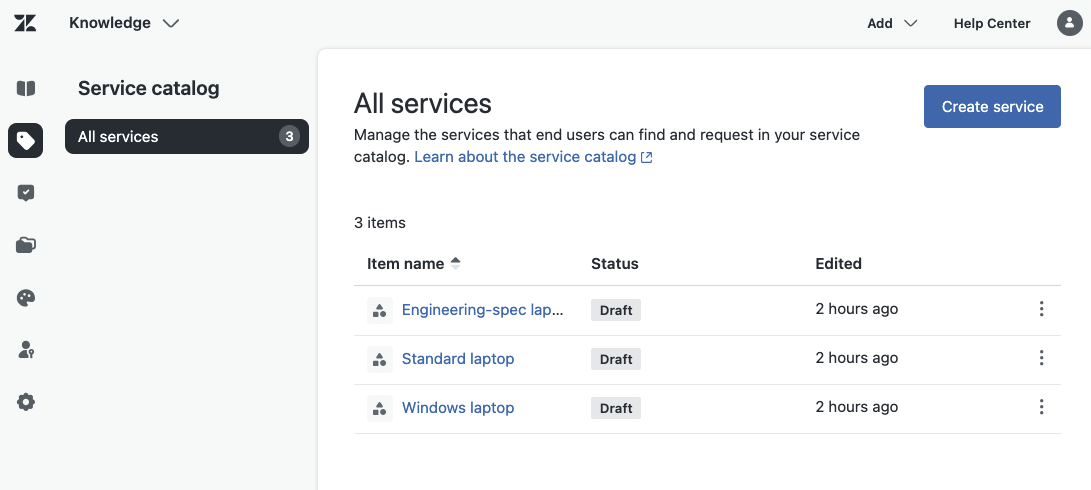
워크플로우 설정과 카탈로그의 항목에 만족하면 직원들이 서비스 카탈로그 사용하여 IT 부서에 랩톱을 요청할 수 있도록 항목을 게시할 수 있습니다.
- 지식 관리의 사이드바에서 서비스 카탈로그()를 클릭합니다.
- 목록에 있는 각 랩톱에 대해 항목 이름을 클릭하여 서비스 항목을 엽니다.
- 페이지 아래쪽에 있는 초안 저장 옆의 화살표를 클릭하고 게시를 선택합니다.
이제 헬프 센터 의 서비스 카탈로그 에 항목이 표시됩니다. 직원들이 문서를 찾아보고 요청을 제출할 수 있습니다.
직원 경험 테스트하기
헬프 센터 로 가서 위쪽 도구 모음에서 서비스 링크를 클릭합니다.
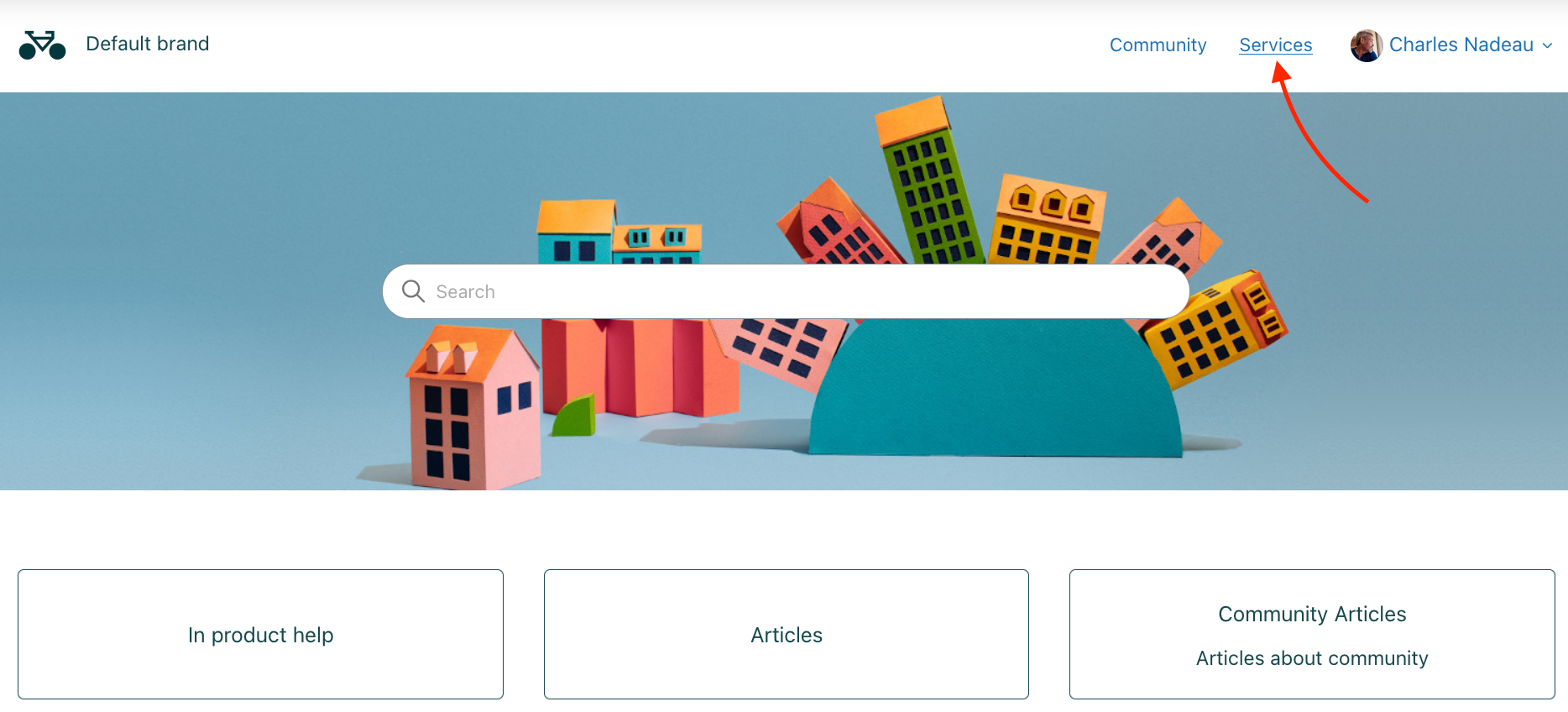
서비스 카탈로그 나타납니다.
랩톱 중 하나를 클릭하고 요청에 대한 이유를 입력한 다음 요청 제출 버튼을 클릭하여 요청을 제출합니다.
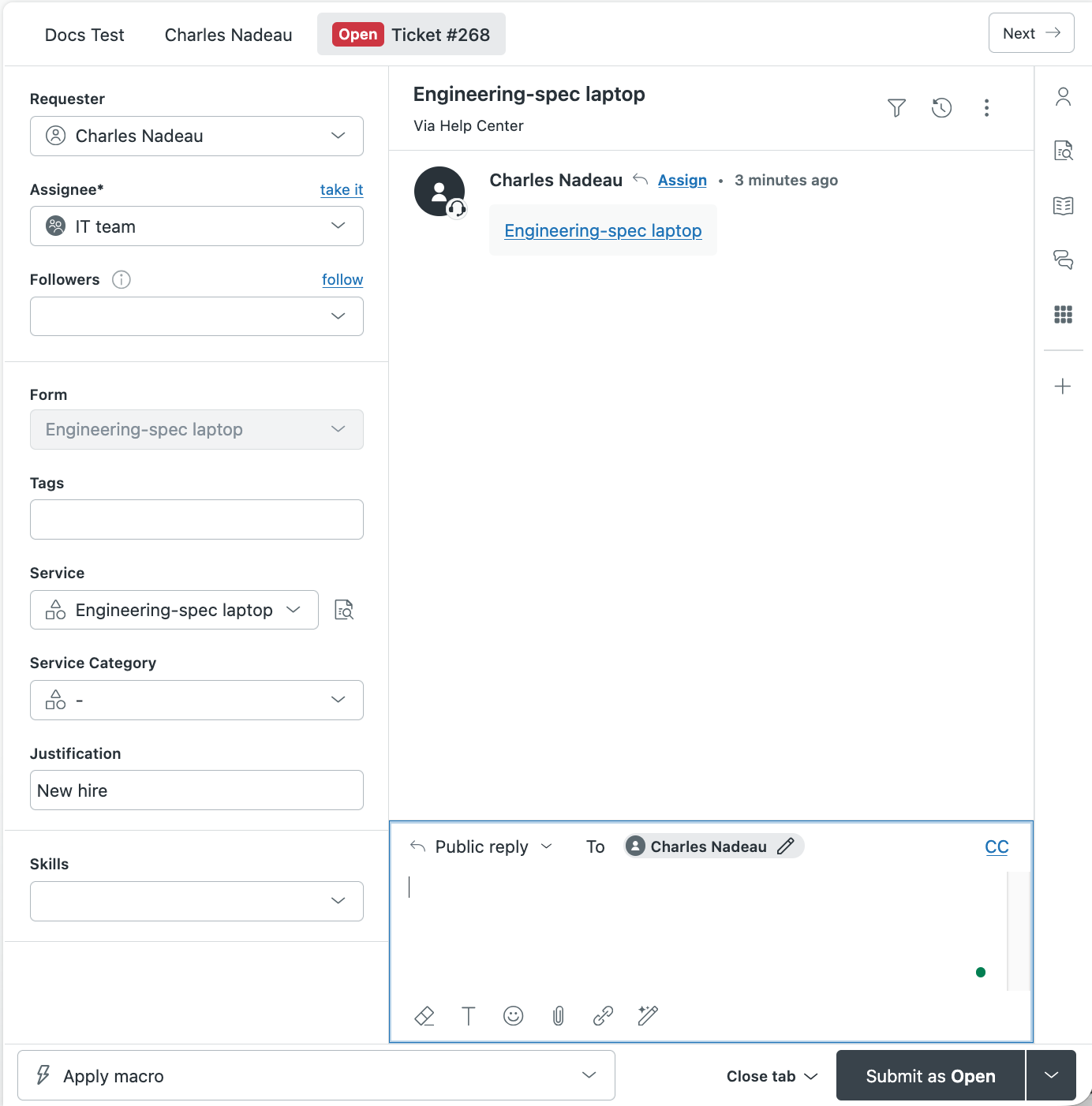
근거를 입력하고 요청을 제출하면 티켓이 만들어지고 IT 팀 그룹에 배정됩니다.
그룹의 구성원은 티켓을 열어 검토하고 이행할 수 있습니다.
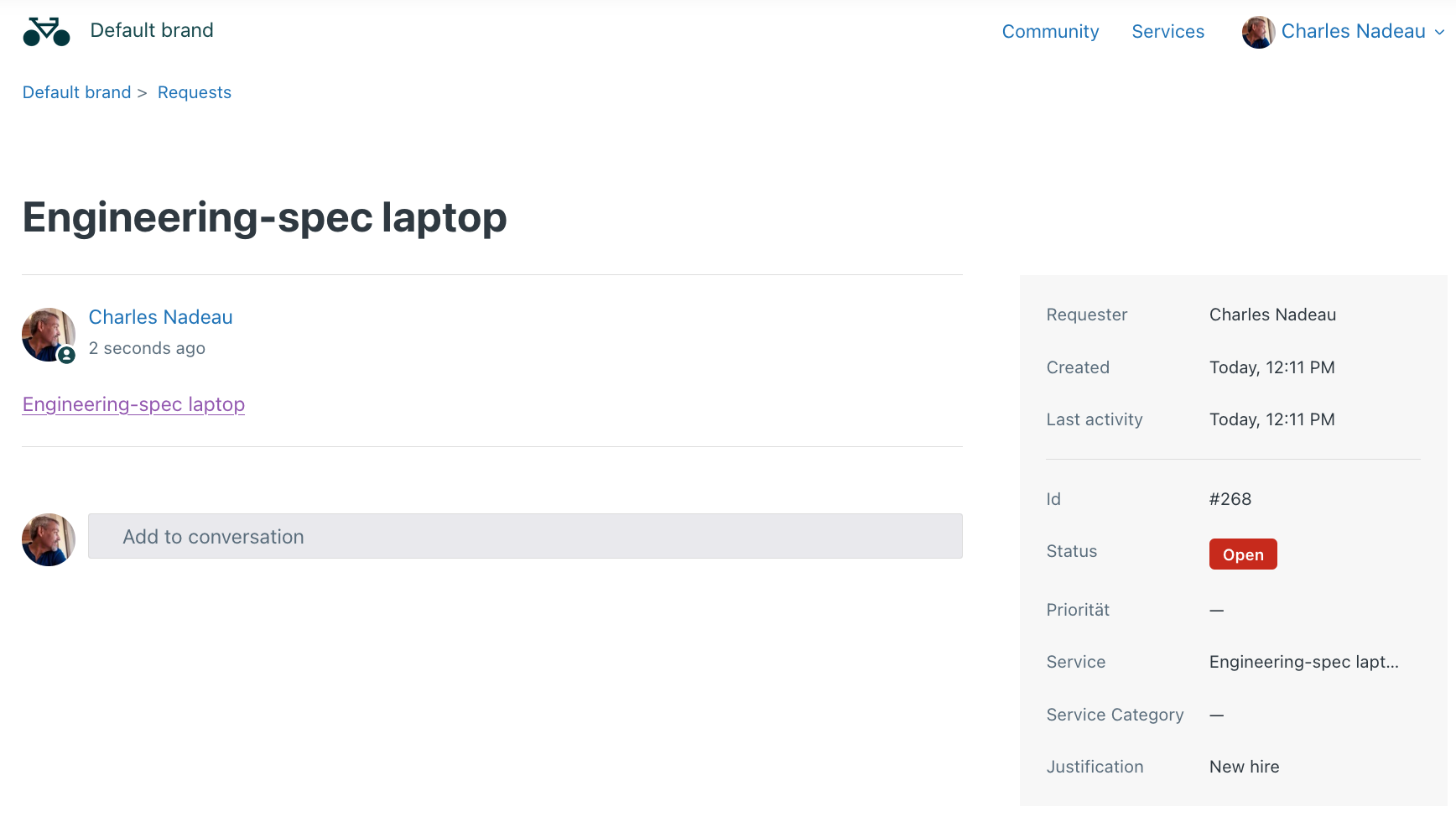
헬프 센터 의 요청 페이지에서 요청 상태를 추적할 수 있습니다.
서비스 카탈로그 확장하기
다음은 서비스 카탈로그 확장하기 위한 아이디어입니다.
- 카테고리를 사용하여 카탈로그를 확장하세요. 예를 들어 IT 카테고리와 HR 카테고리를 만들 수 있습니다. HR 카테고리에는 휴가 요청(출산/부계, 안식년 및 의료) 및 기타 요청 카테고리가 포함될 수 있습니다. 카테고리는 최대 5개까지 중첩될 수 있습니다. 자세한 내용은 서비스 카탈로그 의 카테고리 만들기 및 관리하기를 참조하세요.
- 기본적으로 직원은 헬프 센터 의 서비스 카탈로그 에서 항목을 찾아보고 요청할 수 있습니다. 서비스 카탈로그 항목 API를 사용하여 자체 사용자 지정 구현을 구축할 수도 있습니다. 회사의 IT 사이트와 같은 내부 웹사이트에 카탈로그를 호스팅하려는 경우 사용자 지정 서비스 카탈로그 구축하는 것이 유용합니다. 실습 튜토리얼은 개발자 문서에서 Zendesk로 사용자 지정 직원 서비스 카탈로그 구축하기를 참조하세요.
- 서비스 카탈로그 대해 배우고 사용하는 데 관심이 있는 다른 내부 팀과 문서를 북마크하고 공유하세요.
번역 고지 사항: 본 문서는 콘텐츠에 대한 기본적인 이해를 제공하기 위해 자동 번역 소프트웨어를 사용하여 번역되었습니다. 정확한 번역을 제공하고자 합당한 노력을 기울였으나 Zendesk는 번역의 정확성을 보장하지 않습니다.
번역된 문서에 포함된 정보의 정확성과 관련하여 질문이 있으시면 문서의 공식 버전인 영문 버전을 참조하시기 바랍니다.