요약: ◀▼
엔터티 분류는 티켓 및 메시징 대화에서 제품 이름, 주문 번호 또는 위치와 같은 유용한 세부 정보를 자동으로 가져온 다음 사용자 지정 필드에 추가하여 더 나은 전후상황으로 티켓을 라우팅하고, 우선 순위를 정하며, 업데이트할 수 있습니다. 드롭다운, 다중 선택 또는 정규식 필드에서 엔터티를 만들고, 동의어를 추가하고, 상담사에 대해 일치하는 값을 강조 표시하고, 더 나은 분류를 위해 맞춤법 오류를 감지할 수 있습니다.
지능형 분류 의 일부인 엔터티 분류는 수신 티켓 및 메시징 대화에서 제품 이름, 주문 번호 또는 위치 세부 정보 등의 특정 정보를 자동으로 캡처하고 실행 가능한 세부 정보로 티켓을 강화합니다.
이 정보를 사용하여 상담사에게 각 요청에 대한 유용한 전후상황을 제공할 수 있습니다. 또한 분류된 엔터티 값을 통합하여 티켓 필드를 더욱 정확하게 업데이트하고, 라우팅하며, 티켓의 우선 순위를 정함으로써 워크플로우를 개선할 수 있습니다.
이 문서에서는 관리자가 엔터티를 만들고 구성하는 방법에 대해 설명합니다.
이 문서에서는 다음과 같은 주제를 다룹니다.
관련 문서:
엔터티 분류에 대한 정보
엔터티는 제품 이름과 같이 비즈니스에 의미 있는 정보입니다. 각 티켓에서 이 중요한 정보를 분류하려면 다음과 같이 엔터티를 정의하세요.
- 관심 있는 정보 부분을 나타내는 엔터티를 만듭니다.
- 엔터티를 기존 사용자 지정 필드와 연결하여 세부 정보를 나타내도록 합니다. 예를 들어 카메라 모델 A, 카메라 모델 B 등의 값을 포함하는 제품 라인이라는 드롭다운 사용자 지정 필드가 있는 엔터티를 추가합니다.
- 지능형 분류 더 많은 변형을 분류할 수 있도록 엔터티 값에 동의어를 추가합니다 .
엔터티가 분류되면 티켓 내에서 해당 값이 파란색으로 강조 표시되어 상담사가 더 쉽게 중요한 정보를 스캔할 수 있습니다.

엔터티 분류에 대한 기술 정보
엔터티 분류는 공백으로 구분된 개별 단어를 식별하여 작동합니다. 예를 들어 엔터티 값 “Mondo”는 “Mondo Phone3”에서 인식되지만 단어가 공백 없이 결합되는 “MondoPhone3”에서는 인식되지 않습니다. 따라서 엔터티 분류는 공백을 사용하여 단어를 구분하는 언어에서 가장 잘 작동합니다.
엔터티를 분류하려면 티켓의 언어가 엔터티를 만들 때 사용한 언어와 일치해야 합니다. 예를 들어 영어로 만들어진 엔터티는 스페인어 티켓으로 분류되지 않습니다.
엔터티 분류는 지능형 분류 에서 지원하는 모든 채널에서 작동합니다. 특정 채널에서만 사용 설정하거나 사용 중지할 수 없습니다. 분류는 티켓 제목과 공개 댓글에 적용되며, 공개 댓글만 엔터티 값을 강조 표시했습니다. 내부 메모는 분류되지 않지만 엔터티 값은 계속 강조 표시됩니다.
엔터티 만들기 및 구성하기
관리자는 기존 사용자 지정 티켓 필드를 사용하여 관리 센터에서 엔터티를 만들 수 있습니다.
엔터티를 만들고 구성하려면 다음과 같이 하세요.
- 관리 센터의 사이드바에서
 AI를 클릭한 다음 지능형 분류 > 엔터티를 선택합니다.
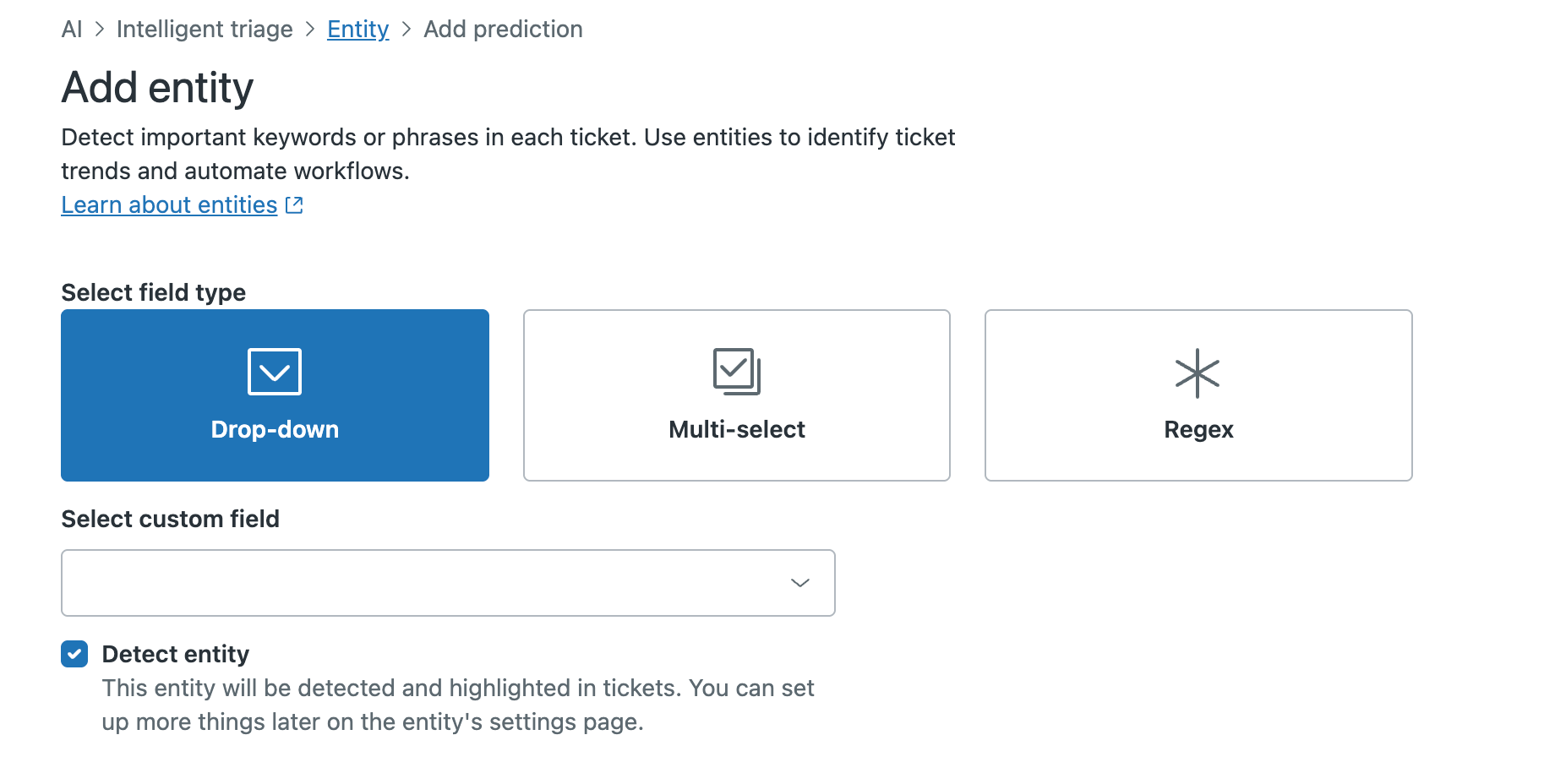
 - 엔터티 추가를 클릭합니다.
-
필드 유형 선택 아래에서 드롭다운, 다중 선택 또는 정규식을 클릭합니다.
-
사용자 지정 필드 선택 아래에서 사용자 지정 필드를 선택합니다.
새 필드를 만들어야 하는 경우에는 사용자 지정 티켓 필드 만들기를 참조하세요.
- 엔터티 감지는 기본적으로 선택되어 있습니다. 아직 티켓에서 이 엔터티를 감지하여 하이라이트하지 않으려면 이 확인란을 선택 취소하세요.
-
엔터티 만들기를 클릭합니다.엔터티의 설정 페이지가 열립니다. 페이지의 옵션은 엔터티와 연결된 사용자 지정 필드 유형에 따라 달라집니다.
- 드롭다운 또는 다중 선택 사용자 지정 필드와 연결된 엔터티를 만든 경우에는 페이지에 엔터티의 값이 표시됩니다.
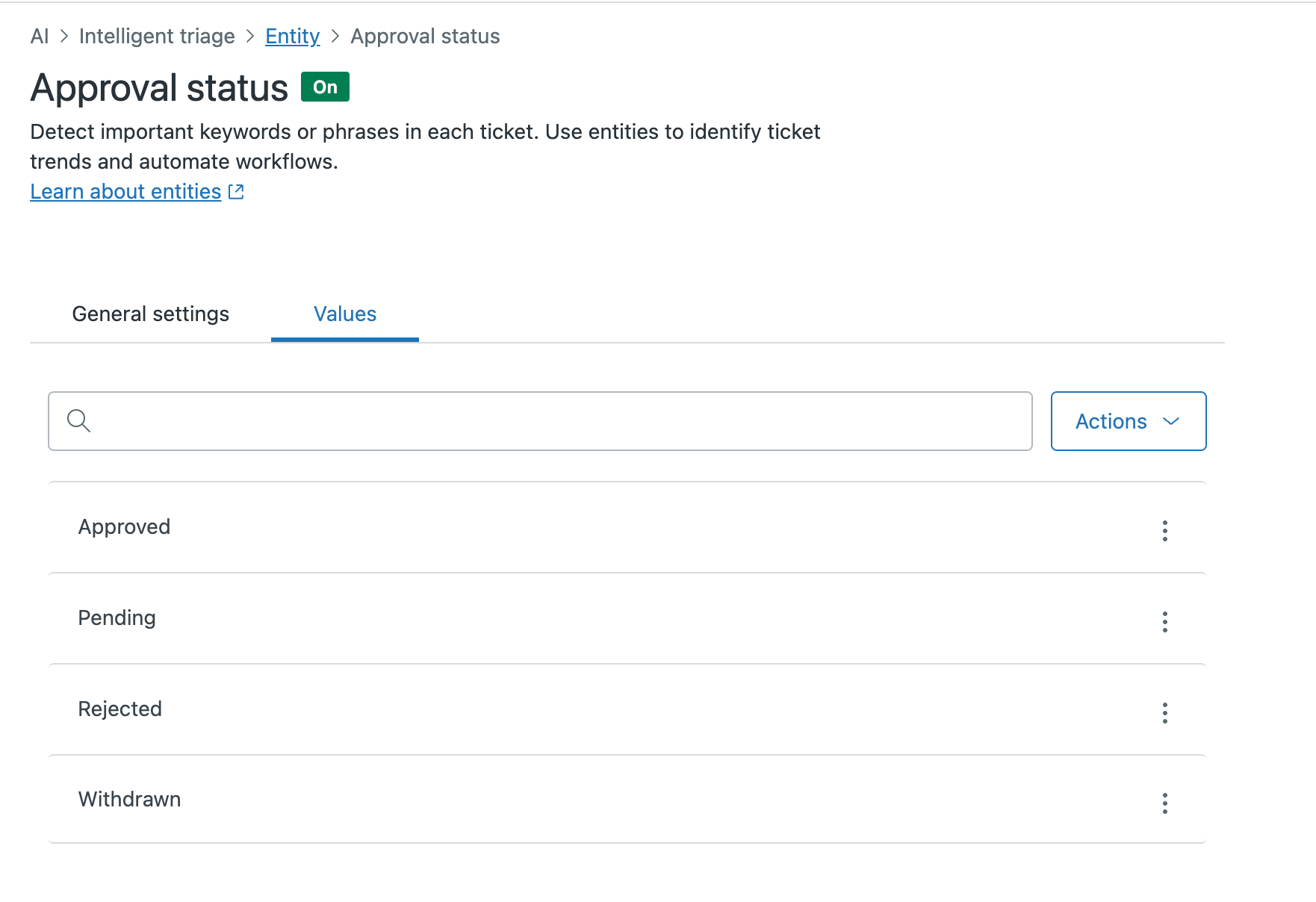
원하는 경우 이 탭에서 필드 값에 동의어를 추가할 수 있습니다.
- regex 사용자 지정 필드와 연결된 엔터티를 만든 경우에는 유효성 검사 아래에 정규 표현식(regex)이 나타납니다.
오른쪽 창의 테스트 감지 필드에 텍스트를 입력하여 엔터티가 분류되는지 확인할 수 있습니다.

- 드롭다운 또는 다중 선택 사용자 지정 필드와 연결된 엔터티를 만든 경우에는 페이지에 엔터티의 값이 표시됩니다.
- 설정 관리를 클릭합니다.
-
추출 규칙을 설정합니다. 감지된 값으로 티켓 필드 업데이트 아래에서 다음 옵션 중 하나를 선택하여 엔터티와 연결된 티켓 필드의 동작을 구성합니다.
- 티켓 필드 업데이트 안 함: 티켓 필드는 어떤 값으로도 자동으로 채워지지 않습니다. 상담사가 업데이트를 클릭하여 수동으로 채워야 합니다.
- 첫 번째 메시지의 값만: 티켓 필드는 티켓의 제목, 첫 번째 댓글이나 대화의 첫 번째 메시지에서 감지된 값으로 채워집니다. 후속 댓글이나 메시지는 티켓 필드 값을 자동으로 업데이트하지 않습니다.
- 후속 메시지의 값만: 티켓 필드는 초기에 채워지고 이후에는 첫 번째 것을 제외한 티켓 댓글이나 메시지에서 감지된 값으로 업데이트됩니다.
- 모든 상호작용의 값 : 티켓 필드는 초기에 채워지고 이후에는 티켓 댓글이나 메시지에서 감지된 값으로 업데이트됩니다. 이 옵션은 처음으로 엔터티를 만들 때 설정됩니다.
- 티켓 및 메시징 대화에서 엔터티를 파란색으로 하이라이트하려면 상담사 도구 아래에서 모든 메시지에서 엔터티 값 강조 표시를 선택합니다. 이 옵션을 선택하면 상담사가 강조 표시된 엔터티에 대해 조치를 취할 수도 있습니다.
라이트 상담사는 하이라이트된 엔터티 값을 볼 수 없습니다.
- 시스템에서 철자가 틀린 엔터티 값을 찾을 수 있도록 하려면 감지 설정 아래에서 철자가 틀린 값 감지를 선택합니다.
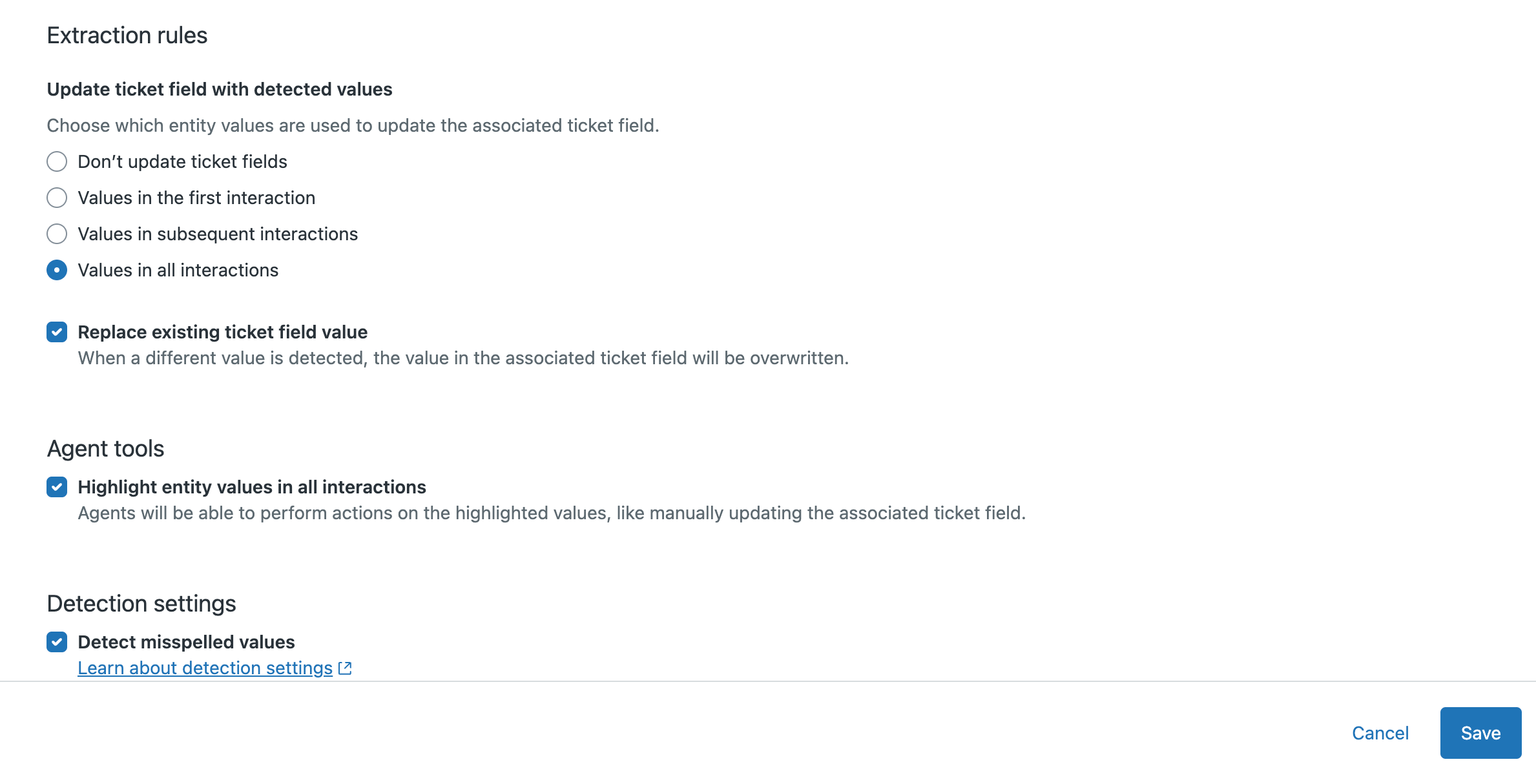
이 설정은 드롭다운 및 다중 선택 필드와 연결된 엔터티에 사용할 수 있습니다.
맞춤법 오류 분류:
- 첫 글자가 엔터티 값과 일치하는 경우에만 작동합니다.
- 6자보다 짧은 패턴에서는 작동하지 않습니다.
- 추가된 글자, 누락된 글자, 잘못 배치된 글자 또는 대체된 글자를 포함하여 단어당 최대 두 개의 오류만 허용합니다.
- 한 문자만 바뀌어도 다른 의미가 되는 언어에는 작동하지 않을 수도 있습니다.
-
저장을 클릭합니다.
엔터티가 만들어집니다. 엔터티가 티켓에서 분류될 때 티켓 필드 동작을 구성한 방식에 따라 연결된 사용자 지정 티켓 필드 채워지거나 업데이트됩니다.
티켓 필드 자동 채우기 및 분류된 엔터티에 따른 티켓 라우팅 등 워크플로우에서 엔터티 분류를 사용하는 방법의 예는 지능형 선별 사용 사례 및 워크플로우를 참조하세요.
번역 고지 사항: 본 문서는 콘텐츠에 대한 기본적인 이해를 제공하기 위해 자동 번역 소프트웨어를 사용하여 번역되었습니다. 정확한 번역을 제공하고자 합당한 노력을 기울였으나 Zendesk는 번역의 정확성을 보장하지 않습니다.
번역된 문서에 포함된 정보의 정확성과 관련하여 질문이 있으시면 문서의 공식 버전인 영문 버전을 참조하시기 바랍니다.