사용자와 AI 상담사 간의 대화 중 업무 시간 및 상담사 대화 가능 상태를 사용하여 그러한 요인에 따라 AI 상담사 어떻게 응답해야 하는지 결정할 수 있습니다.
- 에스컬레이션 플로우 : 사용자가 실제 상담사에게 에스컬레이션해 달라고 요청하면 AI 상담사 업무 시간 이내인지와 대화 가능한 팀원이 있는지 확인할 수 있습니다.
- 팀 전용 연결 플로우가 있는 프로세스 : 서로 다른 시간에 근무하는 팀의 경우에는 AI 상담사 시간을 확인하고 필요에 따라 응답을 변경할 수 있습니다.
- 환영, 기본 및 실패 에스컬레이션에 대한 시스템 답장 : 시스템 답장을 보낼 때 AI 상담사 업무 시간에 따라 다른 응답을 제공할 수 있습니다.
관련 문서:
업무 시간 정의하기
업무 시간은 실제 상담사의 근무 시간을 정의합니다. 여러 팀이 다중 지역 팀을 Support 하도록 서로 다른 시간대와 업무 시간을 정의할 수 있습니다.
다음 두 가지 방법 중 하나로 업무 시간을 설정할 수 있습니다.
일정을 만들어 업무 시간 정의하기(권장)
일정을 사용하여 AI 상담사를 포함한 Zendesk Support 인스턴스의 업무 시간을 정의할 수 있습니다. 일정을 사용하여 시간대를 선택하고, 업무 시간을 정의하고, 휴일을 설정할 수 있습니다. 자세한 내용은 업무 시간 및 휴일을 기준으로 일정 설정하기를 참조하세요.
업무 시간 규칙 편집하기(레거시)
- AI 상담사 워크스페이스 에서 작업하려는 AI 상담사 선택합니다 .
- 클릭
 사이드바에서 설정을 클릭한 다음 운영 시간을 선택합니다.
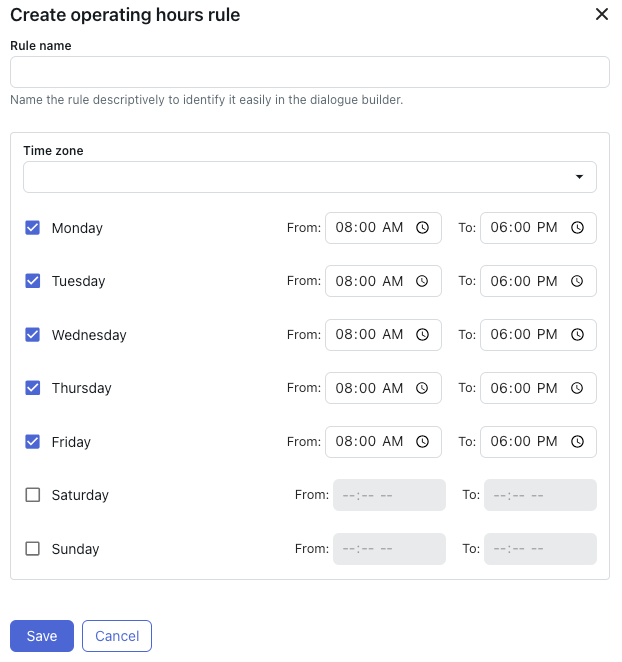
 - 규칙 이름 에 규칙을 설명하는 이름을 입력합니다.
- 시간대 에서 시간대를 선택합니다.
- 적절한 요일을 선택하고 각 요일의 운영 시간을 지정합니다.
- 저장을 클릭합니다.
대화 플로우에서 업무 시간 확인하기
업무 시간을 정의한 후에는 대화 중 이를 확인하여 AI 상담사 어떻게 응답해야 할지 결정할 수 있습니다.
업무 시간을 확인하려면 다음과 같이 하세요.
- 새 대화를 만들 거나 기존 대화를 엽니다 .
-
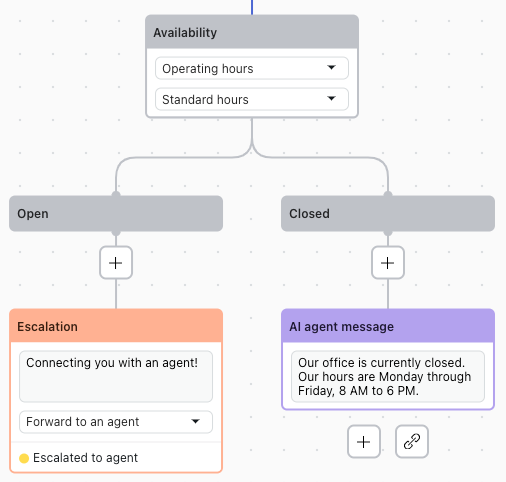
가용성 블록을 추가합니다.
도움말은 대화를 만들어 AI 상담사를 위한 스크립팅된 대화 플로우 정의하기를 참조하세요.
- 첫 번째 드롭다운에서 업무 시간을 정의한 방식에 따라 일정 또는 운영 시간을 선택합니다.참고: 2026년 7월 2일 이전에 운영 시간 규칙을 만들지 않은 고객의 경우에는 운영 시간이 표시되지 않습니다.
- 두 번째 드롭다운에서 일정이나 위에서 만든 운영 시간 규칙을 선택합니다.
- 브랜치를 기준으로 AI 상담사의 응답을 정의합니다.
- 열기 : 메시지 및 에스컬레이션 방법으로 에스컬레이션 블록을 추가합니다.
-
종료: 시간을 설명하는 AI 상담사 메시지 블록을 추가하거나 필요에 따라 고객을 위한 추가적인 후속 작업 옵션을 추가합니다.
추가 도움말은 AI 상담사를 위한 에스컬레이션 전략 및 플로우 구성하기를 참조하세요.
- 저장을 클릭하여 나중에 사용할 수 있도록 작업을 저장하거나, 게시를 클릭하여 변경 내용을 적용합니다.
대화 플로우에서 팀 대화 가능 상태 확인하기
에스컬레이션하거나 추가 옵션을 제공하기 전에 상담사가 대화 가능 여부를 확인할 수 있습니다.
옴니채널 라우팅 사용하는지 여부에 관계없이 이 검사는 에스컬레이션 그룹 내 상담사의 Support 상태를 평가합니다. 온라인 상태인 상담사가 있으면 팀이 대화 가능 상태로 간주됩니다. 대신 상담사의 메시징 상태를 확인하려면 Zendesk 고객 Support 에 문의하여 메시징 기반 팀 대화 가능 상태를 사용 설정해 달라고 요청하세요.
팀 대화 가능 상태를 확인하려면 다음과 같이 하세요.
- 새 대화를 만들 거나 기존 대화를 엽니다 .
-
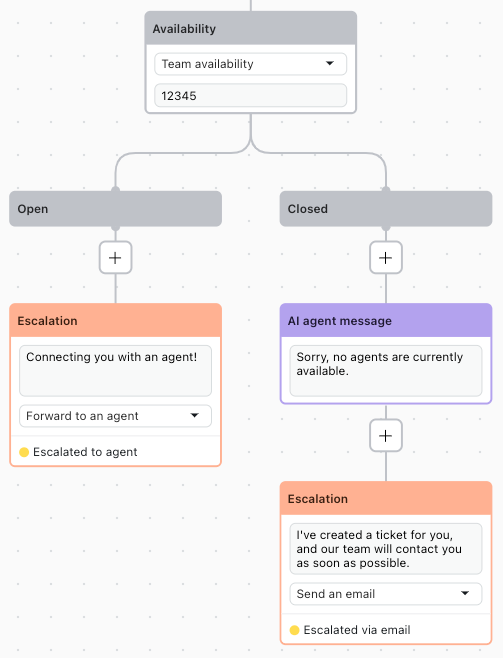
가용성 블록을 추가합니다.
도움말은 대화를 만들어 AI 상담사를 위한 스크립팅된 대화 플로우 정의하기를 참조하세요.
- 첫 번째 드롭다운에서 팀 대화 가능 상태를 선택합니다.
- 두 번째 드롭다운에서 대화 가능 여부를 확인하려는 팀(그룹)의 ID를 입력합니다.
Support에서 그룹 ID를 어떻게 검색할 수 있나요? 도움말을 참조하세요.
- 브랜치를 기준으로 AI 상담사의 응답을 정의합니다.
- 등록 (상담사 대화 가능): 메시지 및 에스컬레이션 방법으로 에스컬레이션 블록을 추가합니다.
-
종료 (사용 가능한 상담사 없음): 대화 가능 상담사가 없다고 설명하는 AI 상담사 메시지 블록이나 필요에 따라 고객을 위한 추가적인 후속 작업 옵션을 추가합니다.
추가 도움말은 AI 상담사를 위한 에스컬레이션 전략 및 플로우 구성하기를 참조하세요.
번역 고지 사항: 본 문서는 콘텐츠에 대한 기본적인 이해를 제공하기 위해 자동 번역 소프트웨어를 사용하여 번역되었습니다. 정확한 번역을 제공하고자 합당한 노력을 기울였으나 Zendesk는 번역의 정확성을 보장하지 않습니다.
번역된 문서에 포함된 정보의 정확성과 관련하여 질문이 있으시면 문서의 공식 버전인 영문 버전을 참조하시기 바랍니다.