대화 빌더는 고급 AI 상담사를 위한 대화 플로우 또는 대화를 관리하는 곳입니다. 대화는 브랜칭 논리를 사용하여 고객과 대화하는 동안 어드밴스드 AI 상담사의 응답 및 작업을 결정하는 스크립팅된 대화 플로우입니다.
각 대화는 특정 답장 에 연결되며, 각 답장은 사용 사례 에 연결됩니다.
이 문서에서는 다음과 같은 주제를 다룹니다.
- 기존 대화 편집하기
- 대화 설정 보기
- 대화 간 전환하기
- 블록 세부 정보 보기 및 관리하기
- 대화 내에서 콘텐츠 검색하기
- 대화 빌더에서 콘텐츠 복사하여 붙여넣기
- 대화를 이전 버전으로 되돌리기
관련 문서:
기존 대화 편집하기
대화를 만든 후에는 언제든지 편집하여 대화 플로우를 업데이트할 수 있습니다.
기존 대화를 편집하려면 다음과 같이 하세요.
- AI 상담사 - 어드밴스드에서 작업하려는 어드밴스드 AI 상담사를 선택합니다.
- 클릭
 사이드바에서 콘텐츠를 클릭한 다음 사용 사례를 선택합니다.
 - 편집하려는 대화가 포함된 사용 사례를 선택합니다.
- 답장 탭을 선택합니다.
-
대화를 편집하려는 답장을 선택합니다.
-
대화 편집을 클릭합니다.
대화 빌더가 열리고 기존 대화가 표시됩니다. 대화 빌더 내에서 작업하는 데 대한 자세한 내용은 고급 AI 상담사를 위한 대화 빌더에서 대화 플로우 만들기를 참조하세요.
대화 설정 보기
대화 빌더에서 대화의 설정을 볼 수 있습니다. 여기에서 답장의 언어를 변경하고 답장이 연결된 위치를 볼 수 있습니다.
대화의 설정을 보려면 다음과 같이 하세요.
- 작업하려는 대화의 대화 빌더를 엽니다 .
- 옵션 메뉴(
 )을 클릭한 다음 정보 보기를 선택합니다.
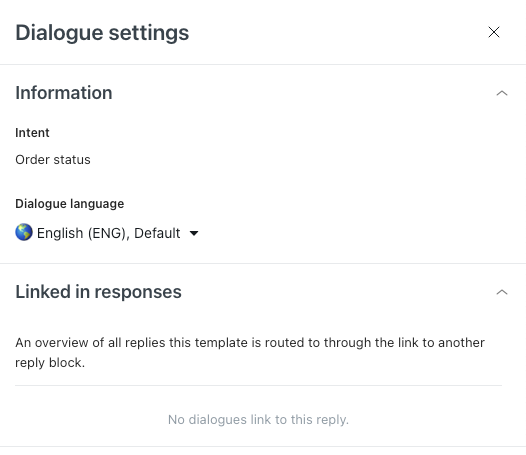
다음 정보를 보여주는 대화 설정 창이 나타납니다.
- 의도: 대화가 연결된 사용 사례입니다.
- 대화 언어 : 대화와 연결된 언어입니다.
-
응답에 연결됨 : 현재 대화가 연결된 다른 대화.
대화 간 전환하기
대화 사이를 전환하려면 다음과 같이 하세요.
- 작업하려는 대화의 대화 빌더를 엽니다 .
- 왼쪽 위에 있는 드롭다운 메뉴를 클릭하여 열려는 대화를 검색하여 선택합니다.

선택한 대화 상자가 열립니다.
블록 세부 정보 보기 및 관리하기
대화 빌더 내에서 대화 플로우에 있는 개별 블록의 세부 정보를 보고 관리할 수 있습니다.
블록 세부 정보를 보고 관리하려면 다음과 같이 하세요.
- 작업하려는 대화의 대화 빌더를 엽니다 .
- 세부 정보를 보려는 블록을 클릭합니다.
세부 정보 창이 나타납니다.

이 창에서 사용할 수 있는 특정 필드는 선택한 블록 유형에 따라 다르지만 항상 다음을 수행할 수 있습니다.
- 작업 추가를 클릭하여 대화 중 이 블록이 활성화될 때 수행해야 하는 작업을 추가하거나 편집합니다. 추가된 모든 작업이 여기에 표시됩니다.
- 상태 드롭다운을 클릭하여 대화 중 이 블록이 활성화될 때 설정되어야 하는 사용자 지정 해결 상태를 구성합니다.
대화 내에서 콘텐츠 검색하기
대화 빌더에서 특정 콘텐츠를 검색할 수 있습니다. 대소문자를 구분하고 전체 단어 일치를 지원하여 모든 블록 입력 필드, 드롭다운 선택 및 첨부된 작업을 검색할 수 있습니다.
대화 내에서 콘텐츠를 검색하려면 다음과 같이 하세요.
- 작업하려는 대화의 대화 빌더를 엽니다 .
- 돋보기 아이콘(
 )을 클릭합니다.
 PC에서는 Control+F를, Mac에서는 Command+F를 누릅니다.
-
검색어를 입력합니다.
일치하는 결과는 주황색으로 강조 표시됩니다.
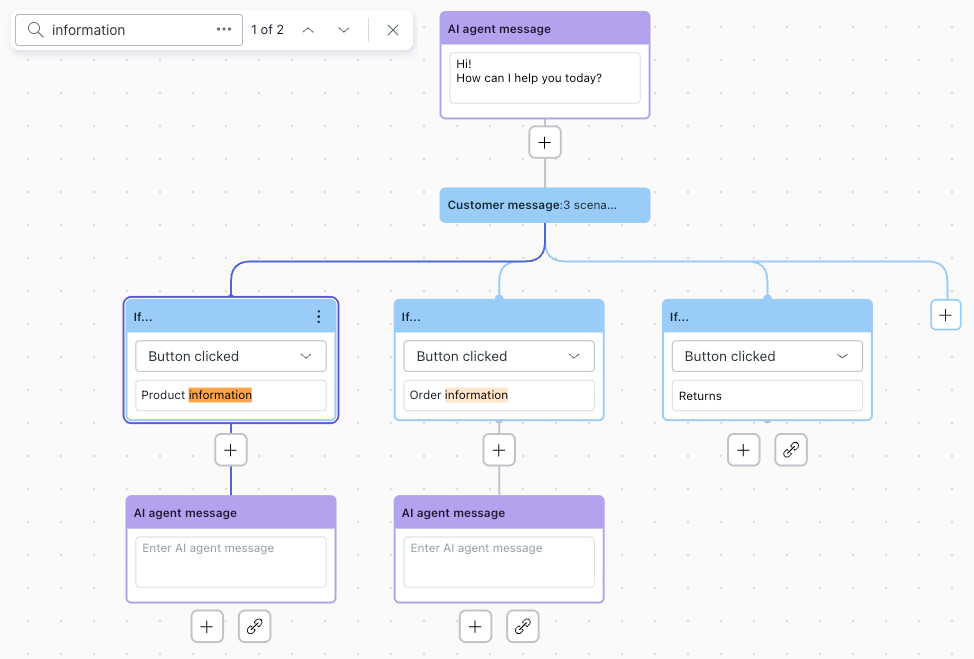
- 다음(
 ) 및 이전(
 ) 화살표를 클릭합니다.
또는 PC에서는 Enter 키를, Mac에서는 Return 키를 누릅니다.
- (선택 사항) 옵션 메뉴(
 )을 사용하여 검색어에 대해 다음과 같은 설정을 구성합니다.
 - 대소문자 일치 : 일치하는 결과는 검색어와 동일한 대소문자(대문자 또는 소문자)를 사용해야 합니다.
- 전체 단어 : 일치하는 결과는 공백으로 묶어야 합니다(또는 유일한 단어, 그 뒤에 공백이 있는 첫 번째 단어 또는 앞에 공백이 있는 마지막 단어).
대화 빌더에서 콘텐츠 복사하여 붙여넣기
대화 빌더 내에서 블록이나 전체 브랜치를 복사하여 동일한 대화나 다른 대화의 다른 곳에서 사용할 수 있습니다. 다른 AI 상담사 의 대화에 복사한 콘텐츠를 붙여넣을 수도 있습니다.
AI 상담사 간에 복사한 대화 콘텐츠를 붙여넣을 때 다음 사항에 유의하세요.
- 두 AI 상담사에 동일한 사용 사례 , 답장 , 기본서식 , 세그먼트 또는 엔터티가 없는 경우에는 콘텐츠를 붙여넣지만 누락된 구성 요소를 포함하지 않습니다.
- 다른 AI 상담사 의 답장에 연결할 수 없으므로 붙여넣은 모든 “연결 대상” 블록은 비어 있습니다.
- 작업하려는 대화의 대화 빌더를 엽니다 .
- 옵션 메뉴(
 )을 복사하려는 블록에 클릭하고 복사를 선택합니다.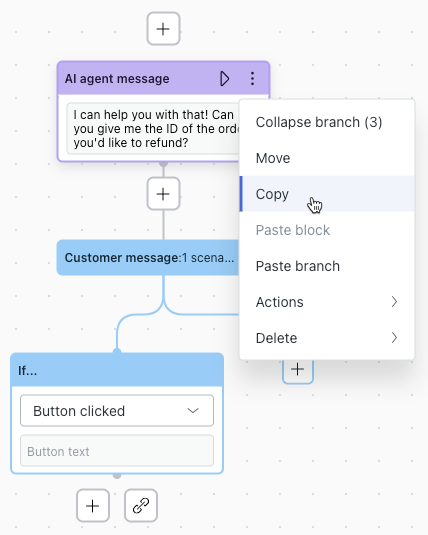
블록 아래의 모든 항목은 클립보드에 저장됩니다. 나중에 콘텐츠를 붙여넣을 때 첫 번째 블록만 붙여넣을지 또는 전체 브랜치를 붙여넣을지 결정할 수 있습니다.
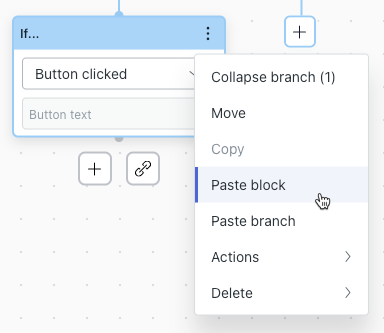
- 동일한 대화 또는 다른 대화(다른 AI 상담사 에 있더라도)에서 복사한 콘텐츠를 붙여넣으려는 위치로 이동합니다.
- 옵션 메뉴(
 )을 클릭하거나 블록 아래의 더하기 아이콘(+)을 클릭한 다음 블록 붙여넣기 또는 브랜치 붙여넣기를 선택합니다.
블록 배치 제한과 충돌하지 않는 한 대화 플로우의 어느 곳에든 붙여넣을 수 있습니다. 그렇다면 붙여넣기 옵션을 사용할 수 없습니다. 블록 배치 제한에 대한 내용은 사용 가능한 블록 유형을 참조하세요.
대화를 이전 버전으로 되돌리기
각 대화에 대한 버전 기록이 유지됩니다. 즉, 최신 버전에 유지하고 싶지 않은 변경 내용이 포함된 경우 대화의 이전 버전으로 신속하게 되돌릴 수 있습니다.
- 작업하려는 대화의 대화 빌더를 엽니다 .
- 옵션 메뉴( )을 클릭한 다음 버전 기록을 선택합니다.
버전 기록 창이 나타납니다. 버전은 일별로 그룹화됩니다.

- (선택 사항) 유형 드롭다운을 사용하여 버전 기록 항목으로 필터링합니다.
- 게시된 버전만 표시 : 저장 이벤트가 아닌 게시 이벤트만 표시합니다.
- 게시된 버전만 표시 : 저장 이벤트가 아닌 사용자의 게시 이벤트만 표시합니다.
- 저장된 버전 및 게시된 버전만 표시 : 해당 사용자의 게시 및 저장 이벤트만 표시합니다.
- 클릭하여 되돌리려는 버전을 포함하는 날을 확장합니다.
각 버전을 저장하거나 게시한 사용자와 타임스탬프가 표시됩니다. 사용자가 버전을 저장하거나 게시할 때 포함된 모든 메모도 표시됩니다.

- (선택 사항) 사용자가 대화의 버전을 저장하거나 게시할 때 입력한 메모를 추가, 편집 또는 삭제하려면 버전에 커서를 갖다 대고 옵션 메뉴( )을 클릭하고 메모 추가 , 메모 편집 또는 메모 삭제를 선택합니다.
- 되돌리려는 버전을 클릭합니다.
버전이 읽기 전용 상태로 열립니다.
- 읽기 전용 버전에서는 옵션 메뉴( )을 클릭하고 초안으로 복원을 선택합니다.
버전이 현재 초안으로 복원되며 라이브 AI 상담사는 영향을 받지 않습니다.
- AI 상담사 와 상호작용하는 고객에게 복원된 버전을 게시하려면 게시 또는 메모와 함께 게시를 클릭합니다.
번역 고지 사항: 본 문서는 콘텐츠에 대한 기본적인 이해를 제공하기 위해 자동 번역 소프트웨어를 사용하여 번역되었습니다. 정확한 번역을 제공하고자 합당한 노력을 기울였으나 Zendesk는 번역의 정확성을 보장하지 않습니다.
번역된 문서에 포함된 정보의 정확성과 관련하여 질문이 있으시면 문서의 공식 버전인 영문 버전을 참조하시기 바랍니다.