Resumo: ◀▼
Você pode pausar sua conta por até três meses se tiver pagamentos mensais e menos de US$ 20.000 de ARR. Durante essa pausa, seus dados e suas configurações permanecem intactos e as cobranças ficam pausadas. Você não pode trabalhar nos tickets nem receber novos, mas pode mudar de plano, cancelar ou reativar a qualquer momento. A pausa ajuda a gerenciar mudanças temporárias nos negócios sem perder informações da conta.
Como uma alternativa ao cancelamento da conta, a Zendesk permite que clientes qualificados pausem a conta por até três meses. Você deve ser o responsável pela conta para pausá-la. Somente contas com menos de US$ 20.000 de ARR e pagamentos mensais podem ser pausadas.
A pausa pode ser útil para clientes que estão em processo de mudança do método de pagamento ou que estão passando por uma queda temporária nos negócios. Ao pausar sua conta, você mantém seus dados, configurações e status da conta sem incorrer em cobranças.
Este artigo contém as seguintes seções:
Informações sobre como pausar uma conta
Quando você solicita uma pausa em sua conta, ela é pausada no início do próximo ciclo de faturamento. Você pode continuar usando todos os seus recursos até lá. Você deve ser o responsável pela conta para pausá-la.
Se você tem uma conta de autoatendimento ou assistida online que seja qualificada, pode pausá-la na página de assinatura na Central de administração. Se você tem uma conta gerenciada, entre em contato com a equipe de vendas da Zendesk para solicitar uma pausa.
- Você e seus agentes não podem mais trabalhar em nenhum ticket e as respostas automáticas aos tickets são desativadas.
- Seus clientes não podem mais enviar tickets por e-mail, formulários web ou outros canais.
- Seus dados, configurações e informações da conta permanecerão seguros.
- A cobrança da sua assinatura será pausada por três meses. A cobrança será reativada automaticamente após esses três meses.
- Você sempre pode reativar sua conta a qualquer momento durante uma pausa. A cobrança é retomada imediatamente.
- Você pode pausar a cada 12 meses.
- Enquanto sua conta estiver pausada, ainda é possível atualizá-la para cancelar sua assinatura ou mudar de plano.
Pausa de uma conta
Quando você pausa uma conta, a pausa é iniciada no próximo ciclo de faturamento. A pausa permanece em vigor por 90 dias. Sua conta é automaticamente revertida para uma conta paga após os 90 dias. Você também pode cancelar uma pausa para reativar sua conta.
Como pausar uma conta
-
Na Central de administração, clique em
 Conta na barra lateral e selecione Faturamento > Assinatura.
Um resumo do plano atual será exibido.
- Clique em Gerenciar para gerenciar a assinatura.
- Clique em Remover produtos ou cancelar a conta na parte inferior da página Gerenciar assinatura.

Uma página de Pausar ou cancelar produtos aparece com uma seção Pausar Zendesk.

- Clique em Pausar conta.
Uma mensagem aparece com uma descrição do que acontece quando você pausa sua conta. Isso inclui a data de início e término da pausa.
- Clique em Confirmar pausa para iniciar a contagem regressiva.
Sua conta será pausada no início do próximo ciclo de faturamento. Você pode continuar usando todos os seus recursos até lá.
Para lembrar você que há uma pausa pendente, um banner será exibido na parte superior da tela. Ele mostra a data em que a conta será pausada e quando ela será reativada automaticamente.

Quando a pausa entra em vigor, um banner aparece na parte superior da tela para lembrar você que a conta está pausada. Ele mostra a data em que a conta será reativada automaticamente.

Seus administradores e agentes verão banners parecidos, mas sem os botões Cancelar pausa ou Reativar conta.
Quando a conta é pausada, você tem três opções:
- Você pode mudar para um plano diferente. Consulte Mudança de plano
- Cancele sua conta. Consulte Cancelamento de uma conta. Quando você cancela uma conta pausada, o cancelamento acontece imediatamente, sem custo extra.
- Ou, quando quiser, pode reativar sua conta. Consulte Cancelamento de uma pausa para reativar a conta.
Mudança de plano
Se quiser reduzir seus custos, considere mudar para um plano mais econômico.
Como mudar de plano
- Na Central de administração, clique em Conta na barra lateral e selecione Faturamento > Assinatura.
- Clique em Gerenciar para gerenciar a assinatura.
- Clique em Remover produtos ou cancelar a conta na parte inferior da página Gerenciar assinatura.
- Clique em Mudar de plano.

Um modelo é exibido com uma descrição da mudança e como isso afeta o preço da sua conta.
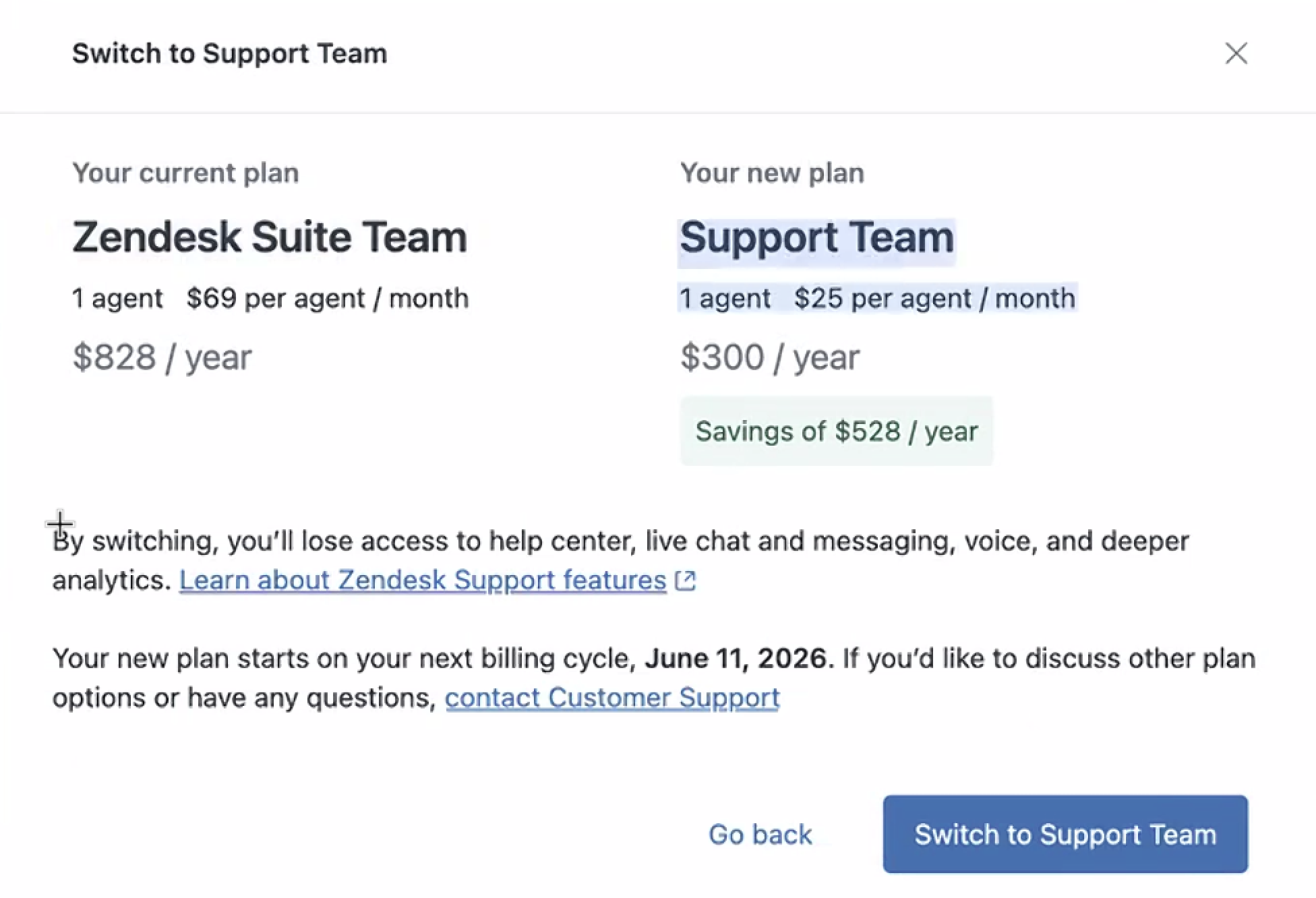
- Clique para confirmar a mudança.
Quando você muda de plano, sua conta é reativada automaticamente com o novo plano.
Se você mudar de plano no meio de um ciclo de faturamento, cobraremos um valor proporcional pelo dias restantes no ciclo. O valor proporcional se baseia no custo da sua assinatura atual. Quando o próximo ciclo de faturamento começar, você pagará o custo do plano novo e mais econômico.
Cancelamento de uma pausa para reativar a conta
Você pode cancelar uma pausa a qualquer momento durante o período de três meses. Quando você cancela uma pausa, a cobrança é imediatamente retomada. Você também pode cancelar uma pausa que tenha sido programada, mas ainda não começou.
Como cancelar uma pausa
- Na Central de administração, clique em Conta na barra lateral e selecione Faturamento > Assinatura.
- Clique em Gerenciar para gerenciar a assinatura.
- Clique em Remover produtos ou cancelar a conta na parte inferior da página Gerenciar assinatura.
- Clique em Reativar conta e confirme a reativação.

Se uma pausa foi programada, mas ainda não começou, aparecerá um botão Cancelar pausa programada, em vez de um botão Reativar conta.

Quando uma pausa é cancelada, você recebe uma mensagem de confirmação.

Se você reativar sua conta no meio de um ciclo de faturamento, cobraremos um valor proporcional pelo dias restantes no ciclo, depois a cobrança será retomada como de costume.