Resumo feito por IA verificado ◀▼
Gerencie as opções de gravação de chamadas para gravar automaticamente chamadas, correios de voz e transferências, com configurações para aceitar ou recusar o consentimento. Controle o acesso permitindo que os agentes pausem as gravações e decidam se os clientes podem ouvi-las. Apague gravações dos tickets quando necessário e baixe-as usando a API ou diretamente a partir dos tickets. Garanta a conformidade com as leis aplicáveis relativas ao consentimento para gravação.
Quando a gravação de chamadas está ativada, por padrão todas as chamadas são gravadas automaticamente e anexadas ao ticket associado. No entanto, você pode desativar a gravação para qualquer número ou permitir que os chamadores aceitem ou recusem a gravação da chamada.
Este artigo contém os seguintes tópicos:
Noções básicas sobre a gravação de chamadas
A chamada é gravada sempre que um ticket é criado para uma chamada telefônica e a opção Sempre gravar chamadas está ativada para esse número (um número do Zendesk ou um número externo).
O que é gravado?
- Correios de voz
- Chamadas atendidas por um agente por meio de navegadores da web ou em um número de encaminhamento para agente
- Chamadas transferidas para um número de telefone externo por um agente (a menos que a opção Interromper a gravação da chamada após a transferência externa esteja selecionada)
O que não é gravado?
- A parte da chamada na qual o chamador está em espera, aguardando a disponibilidade de um agente.
- Qualquer consulta, normalmente antes de transferir a chamada para um terceiro (transferência dinâmica).
- Uma chamada encaminhada para um caminho de árvore telefônica de IVR que direciona o chamador para um número de telefone externo (Professional e Enterprise). Não aplicável a linhas digitais ou SIP-IN.
- Quando um agente pausa a gravação da chamada (Professional e Enterprise).
- Quando o chamador recusa a gravação da chamada (Professional e Enterprise). Não aplicável a linhas digitais ou SIP-IN.
Configuração das opções de gravação de chamada
Você define as configurações de gravação de chamada para cada número individualmente. As opções disponíveis dependem do tipo de linha que você está configurando.
Como ativar a gravação de chamada e definir as opções
- Na Central de administração, clique em
 Canais na barra lateral e selecione Talk e e-mail > Talk.
 - Na página Configurações, clique na aba Linhas.
- Clique na linha que deseja configurar.
- Na página de configurações do número, clique na aba Gravação de chamada.
- Defina as seguintes opções, conforme necessário:
-
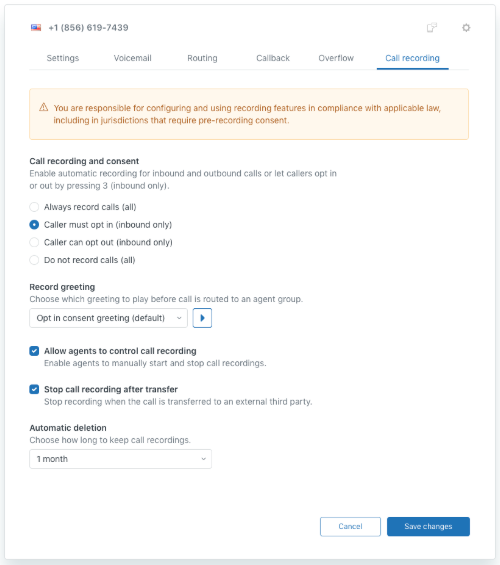
Consentimento e gravação de chamadas: configura as permissões de aceitação ou rejeição da gravação pelos chamadores. Isso funciona em encaminhamento para grupos e encaminhamento de IVR.
- Sempre gravar chamadas (todas): todas as chamadas feitas e recebidas são gravadas.
- O chamador deve aceitar (apenas chamadas recebidas): por padrão, as chamadas (inclusive as chamadas feitas) não são gravadas. Para aceitar a gravação, o chamador precisa pressionar 3. Se você está usando uma linha digital, os chamadores podem aceitar ou recusar usando uma caixa de seleção no Web Widget.
- O chamador deve recusar (apenas chamadas recebidas): por padrão, as chamadas, inclusive as feitas, são gravadas. Para recusar a gravação, o chamador precisa pressionar 3. Se você está usando uma linha digital, os chamadores podem aceitar ou recusar usando uma caixa de seleção no Web Widget.
- Não gravar chamadas (todas): nenhuma chamada feita nem recebida é gravada.
Seja qual for a configuração, se o chamador optar por deixar um correio de voz, ele será sempre gravado e um ticket será criado.
Para obter mais informações sobre a recusa ou aceitação da gravação de chamadas, consulte Noções básicas sobre o consentimento de gravação de chamada.
-
Saudação de gravação: se a opção de aceita ou recusar a gravação está ativada, escolha a saudação a ser reproduzida para os chamadores. Você pode adicionar uma saudação personalizada na categoria Gravação de chamada na aba Saudações da página Configurações. A saudação deve informar ao chamador o que ele deve fazer para aceitar ou recusar a gravação. Não aplicável a linhas digitais.Observação: a saudação é reproduzida ao usar o encaminhamento para grupos. Se você estiver usando o encaminhamento de IVR, precisa gravar uma saudação de IVR independente. Para obter mais detalhes, consulte Noções básicas sobre consentimento de gravação de chamada.
- Permitir que os agentes controlem a gravação da chamada: agentes podem pausar e retomar as gravações de chamadas para números externos ou do Zendesk. Para obter mais detalhes, consulte Pausa e retomada de gravações de chamada com os controles de gravação do agente.
- Interromper a gravação da chamada após a transferência externa: quando a gravação de chamadas está ativada para um número externo ou do Zendesk, selecione esta opção para interromper a gravação ao transferir chamadas para números externos ao usar o encaminhamento para grupos.
- Exclusão automática: na lista suspensa, escolha o tempo que deseja manter as gravações de chamada ou escolha Nunca para mantê-las armazenadas indefinidamente.
-
Consentimento e gravação de chamadas: configura as permissões de aceitação ou rejeição da gravação pelos chamadores. Isso funciona em encaminhamento para grupos e encaminhamento de IVR.
- Clique em Salvar alterações.
Configuração de gravação de número do Zendesk
Configuração de gravação de número externo

Configuração de gravação da linha digital

Configuração do acesso do cliente às gravações de chamada
Você pode permitir ou impedir que os clientes ouçam as gravações de chamadas associadas aos próprios tickets. Se você selecionar esta opção, ela se aplicará a chamadas recebidas de todos os seus números de telefone do Zendesk.
Como determinar se os clientes podem ouvir as gravações de chamadas
- Na Central de administração, clique em Canais na barra lateral e selecione Talk e e-mail > Talk.
- Na aba Configurações, ative ou desative a opção As novas gravações de chamadas em tempo real são públicas?.
- Clique em Salvar.
Exclusão de gravações de chamadas dos tickets
Como apagar uma gravação de um ticket
- No Zendesk Support, abra um ticket.
- Na área da conversa, encontre a gravação da chamada e clique em Apagar gravação.

- Na caixa Confirmar, clique em OK para confirmar que deseja apagar a gravação.
A gravação é apagada e substituída pelo texto “Gravação indisponível”.

Download de gravações de chamadas
Se você deseja baixar as gravações e acessá-las offline, use um dos seguintes métodos:
- Em um ticket que contém uma gravação de chamada, clique com o botão direito no correio de voz anexado e clique em Salvar como.
- Use o parâmetro recording_URL na API do Zendesk para baixar a gravação.