Resumo: ◀▼
Você pode incluir fontes de conteúdo externo nos resultados de pesquisa da central de ajuda definindo as configurações de pesquisa após configurar a pesquisa agrupada. Isso permite que usuários com permissão acessem conteúdo externo diretamente dos resultados da pesquisa, agrupados por fonte de conteúdo. Você pode selecionar quais fontes externas incluir, melhorando os recursos da pesquisa em diversas fontes de conteúdo e centrais de ajuda.
Se você configurar a pesquisa agrupada usando o rastreador da web, a API ou um conector do Conhecimento, também pode definir as configurações de pesquisa para incluir fontes de conteúdo externo nos resultados de pesquisa da central de ajuda. Usuários com permissão que fazem pesquisas na central de ajuda podem acessar o conteúdo externo diretamente da página de resultados da pesquisa.
Nos resultados da pesquisa, todo conteúdo externo é agrupado na fonte de conteúdo pertinente, que é o ponto de origem do conteúdo. Você pode definir as configurações de pesquisa para especificar quais origens de conteúdo externo deseja incluir nos resultados de pesquisa da central de ajuda.
Você precisa ser um administrador do Conhecimento para definir o conteúdo externo que quer incluir na pesquisa da central de ajuda
Como incluir conteúdo externo nos resultados de pesquisa da central de ajuda
- No Administrador do Conhecimento, clique em Configurações (
 ) na barra lateral.
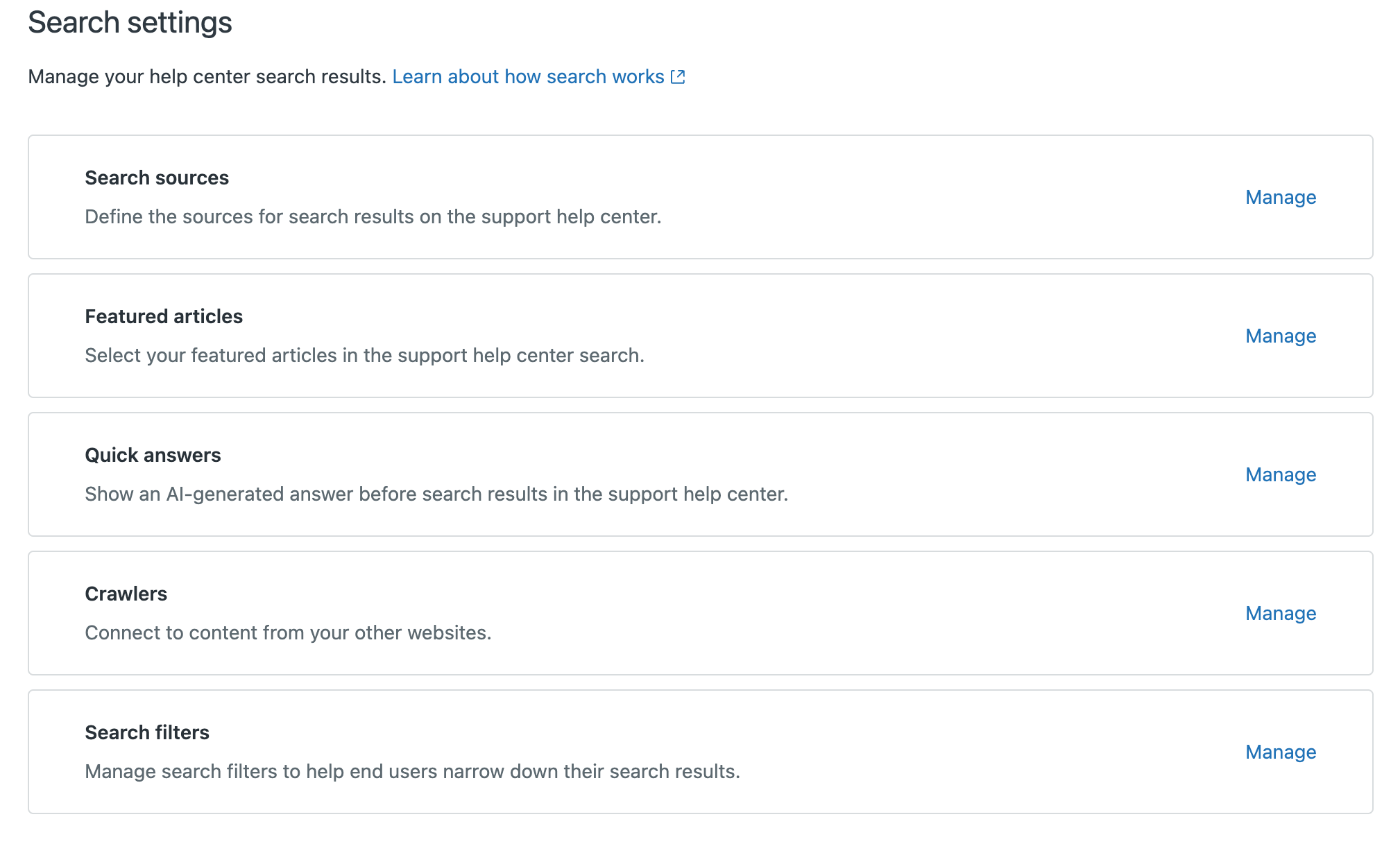
 - Clique em Configurações de pesquisa.
- Em Pesquisar origens, clique em Gerenciar.
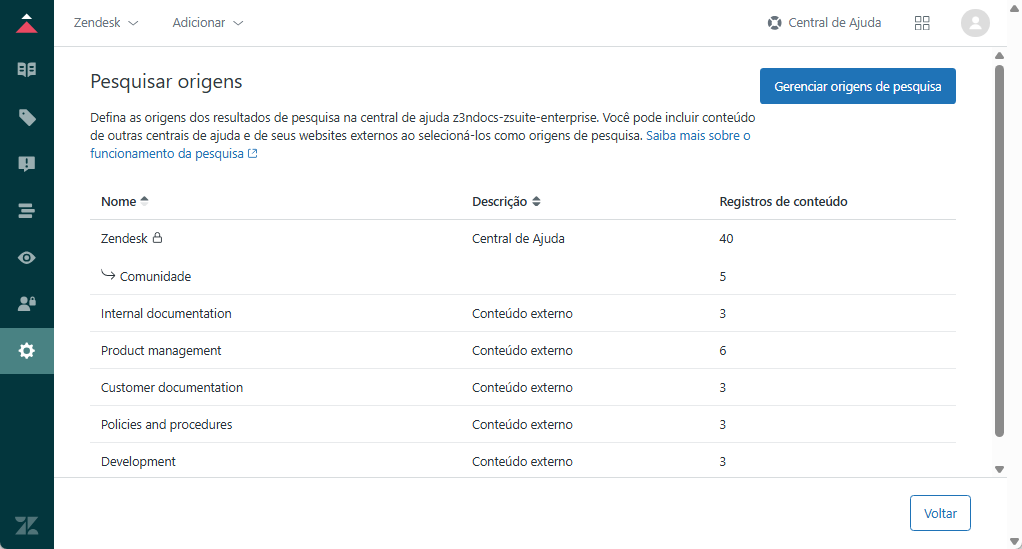
- Verifique as origens de pesquisa que estão atualmente selecionadas para serem exibidas nos resultados de pesquisa da sua central de ajuda e clique em Adicionar origens de pesquisa para adicionar ou remover origens da lista.
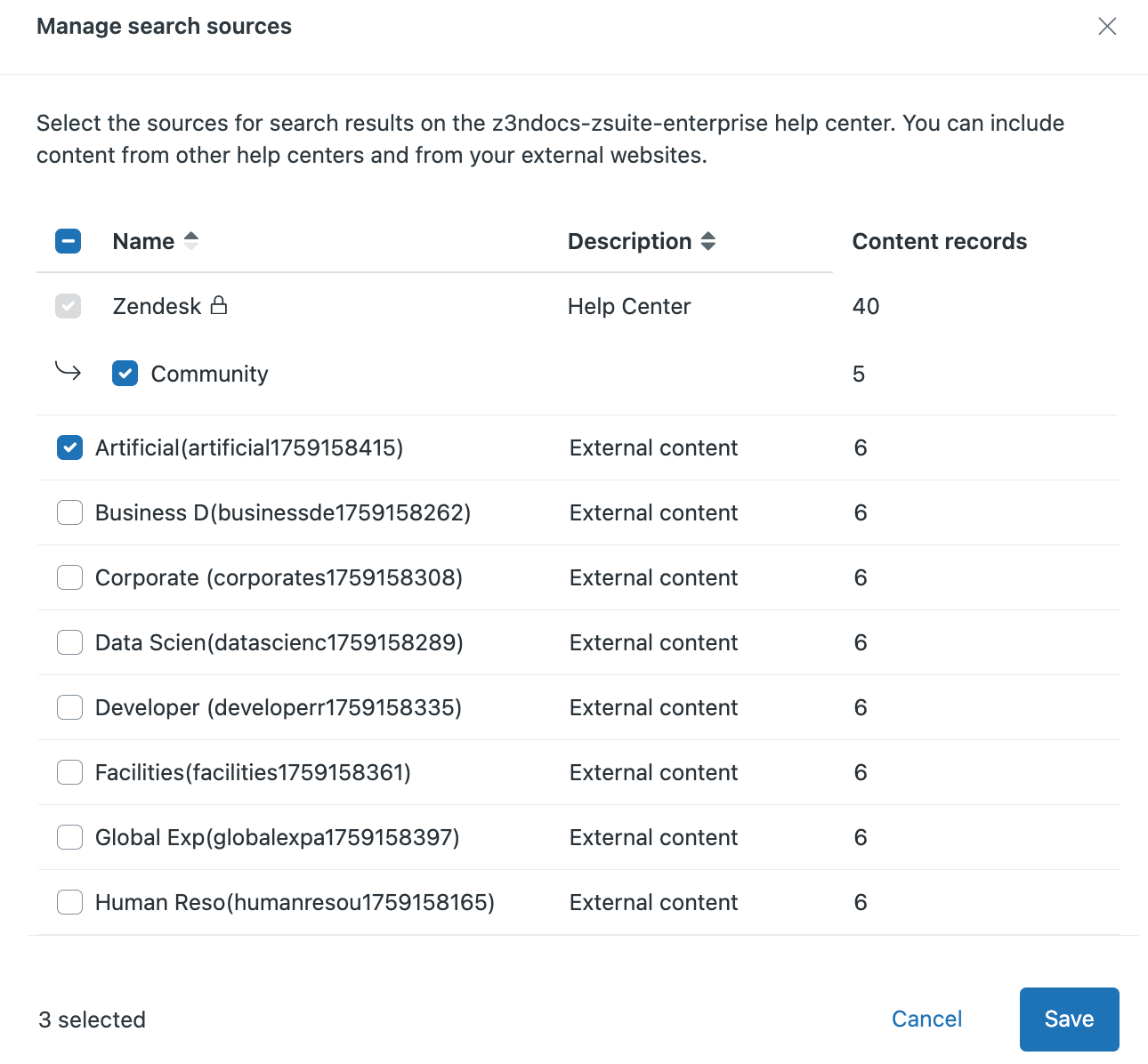
- Na lista Gerenciar origens de pesquisa, selecione as origens de pesquisa externas que deseja incluir nos resultados da pesquisa.
O nome de cada origem externa que você definiu durante a configuração do conector ou da pesquisa agrupada é exibido na lista, ao lado das centrais de ajuda e comunidades associadas (se você criou centrais de ajuda para várias marcas).
- Clique em Salvar.