Resumo: ◀▼
Os posicionamentos de artigos permitem criar um único artigo e exibi-lo em até 10 seções de várias marcas, mantendo o mesmo título e corpo em sincronia. Você pode visualizar, editar ou apagar posicionamentos e alterar o local onde aparecem, as permissões de visualização, as tags e os rótulos. Isso ajuda a reutilizar o conteúdo e gerenciar os artigos da central de ajuda em um só lugar.
O multiposicionamento de artigos permite que você crie um artigo e o coloque em até 10 seções distintas em todas as marcas da sua central de ajuda.
Visualização do posicionamento de um artigo
Você pode visualizar o posicionamento de um artigo para ver como o posicionamento renderizado será exibido na central de ajuda antes de publicá-lo.
- Na sua central de ajuda, navegue até o artigo que contém o posicionamento que você quer visualizar e clique em Editar artigo na barra de menu superior.

- Se o painel Configurações do artigo não for exibido na barra lateral, clique no ícone Configurações do artigo (
 ) para expandir o painel.
- Na seção Posição, clique no botão de opções (
 ) no cartão de posicionamento que você quer editar e selecione Visualizar.
O artigo é exibido no modo Pré-visualização, permitindo que você visualize e interaja com ele da maneira como aparecerá no posicionamento configurado.
Edição do posicionamento de um artigo
Você pode editar o posicionamento de um artigo para alterar as seções em que ele é exibido na sua central de ajuda ou modificar as configurações de posicionamento, como permissões de visualização, tags de conteúdo e rótulos.
- Na central de ajuda, navegue até o artigo ao qual você quer adicionar posicionamentos e clique em Editar artigo na barra de menu superior.
- Se o painel Configurações do artigo não for exibido na barra lateral, clique no ícone Configurações do artigo () para expandir o painel.
- Na seção Posição, clique no botão de opções () no cartão de posicionamento que você quer editar e selecione Editar.
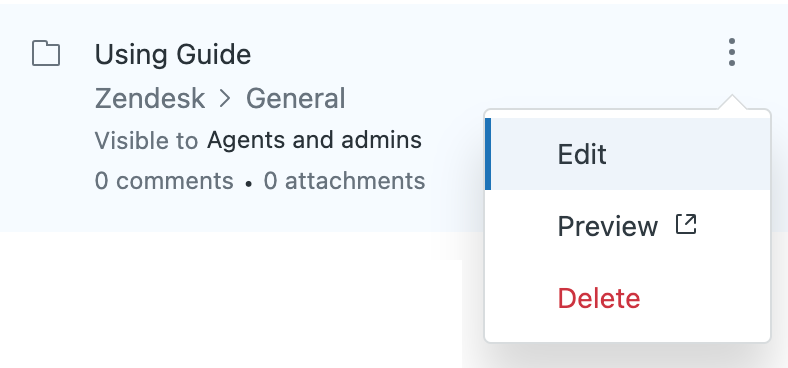
-
Use as configurações disponíveis no painel Posição para alterar a seção em que o artigo foi colocado ou edite outras configurações de posicionamento. Consulte Definir as configurações do artigo.
- Clique em Atualizar configurações.
Exclusão do posicionamento de um artigo
Se você não quer mais um posicionamento de artigo, é possível removê-lo da lista de posicionamentos de artigos.
- Na central de ajuda, navegue até o artigo ao qual você quer adicionar posicionamentos e clique em Editar artigo na barra de menu superior.
- Se o painel Configurações do artigo não for exibido na barra lateral, clique no ícone Configurações do artigo () para expandir o painel.
- Na seção Posição, clique no botão de opções () no cartão de posicionamento que você quer editar e selecione Apagar. Clique em Apagar posicionamento.
