Resumo feito por IA verificado ◀▼
Instale o aplicativo Contact Center para fornecer aos administradores e agentes as ferramentas para gerenciar chamadas e chats. Depois da instalação, ajuste as restrições de função e grupo para controlar o acesso. É possível acessar o aplicativo pelo canto superior direito da sua instância. Para mais configurações, conecte o Contact Center a um token de API e configure a integração com o suporte.
Ao implementar o Zendesk Contact Center, você precisa instalar o aplicativo que tem a interface de administração para os administradores e a interface de usuário para que os agentes possam fazer, receber e gerenciar chamadas e chats.
Este artigo contém os seguintes tópicos:
Instalação do aplicativo Contact Center
Como instalar o aplicativo Contact Center
- Na Central de administração, clique em
 Aplicativos e integrações na barra lateral e selecione Aplicativos > Aplicativos do Zendesk Support.
 - Clique em Marketplace.
- No Marketplace da Zendesk, pesquise “Zendesk para Contact Center” e instale o aplicativo.
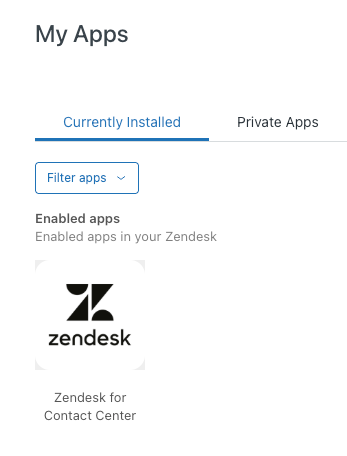
- Depois que o aplicativo Contact Center estiver instalado, navegue até Central de administração > Aplicativos e integrações > Aplicativos > Aplicativos do Zendesk Support > Zendesk para Contact Center.
- Atualize as seguintes configurações usando a URL da sua instância existente do Contact Center:
- Título: use o nome padrão para garantir consistência na nomenclatura.
-
Pré-carregar: pré-carrega o console de chamadas do Contact Center antes que ele seja aberto no Espaço de trabalho do agente. Quando os agentes recarregam ou atualizam a guia Zendesk, o console de chamadas é automaticamente inicializado em segundo plano, mantendo os agentes conectados disponíveis para receber chamadas.Observação: depois que uma página do Zendesk é atualizada, os agentes podem ficar offline no Contact Center. Ative Pré-carregar para manter o console de chamadas ativo e evitar chamadas perdidas depois que a página é atualizada.
- Habilitar restrições de função?: concede acesso ao aplicativo apenas a funções selecionadas.
- Ativar restrições de grupo?: concede acesso ao aplicativo apenas a grupos selecionados.
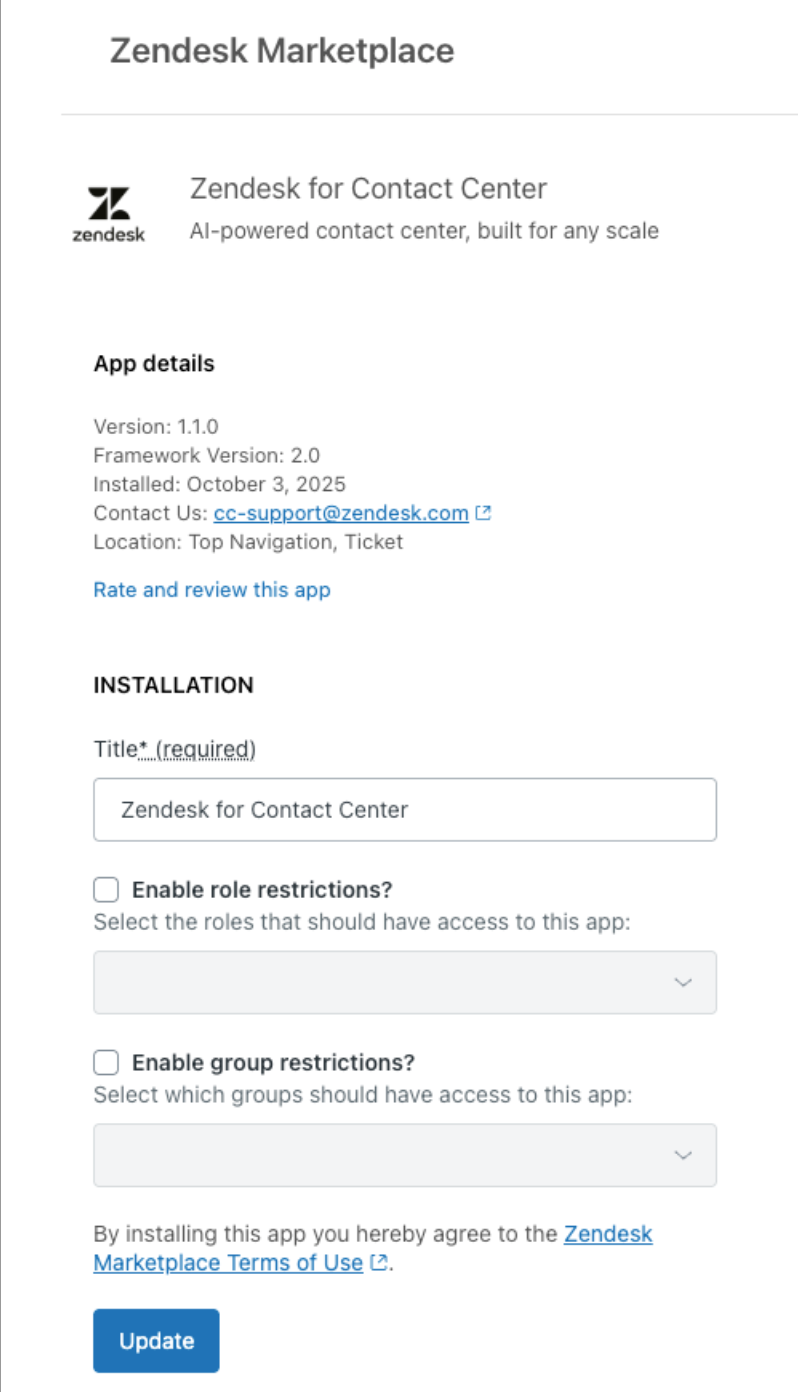
- Clique em Atualizar.
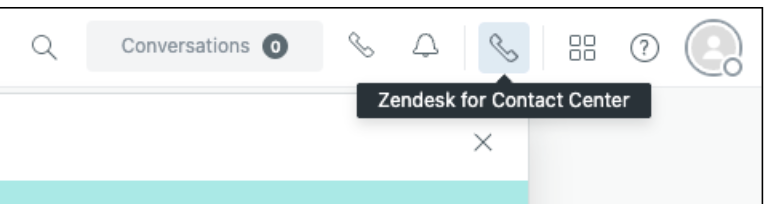
O aplicativo Contact Center agora aparecerá no canto superior direito da sua instância do Zendesk.
Para verificar a instalação, consulte Teste do Contact Center.