Resumo feito por IA verificado ◀▼
Configure a integração da Central de contatos com o Support para gerenciar tickets de chamada e gravações. Defina regras de criação de tickets para chamadas, incluindo cenários de realização e pós-chamada. Escolha como as gravações de chamada e as transcrições são compartilhadas, com opções para as versões editadas ou originais. Essa configuração ajuda a otimizar o gerenciamento de chamadas e garante que as informações confidenciais sejam tratadas adequadamente.
Depois de instalar e conectar o aplicativo da Central de contatos à sua conta do Zendesk, os administradores podem configurar como a Central de contatos cria tickets e lida com gravações de chamadas e transcrições no Zendesk Support.
Este artigo abrange os seguintes tópicos:
Configuração da Central de contatos
Durante a configuração inicial, você pode não saber como deseja que a integração entre a Central de contatos e o suporte funcione. Você pode configurar esses detalhes da integração posteriormente.
Como configurar a integração da Central de contatos com o Support
-
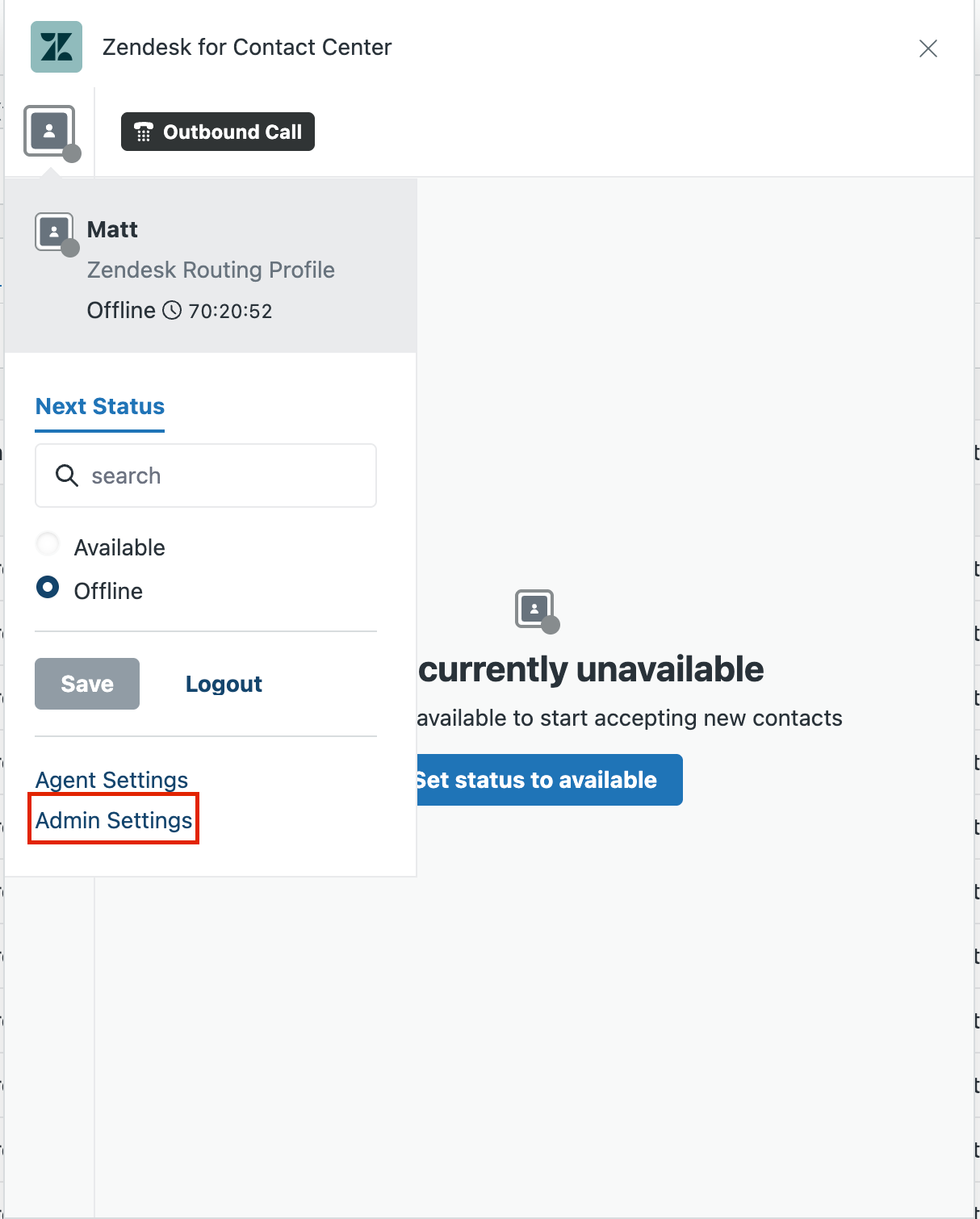
Na Central de contatos, clique em Configurações do administrador no menu Status do agente.
- Clique em
 Configurações do Zendesk na barra lateral e acesse Configurações padrão > Tickets.
 -
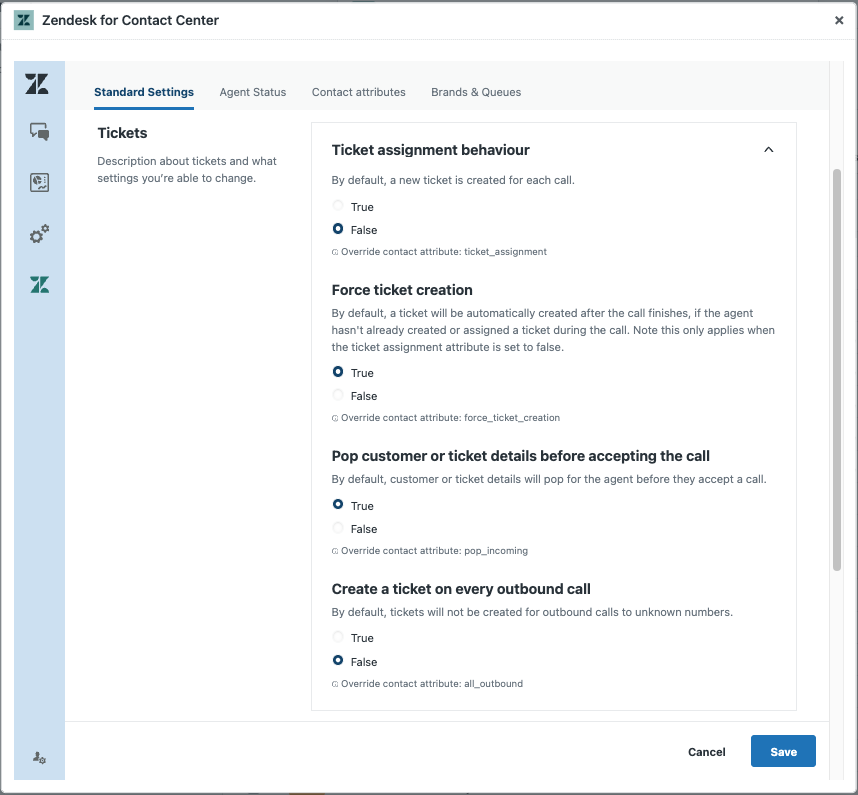
Em Tickets, configure os seguintes campos:
- Comportamento de atribuição de ticket: cria um ticket para cada chamada.
- Forçar criação de ticket: cria um ticket após o término da chamada apenas se o agente não criar ou associar um ticket durante a chamada. Isso só se aplica quando o comportamento de atribuição de ticket está desativado.
- Exibir detalhes do cliente ou ticket antes de aceitar a chamada: exibe detalhes do cliente e do ticket para os agentes antes que eles aceitem a chamada.
- Cria um ticket em cada chamada feita: cria um ticket quando um agente realiza uma chamada.
-
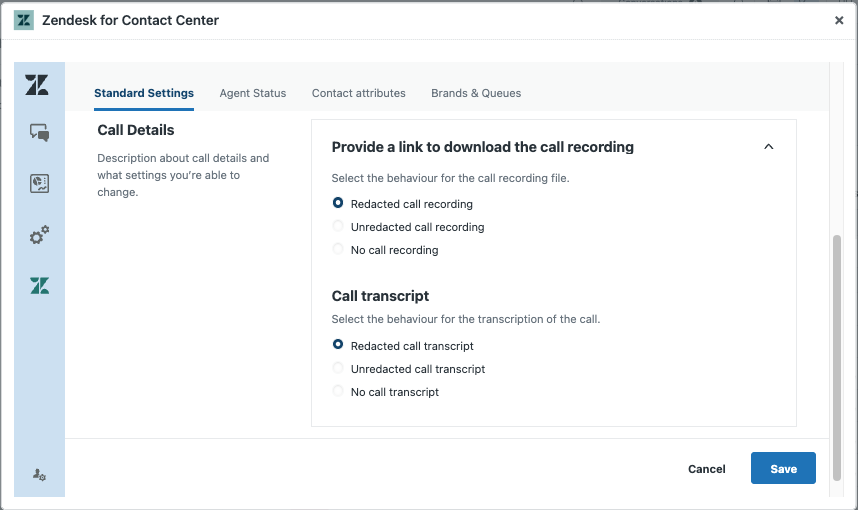
Em Detalhes da chamada, defina suas preferências de gravação e transcrição de chamada:
-
Forneça um link para baixar a gravação da chamada: Determina qual link de gravação de chamada é compartilhado no ticket.
- Gravação de chamada suprimida: Compartilha o link para a gravação sem informações confidenciais. Se não houver uma gravação suprimida, nenhuma gravação de chamada será compartilhada.
- Gravação de chamada não suprimida: Compartilha a gravação da chamada original.
- Sem gravação de chamada: Não compartilha a gravação da chamada no ticket.
-
Transcrição da chamada: Determina qual transcrição da chamada é compartilhada no ticket.
- Transcrição de chamada suprimida: Compartilha a transcrição sem informações confidenciais. Se não houver uma transcrição suprimida, nenhuma transcrição da chamada será compartilhada.
- Transcrição de chamada não suprimida: Compartilha a transcrição da chamada original.
- Sem transcrição de chamada: Não compartilha a transcrição da chamada no ticket.
-
Forneça um link para baixar a gravação da chamada: Determina qual link de gravação de chamada é compartilhado no ticket.
-
Clique em Salvar.
Para testar a configuração, consulte Teste da Central de contatos.